رفع خطای Connection Refused -102 در گوشی، مرورگر، سرور و SSH
فهرست مطالب
- Connection Refused یعنی چه؟
- شکلهای این پیام
- مشکل از شماست یا از آن سرویس؟ تست دو دقیقهای
- رفع خطا در اندروید: سامسونگ، شیائومی و بقیه
- ۱. حالت پرواز را روشن و خاموش کنید
- ۲. VPN و پراکسی را خاموش کنید
- ۳. Private DNS را روی Automatic بگذارید
- ۴. کش و دادهٔ همان برنامه را پاک کنید
- ۵. برنامه، کروم و WebView را بهروز کنید
- ۶. تاریخ و ساعت، بعد ریاستارت
- ۷. آخرین قدم: بازنشانی تنظیمات شبکه
- مسیر تنظیمها در سه گوشی
- رفع خطا در ویندوز و مک
- خطای localhost refused to connect
- پراکسی، افزونهها و نرمافزار امنیتی
- فایرفاکس، سافاری و آیفون
- فرق Connection Refused با خطاهای مشابه
- اگر سایت یا سرور مال شماست
- ۱. پورت را از بیرون تست کنید
- ۲. سرویس روشن است؟
- ۳. روی نشانی و پورت درست گوش میدهد؟
- ۴. فایروال سرور و فایروال پنل
- ۵. پورت منتشرشدهٔ Docker
- ۶. HTTPS روشن است، ولی چیزی روی 443 نیست
- ۷. دیسک یا حافظه پر شده است
- خطای SSH: connect to host port 22: Connection refused
- ۱. سرویس SSH خاموش است یا نصب نیست
- ۲. پورت SSH عوض شده است
- ۳. فایروال اتصال را رد میکند
- ۴. IP شما بن شده است
- ۵. سرور هنوز بالا نیامده است
- وقتی SSH بسته است چطور وارد شوید؟
- همین پیام در برنامههای دیگر
- جدول عیبیابی: نشانه، علت، راهحل
- هاکان سرور کجا میتواند کمک کند؟
- پرسشهای متداول
- معنی ERR_CONNECTION_REFUSED و CONNECTION_REFUSED , -102 چیست؟
- رفع ERR_CONNECTION_REFUSED در گوشی سامسونگ چطور است؟
- رفع ERR_CONNECTION_REFUSED در گوشی شیائومی چطور است؟
- چرا فقط یک سایت در گوگل کروم اندروید این خطا را میدهد؟
- چرا وسط یک صفحه نوشته example.com refused to connect؟
- چرا SSH به سرور مجازی خطای Connection refused میدهد؟
- جمعبندی
خطای Connection Refused، که در کروم ERR_CONNECTION_REFUSED و در بعضی برنامهها CONNECTION_REFUSED , -102 نوشته میشود، یعنی درخواست شما به نشانی مقصد رسیده، اما آن طرف اتصال را روی آن پورت نپذیرفته است؛ معمولاً چون برنامهای روی آن پورت گوش نمیدهد یا یک فایروال اتصال را رد میکند. در این راهنما اول معلوم میکنید مشکل از دستگاه و شبکهٔ شماست یا از آن سرویس، بعد همان طرف را قدمبهقدم رفع میکنید.
این خطا در فهرست خطاهای Chromium با نام و شمارهٔ CONNECTION_REFUSED, -102 ثبت شده است. کروم، Edge، بیشتر مرورگرهای اندروید و صفحههای وب داخل برنامههای اندروید بر پایهٔ Chromium هستند؛ به همین دلیل این خطا را هم در مرورگر میبینید و هم داخل برنامهها، گاهی بهشکل net::ERR_CONNECTION_REFUSED یا با جملهٔ «This site can’t be reached».
بهطور خلاصه: این خطا یعنی مقصد جواب «نه» داده است، نه اینکه اینترنت شما قطع باشد.
- کاربر گوشی: همان نشانی را با اینترنت همراه، با Wi-Fi و با دستگاهی دیگر باز کنید. اگر همهجا خطا میدهد، مشکل از سرور آن سرویس است؛ صبر کنید یا به پشتیبانی همان سرویس خبر بدهید. اگر فقط روی گوشی شماست، به ترتیب VPN و پراکسی را خاموش کنید، Private DNS را روی Automatic بگذارید، کش برنامه را پاک و برنامه را بهروز کنید.
- صاحب سایت یا سرور: پورت را از بیرون با
nc -vzتست کنید؛ بعد باsystemctl statusوsudo ss -tlnpببینید سرویس روشن است و روی نشانی و پورت درست گوش میدهد.- SSH: سرویس
sshخاموش است، پورت عوض شده یا IP شما بن شده است؛ روشن کردن ورود root یا ورود با رمز آن را حل نمیکند.
Connection Refused یعنی چه؟
دستگاه شما نشانی IP مقصد را پیدا میکند و به یکی از پورتهای آن درخواست اتصال میفرستد (443 برای https و 80 برای http). در این خطا جواب فوراً میرسد و منفی است. Chromium آن را «A connection attempt was refused» تعریف کرده و راهنمای گوگل کروم مینویسد صفحه به کروم اجازهٔ اتصال نداده یا مسدود شده است.
شکلهای این پیام
| کجا | متنی که میبینید |
|---|---|
| کروم، گوشی و رایانه | «This site can’t be reached»، «example.com refused to connect.» و ERR_CONNECTION_REFUSED؛ با زبان فارسی: «نمیتوان به این سایت دست یافت» و «example.com از اتصال خودداری کرد.» |
| صفحهٔ وب داخل برنامههای اندروید | «Webpage not available» و net::ERR_CONNECTION_REFUSED |
| برنامههایی که متن خطا را خودشان میسازند | نام و شمارهٔ خطا، مثل CONNECTION_REFUSED , -102 |
| فایرفاکس | «Unable to connect» |
| سافاری | «Safari Can’t Connect to the Server» |
| ترمینال و PuTTY | Connection refused |
این پیام مخصوص یک برنامهٔ خاص نیست: هر برنامهای که سرورش اتصال را رد کند ممکن است آن را نشان بدهد.
مشکل از شماست یا از آن سرویس؟ تست دو دقیقهای
- یک سایت دیگر را باز کنید. اگر باز شد، اینترنت شما سالم است.
- شبکه را عوض کنید. Wi-Fi را خاموش کنید و همان نشانی را با اینترنت همراه باز کنید، یا برعکس.
- دستگاه را عوض کنید. گوشی یکی از اعضای خانواده روی همان شبکه کافی است.
- برنامه را عوض کنید. اگر خطا داخل یک برنامه است، سایت همان سرویس را در کروم باز کنید و اگر در کروم است، در مرورگری دیگر.
| چه میبینید | مشکل کجاست | چه کنید |
|---|---|---|
| همهجا خطا میدهد، ولی فقط همین سرویس | سرور آن سرویس | صبر کنید یا به پشتیبانی همان سرویس خبر بدهید |
| با اینترنت همراه باز میشود، با Wi-Fi نه | مودم و شبکهٔ Wi-Fi، یا رد شدن IP آن شبکه در سرور | مودم را خاموش و روشن کنید؛ اگر ماند، IP عمومی خود را به پشتیبانی سرویس بدهید |
| روی دستگاه دیگر باز میشود، روی گوشی شما نه | تنظیمات یا برنامههای همین گوشی | قدمهای بخش اندروید |
| در کروم باز میشود، داخل برنامه نه | خود برنامه یا سرور مخصوص آن | کش برنامه را پاک و برنامه را بهروز کنید |
با نتیجهٔ ردیف اول، هیچ تنظیمی روی گوشی شما این خطا را رفع نمیکند: سرور آن سرویس خاموش شده، در حال بهروزرسانی است یا اتصال را نمیپذیرد. پاک کردن کش و بازنشانی گوشی فقط وقتتان را میگیرد.
نکتهای برای کاربران ایران: برخی سامانههای بانکی و دولتی از IP خارج در دسترس نیستند. اگر VPN روشن است، یک بار بدون آن امتحان کنید.
رفع خطا در اندروید: سامسونگ، شیائومی و بقیه
بعد از هر قدم دوباره امتحان کنید. مسیر سه تنظیم اصلی در جدول پایان این بخش آمده است؛ بقیه را در جستوجوی Settings پیدا کنید.
۱. حالت پرواز را روشن و خاموش کنید
حالت پرواز (Airplane mode) را روشن کنید، چند ثانیه صبر کنید و خاموشش کنید تا گوشی از نو به شبکه وصل شود.
۲. VPN و پراکسی را خاموش کنید
اگر VPN یا پراکسی روشن است، خاموشش کنید و دوباره امتحان کنید. برنامهٔ VPN را کامل ببندید؛ بعضی برنامههای مسدودکنندهٔ تبلیغات هم روی اندروید بهشکل VPN کار میکنند. پراکسی دستی Wi-Fi را هم، اگر مدیر شبکه نخواسته باشد، در تنظیمات پیشرفتهٔ همان شبکه بردارید (در اندروید خام: گزینهٔ None زیر Proxy).
۳. Private DNS را روی Automatic بگذارید
اگر در Private DNS نام یک سرویس DNS را نوشتهاید، مثلاً برای مسدود کردن تبلیغات، آن سرویس برای بعضی دامنهها عمداً نشانی واقعی برنمیگرداند و سایت یا برنامهای که به آنها نیاز دارد باز نمیشود. برای عیبیابی آن را روی Automatic یا Off بگذارید.
۴. کش و دادهٔ همان برنامه را پاک کنید
اگر خطا فقط داخل یک برنامه است، اول Clear cache را بزنید و اگر نشد، Clear storage (در سامسونگ و شیائومی Clear data). گزینهٔ دوم برنامه را به حالت روز نصب برمیگرداند و شما را از حساب خارج میکند؛ پس اول مطمئن شوید نام کاربری و رمزتان را دارید.
۵. برنامه، کروم و WebView را بهروز کنید
برنامه را از همان فروشگاهی که نصبش کردهاید بهروز کنید؛ نسخهٔ قدیمی ممکن است هنوز به نشانی سرور قبلی وصل شود. صفحههای وب داخل برنامهها را جزء سیستمی Android System WebView نمایش میدهد؛ آن را هم همراه کروم بهروز کنید: در Google Play روی عکس پروفایل بزنید و از Manage apps & device بخش Updates available را باز کنید.
۶. تاریخ و ساعت، بعد ریاستارت
تنظیم خودکار تاریخ و ساعت را روشن و گوشی را ریاستارت کنید؛ ساعت اشتباه البته بیشتر خطای گواهی میدهد تا این خطا. اگر خطا فقط روی Wi-Fi است، مودم را هم حدود ۳۰ ثانیه از برق بکشید.
۷. آخرین قدم: بازنشانی تنظیمات شبکه
اگر خطا فقط روی گوشی شماست و در چند سایت و برنامه تکرار میشود، تنظیمات شبکه را بازنشانی کنید. بهای این کار: شبکههای Wi-Fi ذخیرهشده با رمزشان و دستگاههای بلوتوث جفتشده پاک میشوند، ولی برنامهها و دادههایتان دست نمیخورند؛ رمز Wi-Fi خانه را دم دست بگذارید.
مسیر تنظیمها در سه گوشی
این مسیرها را در آبان ۱۴۰۵ از راهنمای خود سازندهها برداشتهایم: گوگل برای Pixel و اندروید خام (Android 14 به بعد)، سامسونگ برای Galaxy (نسخهٔ One UI را ننوشته است) و شیائومی برای Xiaomi 14T و POCO X6 Pro. یک صفحهٔ قدیمیتر شیائومی بهجای More connectivity options نام Connection & sharing را آورده است. در Pixel و سامسونگ بازنشانی شبکهٔ موبایل گزینهٔ جدایی است.
| تنظیم | Pixel | سامسونگ | شیائومی |
|---|---|---|---|
| Private DNS | Settings › Network & internet › Private DNS | Settings › Connections › More connection settings › Private DNS | Settings › More connectivity options › Private DNS |
| کش برنامه | Settings › Apps › See all apps › نام برنامه › Storage & cache | Settings › Apps › نام برنامه › Storage | Settings › Apps › Manage apps › نام برنامه › Clear data |
| بازنشانی شبکه | Settings › System › Reset options › Reset Bluetooth & Wi-Fi | Settings › General management › Reset › Reset Wi-Fi and Bluetooth settings | Settings › More connectivity options › Reset Wi-Fi, mobile networks, and Bluetooth |
رفع خطا در ویندوز و مک
خطای localhost refused to connect
اگر نشانی با localhost یا 127.0.0.1 شروع میشود، مقصد خود رایانهٔ شماست و این خطا یعنی برنامهای روی آن پورت گوش نمیدهد. سه علت رایج:
- سرور محلی (مثلاً Apache در XAMPP یا پروژهٔ Node.js) روشن نیست، با خطا بسته شده یا چون برنامهٔ دیگری پورتش را گرفته، بالا نیامده است.
- برنامه روی پورت دیگری بالا آمده است. نشانیای را باز کنید که خود برنامه هنگام اجرا چاپ میکند، مثل
http://localhost:5173. https://localhostرا باز کردهاید، ولی برنامه فقط رویhttpو پورت خودش جواب میدهد.
برای دیدن اینکه چیزی روی یک پورت گوش میدهد یا نه (اینجا 3000):
# Windows (PowerShell)
Get-NetTCPConnection -LocalPort 3000 -State Listen

# macOS
lsof -nP -iTCP:3000 -sTCP:LISTEN
خروجی خالی در مک یا خطای پیدا نشدن در ویندوز یعنی چیزی روی آن پورت گوش نمیدهد. در سایتهای معمولی هم پورت اشتباه در انتهای نشانی، مثل example.com:8080، همین خطا را میدهد.
پراکسی، افزونهها و نرمافزار امنیتی
خود کروم زیر این خطا پیشنهاد میدهد اتصال، پراکسی و فایروال را بررسی کنید:
- پراکسی و VPN: برنامهٔ VPN را ببندید و پراکسی سیستم را بررسی کنید؛ در ویندوز ۱۰ و ۱۱ از Settings › Network & internet › Proxy و در macOS از System Settings › Network › سرویس شبکه › Details › Proxies.
- افزونهها: سایت را در پنجرهٔ ناشناس باز کنید (
Ctrl+Shift+Nدر ویندوز وCmd+Shift+Nدر مک). اگر باز شد، افزونهها را درchrome://extensionsیکییکی خاموش کنید. - آنتیویروس و فایروال: بخش محافظت وب را چند دقیقه خاموش کنید، امتحان کنید و دوباره روشنش کنید.
فایل hosts (بعضی مسدودکنندههای تبلیغات دامنه را در آن به 127.0.0.1 میفرستند)، کش DNS و بازنشانی شبکهٔ ویندوز را در راهنمای رفع خطای ERR_CONNECTION_TIMED_OUT قدمبهقدم آوردهایم. پاک کردن کش مرورگر برای این خطا معمولاً بیاثر است، چون مشکل پیش از رسیدن هر صفحهای رخ داده است.
فایرفاکس، سافاری و آیفون
در فایرفاکس و سافاری علت و راهحل همان است. در آیفون حالت پرواز را روشن و خاموش و VPN را خاموش کنید و اگر مشکل فقط روی همان گوشی ماند، از Settings › General › Transfer or Reset iPhone › Reset › Reset Network Settings تنظیمات شبکه را بازنشانی کنید. طبق راهنمای اپل این کار شبکههای Wi-Fi و رمزهایشان، تنظیمات شبکهٔ موبایل و تنظیمات VPN و APN را پاک میکند.
فرق Connection Refused با خطاهای مشابه
| خطا | چه اتفاقی افتاده | معمولاً کجا را ببینید |
|---|---|---|
ERR_CONNECTION_REFUSED (-102) |
مقصد فوراً جواب منفی داد | سرویس خاموش، پورت اشتباه یا فایروال با Reject |
ERR_CONNECTION_TIMED_OUT (-118) |
هیچ جوابی نرسید | فایروال با Drop، سرور خاموش یا مسیر شبکه |
ERR_CONNECTION_RESET (-101) |
اتصال برقرار شد و وسط کار قطع شد | فایروال، پراکسی یا خطای وبسرور |
ERR_NAME_NOT_RESOLVED (-105) |
دامنه به IP تبدیل نشد | DNS؛ راهنمای رفع خطای NXDOMAIN |
| 502 و 504 | اتصال برقرار شد، ولی سرور پشتی جواب درست نداد | PHP، دیتابیس یا upstream؛ راهنمای خطای 504 |
اگر سایت یا سرور مال شماست
در سطح شبکه، کلاینت بستهٔ SYN میفرستد و اگر روی آن پورت برنامهای منتظر اتصال نباشد، سیستمعامل سرور با بستهٔ RST جواب میدهد. قاعدهٔ فایروالی که با Reject نوشته شده هم جواب منفی میفرستد؛ اما فایروالی که بسته را بیصدا دور میریزد (Drop) جوابی نمیدهد و نتیجهاش timeout است.
پس refused معمولاً یعنی سرور روشن است و مسیر شبکه تا آن کار میکند. روی هاست اشتراکی این دستورها در اختیار شما نیست؛ نتیجهٔ قدم ۱ را برای پشتیبانی هاست بفرستید. دستورها برای Ubuntu 24.04 LTS است و روی 26.04 LTS و Debian 12 و 13 هم همیناند؛ تفاوت خانوادهٔ RHEL (AlmaLinux و Rocky) جدا آمده است.
۱. پورت را از بیرون تست کنید
از رایانهٔ خودتان، نه از داخل سرور:
# Linux / macOS
nc -vz example.com 443
curl -I https://example.com/

# Windows (PowerShell)
Test-NetConnection example.com -Port 443
نمونهٔ خروجی وقتی اتصال رد میشود:
# macOS
nc: connectx to example.com port 443 (tcp) failed: Connection refused
# Ubuntu
nc: connect to example.com (203.0.113.10) port 443 (tcp) failed: Connection refused
# curl 8.5 (newer versions end with "Could not connect to server")
curl: (7) Failed to connect to example.com port 443 after 45 ms: Couldn't connect to server
جواب فوری و منفی یعنی بسته به سرور رسیده و مشکل روی خود سرور است؛ اگر بعد از چند ثانیه timeout شد، سراغ فایروال و مسیر بروید. در PowerShell، TcpTestSucceeded : False فقط یعنی اتصال برقرار نشد. بعد از انتقال سایت، با nslookup example.com ببینید دامنه به IP همین سرور میرسد؛ وگرنه جواب منفی را سرور قدیمی داده و باید رکورد A را اصلاح کنید.
۲. سرویس روشن است؟
systemctl status nginx --no-pager     # or: apache2 (Ubuntu/Debian), httpd (RHEL family)
systemctl --failed
inactive (dead) یا failed در خط Active یعنی سرویس خاموش است؛ دستور دوم سرویسهایی را که با خطا متوقف شدهاند فهرست میکند. علت را در لاگ ببینید و سرویس را روشن کنید:
sudo journalctl -u nginx -n 30 --no-pager
sudo nginx -t
sudo systemctl enable --now nginx
nginx -t خطای فایل پیکربندی را با شمارهٔ خط نشان میدهد (در Apache: sudo apachectl configtest). سرویسی که enable نشده باشد، بعد از ریاستارت سرور بالا نمیآید و دوباره همین خطا را میدهد.
۳. روی نشانی و پورت درست گوش میدهد؟
sudo ss -tlnpنمونهٔ خروجی (خلاصهشده):
State   Recv-Q  Send-Q  Local Address:Port   Peer Address:Port  Process
LISTEN  0       511           0.0.0.0:80          0.0.0.0:*      users:(("nginx",pid=813,fd=6),("nginx",pid=812,fd=6))
LISTEN  0       511         127.0.0.1:3000        0.0.0.0:*      users:(("node",pid=1490,fd=21))
LISTEN 0 151 127.0.0.1:3306 0.0.0.0:* users:(("mysqld",pid=934,fd=23))0.0.0.0،*یا[::]در ستون Local Address یعنی سرویس روی همهٔ نشانیهای سرور گوش میدهد و اگر فایروال اجازه بدهد، از بیرون در دسترس است.127.0.0.1یا[::1]یعنی فقط خود سرور به آن وصل میشود و هر اتصال از بیرون refused میگیرد.- اگر پورت اصلاً در فهرست نیست، هیچ برنامهای روی آن گوش نمیدهد. در نمونهٔ بالا 443 نیست؛ پس
httpsاین سایت refused میدهد.
راهحل معمولاً باز کردن برنامه روی همهٔ نشانیها نیست: برنامهٔ وب را پشت Nginx بهعنوان پروکسی معکوس (Reverse Proxy) نگه دارید.
۴. فایروال سرور و فایروال پنل
sudo ufw status verbose                 # Ubuntu / Debian
sudo firewall-cmd --list-all            # RHEL family
در UFW سیاست پیشفرض ورودی deny است که بسته را بیصدا دور میریزد و timeout میدهد؛ فقط reject و قاعدهٔ limit، وقتی از سقفش بگذرید، جواب منفی میفرستند. پس اگر خطای شما refused است و در خروجی reject یا limit نمیبینید، مقصر فایروال نیست و باید به قدمهای ۲ و ۳ برگردید. قاعدهٔ reject ناخواسته را با شمارهاش حذف کنید:
sudo ufw status numbered
sudo ufw delete 3                       # 3 = the number of that rule
firewalld بهطور پیشفرض اتصال مجازنشده را با پیام ICMP رد میکند و کلاینت لینوکسی بهجای refused عبارت No route to host را میبیند.
بسیاری از ارائهدهندهها بیرون از سرور هم فایروال شبکه یا Security Group دارند که در پنل تنظیم میشود؛ اگر سرویس درست گوش میدهد و فایروال سرور باز است، قواعد آن را هم نگاه کنید.
۵. پورت منتشرشدهٔ Docker
docker ps --format 'table {{.Names}}\t{{.Ports}}'نمونهٔ خروجی:
NAMES   PORTS
web     0.0.0.0:8080->80/tcp
api     127.0.0.1:3000->3000/tcp
db      5432/tcp
web از بیرون روی پورت 8080 در دسترس است، api فقط از خود سرور و db منتشر نشده است. برنامهٔ داخل کانتینر هم باید روی 0.0.0.0 گوش بدهد، نه فقط 127.0.0.1.
۶. HTTPS روشن است، ولی چیزی روی 443 نیست
نشانهٔ این حالت: http:// باز میشود و https:// refused میدهد. معمولاً ریدایرکت به HTTPS روشن شده، اما وبسرور بلوک 443 و گواهی ندارد. در Nginx بلوک listen 443 ssl; را با گواهی معتبر اضافه کنید.
۷. دیسک یا حافظه پر شده است
df -h
free -h
sudo journalctl -k --since "2 hours ago" | grep -i -E "out of memory|oom-kill"
با دیسک پر، دیتابیس و گاهی وبسرور بالا نمیآیند؛ با حافظهٔ پر، کرنل پردازهای را میکشد و اگر سرویس شما باشد، پورتش بسته میشود. فضا یا حافظه را آزاد و سرویس را دوباره روشن کنید.
خطای SSH: connect to host port 22: Connection refused
پیام کامل در ترمینال این است و PuTTY همین را با عبارت «Network error: Connection refused» نشان میدهد:
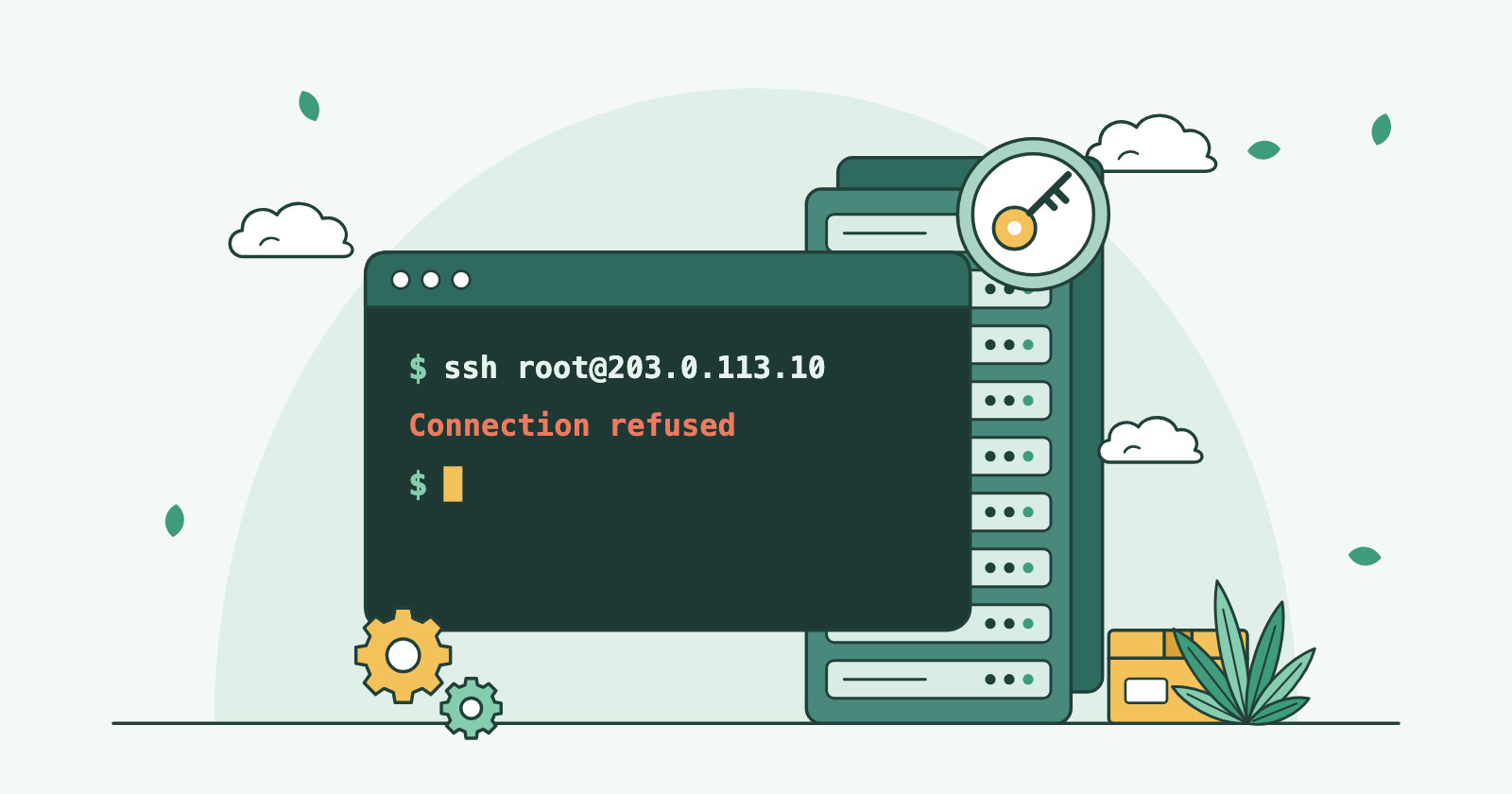
ssh: connect to host 203.0.113.10 port 22: Connection refusedاین خطا پیش از پرسیدن نام کاربری و رمز رخ میدهد؛ پس به کلید، رمز و مجوزها ربطی ندارد. روشن کردن PermitRootLogin یا PasswordAuthentication آن را حل نمیکند و فقط سرور را ناامنتر میکند. علتها به ترتیب احتمال:
۱. سرویس SSH خاموش است یا نصب نیست
نام سرویس در Ubuntu و Debian ssh و در خانوادهٔ RHEL sshd است. از Ubuntu 22.10، پس در 24.04 و 26.04 هم، پورت 22 را ssh.socket باز نگه میدارد و خود سرویس با اولین اتصال بالا میآید؛ خاموش بودن ssh.service پیش از آن عادی است و باید وضعیت سوکت را ببینید:
systemctl status ssh.socket ssh.service --no-pager
sudo ss -tlnp 'sport = :22'
اگر دستور دوم زیر سطر عنوان چیزی نشان نداد، هیچ برنامهای روی پورت 22 گوش نمیدهد. برای روشن کردن:
# Ubuntu 24.04 / 26.04
sudo systemctl enable --now ssh.socket
sudo systemctl restart ssh
sudo journalctl -u ssh -n 20 --no-pager

# Debian 12 / 13
sudo systemctl enable --now ssh
# AlmaLinux / Rocky / RHEL
sudo systemctl enable --now sshd

# not installed (Ubuntu / Debian)
sudo apt update && sudo apt install -y openssh-server
اگر restart خطا داد، علت در خروجی journalctl است؛ معمولاً یک خط اشتباه در /etc/ssh/sshd_config.
۲. پورت SSH عوض شده است
اگر پورت را خودتان یا ارائهدهنده عوض کردهاید، روی 22 چیزی گوش نمیدهد. با پورت درست وصل شوید:
ssh -p 2222 user@203.0.113.10پورت تنظیمشده را روی سرور ببینید و اگر تازه عوضش کردهاید، تغییر را کامل کنید:
sudo grep -rniE '^\s*port\b' /etc/ssh/sshd_config /etc/ssh/sshd_config.d/

# Ubuntu 24.04 / 26.04, after changing Port
sudo systemctl daemon-reload
sudo systemctl restart ssh.socket

# AlmaLinux / Rocky: allow the new port in SELinux
# (semanage is in the policycoreutils-python-utils package)
sudo semanage port -a -t ssh_port_t -p tcp 2222
اگر دستور اول چیزی چاپ نکرد، پورت همان 22 است. در Ubuntu بدون دو دستور بعدی سوکت روی پورت قبلی میماند و در AlmaLinux و Rocky بدون ثبت پورت در SELinux، sshd بالا نمیآید.
۳. فایروال اتصال را رد میکند
قاعدهٔ ufw limit روی پورت SSH، هر IP را که در ۳۰ ثانیه ۶ بار یا بیشتر وصل شود رد میکند؛ کمی صبر کافی است. اگر پورت را عوض کردهاید، در فایروال هم بازش کنید (sudo ufw allow 2222/tcp)، وگرنه خطا به timeout تبدیل میشود.
۴. IP شما بن شده است
Fail2ban بعد از چند ورود ناموفق IP را مسدود میکند. اقدام پیشفرض آن اتصال را با پیام ICMP رد میکند، نه بیصدا؛ کلاینت لینوکسی این جواب را همان لحظه بهشکل Connection refused نشان میدهد (در سیستمعاملهای دیگر ممکن است فرق کند). نشانه: با اینترنت همراه وصل میشوید و با اینترنت همیشگی نه. از اتصال دیگر یا از کنسول IP را آزاد کنید؛ جزئیات در راهنمای جلوگیری از Brute Force با Fail2ban آمده است:
sudo fail2ban-client status sshd
sudo fail2ban-client set sshd unbanip 198.51.100.25
۵. سرور هنوز بالا نیامده است
بعد از ریاستارت یا نصب تازهٔ سیستمعامل، SSH کمی دیرتر از شبکه آماده میشود؛ یکی دو دقیقه صبر کنید.
وقتی SSH بسته است چطور وارد شوید؟
ارائهدهندههای سرور معمولاً در پنل خود کنسولی (VNC یا Serial Console) میدهند که بدون SSH کار میکند. از همانجا وارد شوید و دستورهای بالا را بزنید؛ اگر چنین کنسولی ندارید، از پشتیبانی ارائهدهنده کمک بخواهید. بعد ورود با کلید را طبق آموزش SSH Key راه بیندازید.
همین پیام در برنامههای دیگر
| برنامه و پیام | علت معمول | کجا را ببینید |
|---|---|---|
FileZilla: ECONNREFUSED - Connection refused by server |
پروتکل یا پورت اشتباه؛ روی سرور مجازی معمولاً FTP نصب نیست و روی هاست اشتراکی SFTP به دسترسی SSH نیاز دارد | Host، پروتکل و پورت را از ارائهدهنده بگیرید (پیشفرض: FTP روی 21 و SFTP روی 22)؛ عوض کردن پورت، پروتکل را عوض نمیکند |
MySQL: ERROR 2003 (HY000): Can't connect to MySQL server؛ PostgreSQL: Connection refused |
دیتابیس فقط روی 127.0.0.1 گوش میدهد |
bind-address در MySQL و listen_addresses در PostgreSQL؛ دیتابیس را بیدلیل روی اینترنت باز نکنید |
جدول عیبیابی: نشانه، علت، راهحل
| نشانه | علت محتمل | راهحل |
|---|---|---|
| با VPN روشن خطا میدهد، بدون آن نه | مسیر همان VPN، نه خود سایت | برای این سرویس VPN را خاموش کنید |
http باز میشود، https نه |
چیزی روی 443 گوش نمیدهد | بلوک 443 و گواهی در وبسرور |
| بعد از ریاستارت سرور، سایت بالا نمیآید | سرویس enable نشده یا با خطا متوقف شده |
systemctl --failed و enable --now |
| SSH با اینترنت همراه وصل میشود، با اینترنت خانه نه | بن شدن IP در Fail2ban | fail2ban-client set sshd unbanip |
هاکان سرور کجا میتواند کمک کند؟
اگر سرورتان را از هاکان سرور گرفتهاید و بعد از این بررسیها هنوز به آن وصل نمیشوید، خروجی تست از بیرون، IP عمومی خودتان و زمان شروع مشکل را در تیکت بنویسید. پشتیبانی فنی ۲۴ ساعته از طریق تیکت در دسترس است. این کمک دربارهٔ سرویسی است که از هاکان گرفتهاید؛ خطای برنامه یا سایت شرکت دیگر را ما نمیتوانیم رفع کنیم، چون به سرور آن دسترسی نداریم. برای آن باید به پشتیبانی همان سرویس پیام بدهید.
برای رفع این خطا لازم نیست چیزی بخرید. اگر میخواهید سرویسی را خودتان میزبانی کنید، کوچکترین پلن سرور مجازی که برای کارتان کافی باشد بس است؛ دستورهای این راهنما روی سرور لینوکس اجرا میشوند.
پرسشهای متداول
معنی ERR_CONNECTION_REFUSED و CONNECTION_REFUSED , -102 چیست؟
هر دو یک خطا هستند: دستگاه شما به نشانی مقصد رسیده، اما مقصد اتصال را روی آن پورت نپذیرفته است. CONNECTION_REFUSED نام این خطا در فهرست خطاهای Chromium و -102 شمارهٔ آن است.
رفع ERR_CONNECTION_REFUSED در گوشی سامسونگ چطور است؟
شبکه را عوض کنید و VPN را ببندید. بعد در Settings › Connections › More connection settings گزینهٔ Private DNS را روی Automatic بگذارید و از Settings › Apps کش برنامه را پاک کنید.
رفع ERR_CONNECTION_REFUSED در گوشی شیائومی چطور است؟
قدمها همان است و فقط مسیر منوها فرق دارد: Private DNS در Settings › More connectivity options (در بعضی مدلها Connection & sharing) و پاک کردن دادهٔ برنامه در Settings › Apps › Manage apps است.
چرا فقط یک سایت در گوگل کروم اندروید این خطا را میدهد؟
چون سرور همان سایت اتصال را رد میکند. اگر روی دستگاه و شبکهٔ دیگر هم باز نمیشود، باید صبر کنید؛ اگر فقط روی دستگاه شماست، VPN، پراکسی و Private DNS را بررسی کنید.
چرا وسط یک صفحه نوشته example.com refused to connect؟
وقتی این جمله داخل کادری در دل صفحهای دیگر دیده میشود، مشکل از شبکه نیست: آن سایت با سرآیند X-Frame-Options یا Content-Security-Policy اجازه نداده داخل صفحههای دیگر نمایش داده شود. پیوند را در زبانهٔ تازه باز کنید؛ اگر صفحه مال شماست، کد Embed رسمی همان سرویس را بگذارید.
چرا SSH به سرور مجازی خطای Connection refused میدهد؟
به ترتیب احتمال: سرویس SSH خاموش است، پورت آن عوض شده، فایروال اتصال را رد میکند یا IP شما بن شده است. وضعیت ssh.socket یا ssh را از کنسول پنل ببینید.
جمعبندی
خطای Connection Refused یک معنی دارد: مقصد روی آن پورت اتصال نمیپذیرد. اگر کاربر هستید، با شبکه و دستگاه دوم معلوم کنید مشکل از شماست یا از سرویس؛ اگر از سرویس است منتظر بمانید و اگر از دستگاه شماست، VPN، پراکسی، Private DNS و کش برنامه را به ترتیب بررسی کنید.
اگر صاحب سرور هستید، با تست پورت از بیرون، systemctl status و sudo ss -tlnp شروع کنید؛ بعد سرویسهای مهم را enable و پورتهایشان را از بیرون پایش کنید.