آموزش SSH Key؛ ساخت کلید در ویندوز، مک و لینوکس و بستن ورود با رمز
فهرست مطالب
- SSH Key چیست و چرا از رمز عبور امنتر است؟
- مقایسهٔ رمز عبور و SSH Key
- passphrase لازم است؟
- Ed25519 یا RSA؟ انتخاب نوع کلید
- ساخت کلید SSH در لینوکس و macOS
- ساخت کلید SSH در ویندوز
- روش اول: OpenSSH در PowerShell
- روش دوم: PuTTYgen و فایل .ppk
- تبدیل کلید بین PuTTY و OpenSSH
- نصب کلید عمومی روی سرور
- با ssh-copy-id (لینوکس و macOS)
- از ویندوز با یک دستور PowerShell
- روش دستی از کنسول یا نشست باز
- مجوزهای درست فایلها
- تست ورود با کلید قبل از بستن رمز
- بررسی اثر انگشت سرور در اولین اتصال
- میانبر با فایل config و ssh-agent
- فایل ~/.ssh/config
- ssh-agent برای تایپ نکردن مکرر passphrase
- غیرفعال کردن ورود با رمز بدون قفلشدن
- چکلیست قبل از تغییر
- چرا تغییر sshd_config گاهی اثر ندارد؟
- ساخت فایل تنظیمات و اعمال تغییر
- root: prohibit-password یا no؟
- عیبیابی خطاهای رایج SSH Key
- خواندن خروجی ssh -v
- هشدار post-quantum در نسخههای جدید
- نکات امنیتی و مدیریت کلیدها
- نکتههای عملی برای کاربران در ایران
- سرور لینوکس برای اجرای این آموزش
- پرسشهای متداول
- با SSH Key دیگر به رمز عبور سرور نیاز ندارم؟
- کدام فایل را به سرور بدهم؟
- کلید SSH در ویندوز کجا ذخیره میشود؟
- اگر کلید خصوصی را گم کنم چه میشود؟
- میتوانم یک کلید را برای چند سرور استفاده کنم؟
- چطور passphrase کلید را عوض یا اضافه کنم؟
- جمعبندی
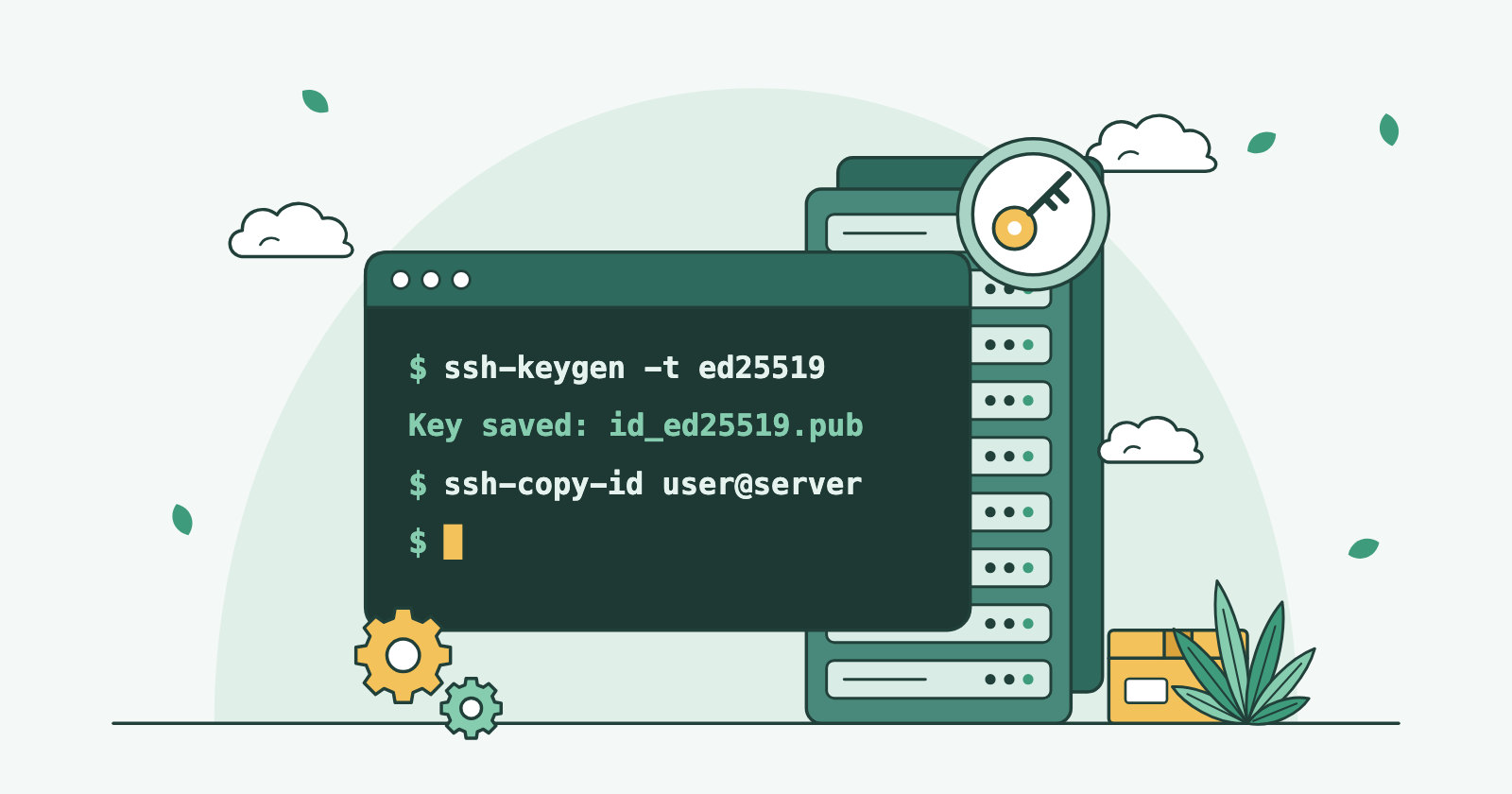
SSH Key یا کلید SSH یعنی ورود به سرور لینوکس با یک جفت کلید رمزنگاری بهجای رمز عبور. در این آموزش کلید Ed25519 را در ویندوز، مک یا لینوکس میسازید، روی سرور نصب میکنید و ورود با رمز را طوری میبندید که خودتان پشت در نمانید.
هر سرور با IP عمومی از همان ساعتهای اول هدف رباتهایی است که روی پورت 22 رمزهای رایج را امتحان میکنند و کلید SSH این حدسزدن را بینتیجه میکند. اما فقط عوض کردن PasswordAuthentication کافی نیست: روی بسیاری از ایمیجهای سرور مجازی، فایلی در پوشهٔ sshd_config.d این تغییر را بیاثر میکند؛ برای همین مقدار نهایی را از خود sshd میپرسیم. دستورها برای Ubuntu 24.04 و 26.04 و Debian 12 و 13 نوشته شدهاند و تفاوتهای AlmaLinux و Rocky Linux جدا آمده است.
بهطور خلاصه: ورود با SSH Key در ۶ گام انجام میشود:
- روی کامپیوتر خودتان با
ssh-keygen -t ed25519کلید بسازید و برایش passphrase بگذارید.- فقط فایل
.pubرا باssh-copy-idیا بهصورت دستی به~/.ssh/authorized_keysروی سرور اضافه کنید (پوشه700، فایل600).- در یک ترمینال جدید ورود با کلید را تست کنید و نشست قبلی را نبندید.
- در فایل
/etc/ssh/sshd_config.d/00-hardening.confبنویسیدPasswordAuthentication no(در AlmaLinux و Rocky 8 در خودsshd_config).- با
sudo sshd -tخطای نگارشی را بگیرید و باsudo sshd -Tمقدار نهایی را ببینید.- سرویس را با
sudo systemctl restart ssh(در AlmaLinux و Rocky:sshd) ریاستارت کنید و از ترمینالی تازه دوباره تست کنید.
SSH Key چیست و چرا از رمز عبور امنتر است؟
کلید SSH یک جفت فایل است. کلید خصوصی (مثلاً id_ed25519) فقط روی کامپیوتر شما میماند و کلید عمومی (id_ed25519.pub) در فایل ~/.ssh/authorized_keys کاربر مقصد روی سرور قرار میگیرد. کلید عمومی مثل قفلی است که میتوانید روی هر تعداد در نصب کنید و فقط کلید خصوصی آن را باز میکند.
هنگام ورود، کلاینت SSH دادهٔ یکتای همان نشست (شناسهٔ نشست که در تبادل کلید ساخته میشود) را با کلید خصوصی امضا میکند و سرور امضا را با کلید عمومی بررسی میکند. کلید خصوصی هیچوقت از کامپیوتر شما خارج نمیشود؛ حتی اگر سرور مقصد هک شده باشد، مهاجم فقط کلید عمومی شما را دارد.
مقایسهٔ رمز عبور و SSH Key
| موضوع | رمز عبور | SSH Key |
|---|---|---|
| حمله با حدسزدن (Brute Force) | ممکن، بهویژه با رمز ضعیف یا تکراری | عملاً ناممکن |
| چیزی که به سرور میرسد | خود رمز (داخل تونل رمزنگاریشده) | فقط امضایی که مخصوص همان نشست است |
| اگر سرور مقصد آلوده باشد | رمز تایپشده ممکن است ثبت شود | فقط کلید عمومی لو میرود که بیخطر است |
| قطع دسترسی یک نفر | عوض کردن رمز برای همه | حذف یک خط از authorized_keys |
| اسکریپت و بکاپ خودکار | رمز داخل اسکریپت | کلید جدا و محدودشده |
passphrase لازم است؟
بله. passphrase کلید خصوصی را روی دیسک رمزنگاری میکند؛ اگر لپتاپ دزدیده شود یا فایل کلید جایی کپی شود، فایل بدون passphrase به کار نمیآید. با ssh-agent هم لازم نیست آن را مدام تایپ کنید. کلید بدون passphrase فقط برای اسکریپتهای خودکار منطقی است و باید روی سرور محدود شود.
Ed25519 یا RSA؟ انتخاب نوع کلید
برای کلید جدید، Ed25519 انتخاب پیشفرض است: کلید کوتاه، امضای سریع و امنیت بالا. ssh-keygen از OpenSSH 9.5 بهطور پیشفرض Ed25519 میسازد، اما نسخههای قدیمیتر (مثل 9.2 در Debian 12) هنوز RSA ۳۰۷۲ بیتی میسازند؛ پس نوع کلید را همیشه با -t بنویسید.
| نوع کلید | دستور ساخت | چه زمانی؟ |
|---|---|---|
| Ed25519 | ssh-keygen -t ed25519 |
انتخاب پیشنهادی برای همهٔ سرورهای امروزی |
| RSA 4096 | ssh-keygen -t rsa -b 4096 |
سیستمها و تجهیزات قدیمی که Ed25519 را نمیشناسند |
| Ed25519-SK | ssh-keygen -t ed25519-sk |
با کلید سختافزاری FIDO2؛ هر دو طرف OpenSSH 8.2 یا جدیدتر |
کلیدهای RSA شکسته نشدهاند؛ OpenSSH 8.8 فقط امضای قدیمی ssh-rsa با هش SHA-1 را خاموش کرد و کلید RSA با rsa-sha2-256 و rsa-sha2-512 هنوز کار میکند. کلید DSA اما از OpenSSH 10.0 دیگر پشتیبانی نمیشود و باید عوض شود.
ساخت کلید SSH در لینوکس و macOS
ابزار ssh-keygen روی لینوکس و macOS از قبل نصب است. کلید را روی کامپیوتر خودتان بسازید، نه روی سرور؛ اگر کلید را روی سرور بسازید و دانلود کنید، کلید خصوصیتان مدتی آنجا بوده است.
- در ترمینال این دستور را بزنید. متن بعد از
-Cفقط برچسب است؛ نام دستگاه را بنویسید تا بعداً بدانید هر خطauthorized_keysمال کدام دستگاه است.ssh-keygen -t ed25519 -C "ali@laptop-2026" - برای مسیر پیشفرض Enter بزنید و passphrase را دو بار وارد کنید (هنگام تایپ چیزی نمایش داده نمیشود). خروجی شبیه این است:
Generating public/private ed25519 key pair. Enter file in which to save the key (/home/ali/.ssh/id_ed25519): Enter passphrase (empty for no passphrase): Enter same passphrase again: Your identification has been saved in /home/ali/.ssh/id_ed25519 Your public key has been saved in /home/ali/.ssh/id_ed25519.pub The key fingerprint is: SHA256:h9Y3duv2Egjrj5wlinw0QAcnxmb0A7RgPuzo10pr0LE ali@laptop-2026 - مجوزها را بررسی کنید؛ کلید خصوصی باید فقط برای خودتان قابل خواندن باشد:
ls -l ~/.ssh -rw------- 1 ali ali 464 Nov 6 10:00 id_ed25519 -rw-r--r-- 1 ali ali 97 Nov 6 10:00 id_ed25519.pub - کلید عمومی را ببینید. همین یک خط روی سرور قرار میگیرد و فرستادنش برای دیگران بیخطر است:
cat ~/.ssh/id_ed25519.pub
ssh-ed25519 AAAAC3NzaC1lZDI1NTE5AAAAIIeB7nxEKT4JDkpW5Wsah3D1UXUE2thMmdC6+k8hj/kS ali@laptop-2026
هشدار: اگر
id_ed25519از قبل وجود داشته باشد،ssh-keygenمیپرسدOverwrite (y/n)?. پاسخyکلید قبلی را برای همیشه پاک میکند و سرورهایی که فقط آن را میشناسند از دسترس خارج میشوند. برای کلید دوم نام جدا بدهید:ssh-keygen -t ed25519 -f ~/.ssh/id_ed25519_work.
ساخت کلید SSH در ویندوز
دو راه دارید: OpenSSH داخلی ویندوز با همان دستورهای لینوکس (برای PowerShell، Windows Terminal و VS Code)، یا PuTTYgen اگر با PuTTY کار میکنید.
روش اول: OpenSSH در PowerShell
- در PowerShell (بدون Administrator)
ssh -Vرا بزنید. اگر خروجی باOpenSSH_for_Windowsشروع شد، کلاینت نصب است؛ در بیشتر نسخههای ویندوز ۱۰ و ۱۱ از قبل نصب است. - اگر پیام «is not recognized» دیدید، در Start عبارت Optional features را جستوجو کنید و با View features (در ویندوز ۱۰: Add a feature) گزینهٔ OpenSSH Client را نصب کنید؛ یا در PowerShell با دسترسی Administrator:
Add-WindowsCapability -Online -Name OpenSSH.Client~~~~0.0.1.0 - کلید را بسازید. مسیر پیشفرض
C:\Users\ali\.ssh\id_ed25519است:ssh-keygen -t ed25519 -C "ali@windows-pc" - کلید عمومی را نمایش دهید و کپی کنید:
Get-Content $env:USERPROFILE\.ssh\id_ed25519.pub
روش دوم: PuTTYgen و فایل .ppk
PuTTY کلید خصوصی را با فرمت خودش (.ppk) میخواهد. آن را فقط از صفحهٔ رسمی دانلود PuTTY بگیرید و نسخهٔ قدیمی را بهروز کنید؛ نسخههای 0.84 و 0.85 (مرداد ۱۴۰۵) چند باگ امنیتی را بستهاند.
- PuTTYgen را باز کنید، در بخش Parameters گزینهٔ EdDSA و منحنی Ed25519 (255 bits) را انتخاب کنید.
- روی Generate بزنید و ماوس را در فضای خالی پنجره حرکت دهید تا نوار پیشرفت پر شود.
- در Key comment برچسبی مثل
ali@windows-pcو در دو کادر Key passphrase و Confirm passphrase رمز کلید را بنویسید. - با Save private key فایل را مثلاً با نام
my-server.ppkدر جای امنی ذخیره کنید. - کل متن کادر Public key for pasting into OpenSSH authorized_keys file را کپی کنید؛ همین یک خط روی سرور قرار میگیرد.
هشدار: دکمهٔ Save public key کلید عمومی را با فرمت چندخطی RFC 4716 (شروع با
---- BEGIN SSH2 PUBLIC KEY ----) ذخیره میکند که داخلauthorized_keysکار نمیکند و از دلایل رایج خطای Server refused our key است. همیشه متن همان کادر بالای پنجره را کپی کنید.
تنظیم PuTTY: IP سرور را در Session › Host Name، نام کاربر را در Connection › Data › Auto-login username و فایل .ppk را در Connection › SSH › Auth › Credentials (از نسخهٔ 0.78 به بعد) بگذارید، سپس در Session با یک نام Save کنید.
تبدیل کلید بین PuTTY و OpenSSH
- OpenSSH به PPK: در PuTTYgen از منوی Conversions گزینهٔ Import key را بزنید، فایل
id_ed25519را انتخاب کنید و Save private key را بزنید. - PPK به OpenSSH: فایل
.ppkرا با Load باز کنید و از منوی Conversions گزینهٔ Export OpenSSH key را بزنید. روی لینوکس با بستهٔputty-toolsهم میشود؛ برای خروجی نام جدا بدهید، چونputtygenبدون پرسیدن روی فایل همنام مینویسد:puttygen my-server.ppk -O private-openssh -o ~/.ssh/id_ed25519_server chmod 600 ~/.ssh/id_ed25519_server
نصب کلید عمومی روی سرور
در این مرحله هنوز با رمز وارد سرور میشوید. کلید عمومی باید به authorized_keys همان کاربری اضافه شود که بعداً با آن وارد میشوید (اگر با root کار میکنید، بهجای ali بنویسید root).
با ssh-copy-id (لینوکس و macOS)
سادهترین روش همین است و در macOS هم از قبل وجود دارد:
ssh-copy-id -i ~/.ssh/id_ed25519.pub ali@203.0.113.10یک بار رمز سرور را میپرسد و در پایان چنین پیامی میدهد:
/usr/bin/ssh-copy-id: INFO: Source of key(s) to be installed: "/home/ali/.ssh/id_ed25519.pub"
/usr/bin/ssh-copy-id: INFO: attempting to log in with the new key(s), to filter out any that are already installed
/usr/bin/ssh-copy-id: INFO: 1 key(s) remain to be installed -- if you are prompted now it is to install the new keys
ali@203.0.113.10's password:

Number of key(s) added: 1

Now try logging into the machine, with: "ssh -i /home/ali/.ssh/id_ed25519 'ali@203.0.113.10'"
and check to make sure that only the key(s) you wanted were added.
برای پورت غیر از 22، -p 2222 را اضافه کنید. ssh-copy-id کلید تکراری اضافه نمیکند، پوشه و فایل را با مجوز درست میسازد و برچسب SELinux را هم اصلاح میکند.
از ویندوز با یک دستور PowerShell
ویندوز ssh-copy-id ندارد، اما این دستور همان کار را میکند؛ umask 077 باعث میشود پوشه و فایل جدید با مجوز 700 و 600 ساخته شوند:
Get-Content $env:USERPROFILE\.ssh\id_ed25519.pub | ssh ali@203.0.113.10 "umask 077; mkdir -p ~/.ssh; cat >> ~/.ssh/authorized_keys"روش دستی از کنسول یا نشست باز
برای کاربران PuTTYgen یا وقتی فقط کنسول وب پنل در دسترس است، با همان کاربر مقصد وارد شوید:
mkdir -p ~/.ssh
chmod 700 ~/.ssh
nano ~/.ssh/authorized_keys
chmod 600 ~/.ssh/authorized_keys
در nano کلید را در یک خط جدید بچسبانید (در PuTTY با کلیک راست)، با Ctrl+O و Enter ذخیره و با Ctrl+X خارج شوید؛ هر کلید دقیقاً یک خط است. نصبهای مینیمال AlmaLinux و Rocky معمولاً nano ندارند؛ آنجا از vi استفاده کنید.
اگر با root برای کاربر دیگری کلید میگذارید، مالکیت را هم درست کنید تا sshd بتواند فایل را از طرف آن کاربر بخواند:
sudo mkdir -p /home/ali/.ssh
sudo nano /home/ali/.ssh/authorized_keys
sudo chown -R ali:ali /home/ali/.ssh
sudo chmod 700 /home/ali/.ssh
sudo chmod 600 /home/ali/.ssh/authorized_keys
در AlmaLinux و Rocky که SELinux فعال است، اگر پوشه را دستی ساخته یا کپی کردهاید، برچسبها را با restorecon -Rv ~/.ssh بازگردانی کنید؛ اگر با root برای کاربر دیگری کار میکنید، مسیر کامل بدهید: sudo restorecon -Rv /home/ali/.ssh.
مجوزهای درست فایلها
| مسیر | مجوز | توضیح |
|---|---|---|
پوشهٔ خانه (/home/ali) |
755 یا 750 |
نباید برای group و others قابل نوشتن باشد |
~/.ssh |
700 |
هم روی سرور و هم روی کامپیوتر شما |
~/.ssh/authorized_keys |
600 |
روی سرور |
~/.ssh/id_ed25519 |
600 |
روی کامپیوتر شما؛ بازتر باشد، ssh کلید را نادیده میگیرد |
~/.ssh/config |
600 |
روی کامپیوتر شما |
دلیل این سختگیری گزینهٔ StrictModes است که پیشفرض روشن است: اگر پوشهٔ خانه، ~/.ssh یا authorized_keys برای group یا others قابل نوشتن باشد، یا مالکش کاربر دیگری (غیر از خود کاربر و root) باشد، sshd کلیدها را قبول نمیکند. یک chmod -R 777 اشتباه روی پوشهٔ خانه برای از کار انداختن ورود با کلید کافی است.
تست ورود با کلید قبل از بستن رمز
نشست فعلی را باز نگه دارید و در ترمینالی جدید این دستور را بزنید؛ کلاینت فقط با کلید وارد میشود و اگر وارد شدید، کلید درست کار میکند:
ssh -o PreferredAuthentications=publickey -o PasswordAuthentication=no ali@203.0.113.10اگر passphrase پرسیده شد، مال کلید روی کامپیوتر خودتان است، نه رمز سرور. در خروجی ssh -v ورود موفق با کلید اینطور ثبت میشود:
debug1: Authenticated to 203.0.113.10 ([203.0.113.10]:22) using "publickey".بررسی اثر انگشت سرور در اولین اتصال
در اولین اتصال به هر سرور چنین پیامی میبینید:
The authenticity of host '203.0.113.10 (203.0.113.10)' can't be established.
ED25519 key fingerprint is SHA256:Ri6bhgv+SBkOsN3j1XN+A1By60Pum0KRUNcjyrVi4V0.
This key is not known by any other names.
Are you sure you want to continue connecting (yes/no/[fingerprint])?بهجای yes زدن بدون نگاه، از کنسول پنل یا نشستی مطمئن، اثر انگشت را روی خود سرور ببینید و مقایسه کنید:
ssh-keygen -lf /etc/ssh/ssh_host_ed25519_key.pub
256 SHA256:Ri6bhgv+SBkOsN3j1XN+A1By60Pum0KRUNcjyrVi4V0 root@server (ED25519)
اگر یکی بود، yes بزنید. اثر انگشت در ~/.ssh/known_hosts ذخیره میشود و اگر بعداً عوض شود، SSH هشدار میدهد.
میانبر با فایل config و ssh-agent
فایل ~/.ssh/config
بهجای تایپ IP، کاربر و مسیر کلید در هر اتصال، آنها را یک بار در ~/.ssh/config (در ویندوز C:\Users\ali\.ssh\config بدون پسوند) بنویسید:
Host web1
    HostName 203.0.113.10
    User ali
    Port 22
    IdentityFile ~/.ssh/id_ed25519
    IdentitiesOnly yes
    ServerAliveInterval 30
    ServerAliveCountMax 3
از این به بعد ssh web1 کافی است و scp، rsync و Remote-SSH در VS Code هم همین نام را میشناسند. IdentitiesOnly yes فقط همین کلید را امتحان میکند و جلوی خطای Too many authentication failures را میگیرد. دو خط ServerAlive روی اینترنت ناپایدار اتصال مرده را حدود ۹۰ ثانیه بعد تشخیص میدهند. در ویندوز مراقب باشید Notepad پسوند .txt اضافه نکند.
ssh-agent برای تایپ نکردن مکرر passphrase
لینوکس: بیشتر محیطهای دسکتاپ (GNOME و KDE) agent را خودشان اجرا میکنند؛ در غیر این صورت:
eval "$(ssh-agent -s)"
ssh-add ~/.ssh/id_ed25519
ssh-add -l
macOS: این خطوط را به ابتدای ~/.ssh/config اضافه کنید و کلید را یک بار با گزینهٔ Keychain به agent بدهید تا passphrase در Keychain مک ذخیره شود:
Host *
    AddKeysToAgent yes
    UseKeychain yes
ssh-add --apple-use-keychain ~/.ssh/id_ed25519ویندوز: سرویس ssh-agent بهطور پیشفرض غیرفعال است. در PowerShell با دسترسی Administrator فعالش کنید و بعد در PowerShell عادی کلید را اضافه کنید:
Get-Service ssh-agent | Set-Service -StartupType Automatic
Start-Service ssh-agent
ssh-add $env:USERPROFILE\.ssh\id_ed25519
در ویندوز کلید بعد از ریاستارت هم در agent میماند و passphrase دوباره پرسیده نمیشود؛ پس هر کسی که به حساب ویندوز شما دسترسی دارد، میتواند از آن استفاده کند. برای حذف کلید از agent (یا ssh-add -D برای همهٔ کلیدها):
ssh-add -d $env:USERPROFILE\.ssh\id_ed25519کاربران PuTTY همین کار را با Pageant انجام میدهند.
هشدار:
ForwardAgentیاssh -Aرا فقط برای سرورهایی روشن کنید که کاملاً به آنها اعتماد دارید؛ تا وقتی وصل هستید، root آن سرور میتواند با agent شما به سرورهای دیگر وارد شود.
غیرفعال کردن ورود با رمز بدون قفلشدن
چکلیست قبل از تغییر
- ورود با کلید را در ترمینال جدید با موفقیت تست کردهاید.
- یک نشست SSH را تا پایان کار باز نگه میدارید؛ ریاستارت سرویس SSH نشستهای باز را قطع نمیکند و همین نشست راه برگشت شماست.
- اگر قرار است ورود root را ببندید، کاربری با دسترسی sudo دارید که با کلید وارد میشود و
sudo -vبرایش کار میکند (روش ساخت در آموزش ساخت کاربر جدید در لینوکس). - راه دوم دسترسی را میشناسید: کنسول وب (VNC یا noVNC) در پنل ارائهدهنده، اگر وجود دارد.
- رمز کاربر را پاک نکنید؛ کنسول و
sudoهنوز به آن نیاز دارند.
چرا تغییر sshd_config گاهی اثر ندارد؟
در Ubuntu 24.04 و 26.04، Debian 12 و 13 و AlmaLinux و Rocky 9 و 10، ابتدای /etc/ssh/sshd_config خط Include /etc/ssh/sshd_config.d/*.conf آمده است. فایلهای این پوشه به ترتیب الفبایی خوانده میشوند و طبق مستندات OpenSSH، برای هر گزینه اولین مقدار خواندهشده اعمال میشود؛ پس هر خط این پوشه از خط مشابه در ادامهٔ فایل اصلی قویتر است.
در ایمیجهایی که با cloud-init ساخته میشوند (بیشتر سرورهای مجازی و ابری)، اگر هنگام ساخت سرور ورود با رمز فعال شده باشد، cloud-init فایل 50-cloud-init.conf را با PasswordAuthentication yes در همین پوشه مینویسد؛ شما در فایل اصلی no میگذارید، اما رمز همچنان کار میکند. در AlmaLinux و Rocky 9 و 10 هم نصبکننده ممکن است فایل 01-permitrootlogin.conf را با PermitRootLogin yes ساخته باشد. اول همهٔ تنظیمات مرتبط را پیدا کنید:
sudo grep -riE '^\s*(PasswordAuthentication|KbdInteractiveAuthentication|PermitRootLogin|PubkeyAuthentication)' /etc/ssh/sshd_config /etc/ssh/sshd_config.d//etc/ssh/sshd_config:KbdInteractiveAuthentication no
/etc/ssh/sshd_config.d/50-cloud-init.conf:PasswordAuthentication yesساخت فایل تنظیمات و اعمال تغییر
نکته: AlmaLinux 8 و Rocky Linux 8 (و سیستمهای قدیمیتر مثل CentOS 7 و Ubuntu 18.04) بهطور پیشفرض پوشهٔ
sshd_config.dو خطIncludeرا ندارند وteeدر قدم ۱ با خطایNo such file or directoryمتوقف میشود. آنجا همین چهار گزینه را مستقیم در/etc/ssh/sshd_configویرایش کنید و چون باز هم اولین مقدار برنده است، باgrepمطمئن شوید هر گزینه فقط یک بار آمده باشد؛ بعد قدمهای ۲ تا ۵ را اجرا کنید.
- فایلی بسازید که نامش با
00-شروع شود تا قبل از01-و50-cloud-init.confخوانده شود و برنده باشد (پسوند باید.confباشد):sudo tee /etc/ssh/sshd_config.d/00-hardening.conf > /dev/null <<'EOF' PubkeyAuthentication yes PasswordAuthentication no KbdInteractiveAuthentication no PermitRootLogin prohibit-password EOF - نگارش را بررسی کنید. خروجی خالی یعنی فایلها سالماند؛ با خطایی مثل نمونهٔ زیر ریاستارت نکنید:
sudo sshd -t /etc/ssh/sshd_config.d/00-hardening.conf: line 2: Bad configuration option: PasswordAuthenticaton /etc/ssh/sshd_config.d/00-hardening.conf: terminating, 1 bad configuration options - مقدار نهایی را از خود sshd بپرسید. این مهمترین قدم است، چون حاصل همهٔ فایلها را با هم نشان میدهد:
sudo sshd -T | grep -iE '^(passwordauthentication|kbdinteractiveauthentication|permitrootlogin|pubkeyauthentication) '
permitrootlogin prohibit-password
pubkeyauthentication yes
passwordauthentication no
kbdinteractiveauthentication no
ترتیب خطوط ممکن است فرق کند. اگر در انتهای فایل بلوک
Matchدارید،sshd -Tآن را فقط با پارامتر-Cحساب میکند (مثلاً-C user=ali,host=pc,addr=198.51.100.7). - سرویس را ریاستارت کنید:
sudo systemctl restart ssh # Ubuntu / Debian sudo systemctl restart sshd # AlmaLinux / Rocky / RHEL - از یک ترمینال تازه، ورود با رمز را عمداً امتحان کنید؛ باید رد شود:
ssh -o PubkeyAuthentication=no -o PreferredAuthentications=password,keyboard-interactive ali@203.0.113.10
ali@203.0.113.10: Permission denied (publickey).
بعد ورود عادی با کلید را هم تست کنید. فقط وقتی هر دو نتیجه درست بود، نشست قبلی را ببندید.
چرا KbdInteractiveAuthentication no؟ چون از طریق PAM ممکن است رمز با روش keyboard-interactive پرسیده شود، حتی وقتی PasswordAuthentication خاموش است. Ubuntu و Debian آن را خاموش کردهاند، اما پیشفرض خود OpenSSH روشن است (نام قدیمیاش ChallengeResponseAuthentication است).
root: prohibit-password یا no؟
| مقدار PermitRootLogin | یعنی | مناسب برای |
|---|---|---|
yes |
root با رمز و کلید | توصیه نمیشود |
prohibit-password |
root فقط با کلید (پیشفرض OpenSSH) | سرور تکنفره که با root مدیریت میشود |
no |
root اصلاً از SSH وارد نمیشود | وقتی کاربر sudo با کلید دارید |
اگر کاربر sudo ساختهاید و با کلیدش وارد میشوید، در همان 00-hardening.conf مقدار را به PermitRootLogin no تغییر دهید و قدمهای ۲ تا ۵ را تکرار کنید.
برای محدودتر کردن، با AllowUsers ali فقط به کاربرهای مشخص اجازهٔ ورود بدهید؛ هر کاربری که در این خط نیاید، حتی root و کاربر بکاپ، دیگر از SSH وارد نمیشود و یک غلط تایپی در نام کاربر همه را بیرون نگه میدارد. بعد از افزودن آن هم قدمهای ۲ تا ۵ را تکرار کنید و نشست قبلی را باز نگه دارید.
عیبیابی خطاهای رایج SSH Key
هر خطا را با دو منبع بررسی کنید: خروجی ssh -v روی کامپیوتر خودتان و لاگ سرور. لاگ را در Ubuntu و Debian با sudo journalctl -u ssh -n 50 --no-pager و در AlmaLinux و Rocky با -u sshd ببینید. اگر rsyslog نصب باشد، همین لاگ در /var/log/auth.log (Ubuntu) یا /var/log/secure (AlmaLinux و Rocky) هم هست؛ Debian 12 و 13 بهطور پیشفرض فقط journal دارند.
| نشانه | علت محتمل | راهحل |
|---|---|---|
Permission denied (publickey) |
کلید در authorized_keys همان کاربر نیست، کاربر اشتباه است یا مجوزها غلطاند |
کاربر، محتوای فایل و مجوزها را بررسی کنید |
در لاگ سرور: Authentication refused: bad ownership or modes |
پوشهٔ خانه، .ssh یا authorized_keys برای group یا others قابل نوشتن است، یا مالکش کاربر دیگری (غیر از خود کاربر و root) است |
sudo chown -R ali:ali /home/ali/.ssh و مجوزهای 755، 700 و 600 |
در لاگ سرور: Could not open user 'ali' authorized keys ... Permission denied |
پوشه یا فایل مال root است و کاربر نمیتواند آن را بخواند | sudo chown -R ali:ali /home/ali/.ssh |
WARNING: UNPROTECTED PRIVATE KEY FILE! |
مجوز کلید خصوصی روی کامپیوتر شما خیلی باز است | chmod 600 ~/.ssh/id_ed25519 (ویندوز: پاراگراف پایین جدول) |
Load key "...": invalid format |
فایل .ppk به OpenSSH داده شده یا فایل کلید خراب است |
در PuTTYgen با Export OpenSSH key تبدیل کنید |
PuTTY: Server refused our key |
کلید با فرمت RFC 4716 یا شکسته در چند خط در authorized_keys نشسته است |
متن کادر Public key for pasting را در یک خط بگذارید |
Too many authentication failures |
agent چند کلید را امتحان کرده و سقف MaxAuthTries (پیشفرض ۶) پر شده |
IdentitiesOnly yes و IdentityFile در config |
sign_and_send_pubkey: no mutual signature supported |
کلید RSA با سرور خیلی قدیمی که فقط ssh-rsa (SHA-1) را میشناسد |
کلید Ed25519 بسازید؛ راه موقت در پاراگراف پایین |
REMOTE HOST IDENTIFICATION HAS CHANGED! |
سیستمعامل سرور دوباره نصب شده (یا در بدترین حالت حملهٔ مرد میانی) | اثر انگشت را از کنسول چک کنید، بعد ssh-keygen -R 203.0.113.10 |
| کلید تازه و قبلی هر دو کار نمیکنند | دو کلید در یک خط به هم چسبیدهاند | هر کلید در خط جدا |
Connection timed out یا Connection refused |
شبکه، فایروال یا سرویس SSH، نه کلید | پورت، فایروال و وضعیت سرویس |
کلید خصوصی در ویندوز: اگر OpenSSH ویندوز مجوز فایل کلید را خیلی باز میداند (معمولاً وقتی فایل کپی شده)، دسترسیهای ارثی را بردارید:
icacls "$env:USERPROFILE\.ssh\id_ed25519" /inheritance:r /grant:r "${env:USERNAME}:F"سرور خیلی قدیمی: اگر بهروزرسانی سرور ممکن نیست، طبق یادداشت انتشار OpenSSH 8.8 الگوریتم قدیمی را موقتاً و فقط برای همان سرور باز کنید:
Host old-server
    HostName 198.51.100.20
    HostkeyAlgorithms +ssh-rsa
    PubkeyAcceptedAlgorithms +ssh-rsa
خواندن خروجی ssh -v
debug1: Offering public key: /home/ali/.ssh/id_ed25519 ED25519 SHA256:h9Y3duv2Egjrj5wlinw0QAcnxmb0A7RgPuzo10pr0LE
debug1: Authentications that can continue: publickey
debug1: No more authentication methods to try.
ali@203.0.113.10: Permission denied (publickey).
اگر بعد از Offering public key دوباره Authentications that can continue آمده، سرور کلید را رد کرده و مشکل سمت سرور است. اگر خط Offering برای کلید شما اصلاً نیامده، کلاینت کلید را پیدا نکرده است؛ مسیرش را با -i یا IdentityFile بدهید. حالتهای دیگر این خطا در رفع خطای Permission Denied در SSH آمده است.
هشدار post-quantum در نسخههای جدید
کلاینتهای OpenSSH 10.1 به بعد این پیام را در اتصال به سرورهایی نشان میدهند که تبادل کلید post-quantum ندارند؛ مثلاً سرورهای با OpenSSH قدیمیتر از 9.0 (مثل CentOS 7 و Ubuntu 20.04) و AlmaLinux و Rocky 8 و 9 با سیاست رمزنگاری پیشفرض:
** WARNING: connection is not using a post-quantum key exchange algorithm.
** This session may be vulnerable to "store now, decrypt later" attacks.
** The server may need to be upgraded. See https://openssh.com/pq.html
این هشدار است، نه خطای ورود. راهحل اصلی بهروزرسانی سرور است؛ تا آن زمان طبق راهنمای رسمی OpenSSH میتوانید آن را فقط برای همان سرور در ~/.ssh/config خاموش کنید:
Host old-server
    HostName 198.51.100.20
    WarnWeakCrypto no-pq-kex
نکات امنیتی و مدیریت کلیدها
- هر دستگاه، یک کلید: کلید خصوصی را بین دستگاهها کپی نکنید؛ اگر دستگاهی گم شد، فقط خط همان را از
authorized_keysپاک میکنید. - کلید خصوصی را برای کسی نفرستید: هر کس دسترسی لازم دارد، کلید عمومی خودش را بفرستد.
- دسترسی موقت برای فریلنسر: کلید عمومی او را با تاریخ انقضا اضافه کنید (سرور با OpenSSH 8.7 یا جدیدتر)؛ کلید زیر از ۱ دسامبر ۲۰۲۶ (۱۰ آذر ۱۴۰۵) به وقت سرور پذیرفته نمیشود و
from=ورود را به یک IP ثابت محدود میکند.expiry-time="20261201",from="198.51.100.7" ssh-ed25519 AAAAC3NzaC1lZDI1NTE5AAAA... freelancer@laptop - کلید اسکریپتها را محدود کنید: برای بکاپ خودکار کلید جدا بسازید و خطش را در
authorized_keysباrestrict,command="/usr/local/bin/backup.sh"شروع کنید تا فقط همان دستور اجرا شود، بدون ترمینال و port forwarding. - از کلید خصوصی نسخهٔ امن داشته باشید: مثلاً در مدیر رمز عبور؛ وگرنه گم شدن کلید یعنی برگشت از راه کنسول.
- تغییر پورت و Fail2ban لایهٔ اصلی امنیت نیستند: وقتی ورود با رمز بسته است، فقط لاگ رباتها را کم میکنند. اگر پورت را عوض میکنید (آموزش تغییر پورت در لینوکس)، اول پورت جدید را در فایروال باز کنید. در Ubuntu 24.04 به بعد بهخاطر socket activation، بعد از تغییر
Portدستورهایsudo systemctl daemon-reloadوsudo systemctl restart ssh.socketرا هم بزنید. در AlmaLinux و Rocky قبل از ریاستارت، پورت را برای SELinux ثبت کنید:sudo semanage port -a -t ssh_port_t -p tcp 2222.
نکتههای عملی برای کاربران در ایران
- خطای شبکه را با خطای کلید اشتباه نگیرید: در اختلالهای اینترنت بینالملل، SSH به سرورهای خارج ممکن است قطع یا بسیار کند شود؛ نشانهاش معمولاً
Connection timed out،Connection reset by peerیاkex_exchange_identificationاست، نهPermission denied. در این شرایط به کلید و sshd دست نزنید و تغییرات حساس را به زمان اتصال پایدار بسپارید. - کار طولانی را داخل tmux اجرا کنید تا بهروزرسانی یا انتقال فایل حجیم با قطع اتصال نیمهکاره نماند. اگر tmux نصب نیست، با
sudo apt install tmuxیاsudo dnf install tmuxنصبش کنید، باtmux new -s workنشست بسازید و بعد از قطعی باtmux attach -t workبرگردید. - محل سرور را با نیازتان بسنجید: سرورهای داخل کشور در اختلالهای بینالملل معمولاً از داخل ایران در دسترسترند، اما به برخی سرویسها و مخزنهای خارجی دسترسی محدودی دارند؛ سرورهای خارج برعکساند. اگر کاربران و وابستگیهای پروژه داخلی است، سرور مجازی ایران را هم بررسی کنید.
- پیش از خرید بپرسید: آیا ارائهدهنده برای روزی که SSH در دسترس نیست کنسول وب میدهد؟
سرور لینوکس برای اجرای این آموزش
اگر برای تمرین یا پروژهٔ واقعی سرور میخواهید، سرور لینوکس هاکان در ۵۲ لوکیشن ارائه میشود. سیستمعاملهای قابل تحویل بسته به لوکیشن فرق میکند؛ لینوکس روی همهٔ لوکیشنها هست و اگر ویندوز یا سیستمعامل خاصی لازم دارید، پیش از خرید با تیکت بپرسید. تحویل سرویس خودکار و کمتر از یک ساعت است. برای مقایسهٔ لوکیشنها و منابع، صفحهٔ سرور مجازی را ببینید و کوچکترین پلنی را انتخاب کنید که برای کارتان کافی است. پشتیبانی فنی ۲۴ ساعته از طریق تیکت در دسترس است.
اگر فقط یک سایت وردپرسی یا فروشگاهی دارید و به دسترسی root نیاز ندارید، هاست لینوکس با cPanel انتخاب سادهتری است و اصلاً لازم نیست sshd را تنظیم کنید.
پرسشهای متداول
با SSH Key دیگر به رمز عبور سرور نیاز ندارم؟
برای ورود از SSH نه، اما رمز کاربر همچنان برای sudo و ورود از کنسول وب لازم است. PasswordAuthentication no فقط ورود با رمز از راه SSH را میبندد؛ پس رمز قوی را نگه دارید و جایی امن یادداشت کنید.
کدام فایل را به سرور بدهم؟
فقط فایل با پسوند .pub، مثل id_ed25519.pub. فایل بدون پسوند کلید خصوصی است و نباید از کامپیوتر شما خارج شود. اگر فایل .pub را گم کردهاید، با این دستور دوباره از روی کلید خصوصی ساخته میشود:
ssh-keygen -y -f ~/.ssh/id_ed25519 > ~/.ssh/id_ed25519.pubکلید SSH در ویندوز کجا ذخیره میشود؟
کلیدی که با ssh-keygen در PowerShell ساخته شود، در پوشهٔ .ssh داخل پوشهٔ کاربری شماست، مثلاً C:\Users\ali\.ssh\id_ed25519 و id_ed25519.pub؛ فایلهای config و known_hosts هم همانجا هستند. کلید PuTTYgen همانجایی است که فایل .ppk را ذخیره کردهاید.
اگر کلید خصوصی را گم کنم چه میشود؟
از راه کنسول وب پنل یا دستگاه دیگری که کلید معتبر دارد وارد شوید، کلید جدید بسازید و اضافه کنید و خط کلید گمشده را از authorized_keys پاک کنید. اگر هیچ راهی ندارید، باید از ارائهدهندهٔ سرور کمک بگیرید یا سیستمعامل را دوباره نصب کنید.
میتوانم یک کلید را برای چند سرور استفاده کنم؟
بله. یک کلید عمومی را میتوانید روی هر تعداد سرور بگذارید و این امن است؛ فقط کلید خصوصی را بین چند دستگاه کپی نکنید.
چطور passphrase کلید را عوض یا اضافه کنم؟
با ssh-keygen -p -f ~/.ssh/id_ed25519؛ passphrase قبلی و دو بار passphrase جدید پرسیده میشود و کلید عمومی روی سرورها تغییری نمیکند. در PuTTYgen فایل .ppk را Load کنید، passphrase را عوض کنید و دوباره Save private key بزنید.
جمعبندی
ورود با SSH Key سه قدم اصلی دارد: کلید Ed25519 با passphrase روی کامپیوتر خودتان، فقط فایل .pub روی سرور و بستن ورود با رمز بعد از تست موفق. قدمی که بیشتر آموزشها جا میاندازند، بررسی مقدار نهایی با sudo sshd -T است؛ بدون آن ممکن است 50-cloud-init.conf ورود با رمز را بیصدا باز نگه دارد.
قدم بعدی: برای هر دستگاه کلید جدا بسازید، ~/.ssh/config را تنظیم کنید و اگر هنوز با root کار میکنید، کاربر sudo بسازید و PermitRootLogin no را فعال کنید؛ تا پایان هر تغییر هم یک نشست باز نگه دارید.