رفع خطای Your connection is not private؛ علت هر کد و راهحل قدمبهقدم
فهرست مطالب
- این خطا یعنی چه و چرا مرورگر صفحه را باز نمیکند؟
- پیام خطا در مرورگرهای مختلف
- جدول خطاهای رایج SSL و معنی هر کد
- بخش اول: رفع خطا برای بازدیدکننده
- ۱. اول بفهمید مشکل از سایت است یا از شما
- ۲. ساعت و تاریخ دستگاه را درست کنید
- ۳. وارد صفحهٔ ورود وایفای عمومی شوید
- ۴. اسکن HTTPS آنتیویروس، VPN و نرمافزارهای فیلترینگ
- ۵. افزونهها، حافظهٔ مرورگر و DNS
- ۶. سیستمعامل و مرورگر قدیمی
- چه زمانی نباید روی Proceed یا ادامه بزنید؟
- HSTS: وقتی گزینهٔ ادامه وجود ندارد
- بخش دوم: تشخیص علت برای مدیر سایت
- آزمون SSL Labs
- بررسی سریع با openssl
- بررسی DNS و آزمایش یک IP مشخص
- رفع رایجترین علتها در سمت سایت
- گواهی منقضی شده یا تمدید شکست خورده
- نام دامنه با گواهی نمیخواند
- زنجیرهٔ گواهی ناقص (Intermediate)
- گواهی خودامضا یا گواهی اشتباه روی سرور
- ERR_SSL_PROTOCOL_ERROR: پاسخ HTTP روی پورت 443
- ERR_SSL_VERSION_OR_CIPHER_MISMATCH: TLS قدیمی
- Cloudflare: حالت SSL و خطاهای 525 و 526
- Mixed Content: هشدار است، نه خطای صفحه
- گواهی باطلشده (ERR_CERT_REVOKED)
- نکتههای مخصوص سایتها و کاربران ایران
- چکلیست پیشگیری برای مدیر سایت
- SSL و هاست در هاکان سرور
- پرسشهای متداول
- آیا زدن Proceed در خطای Your connection is not private خطرناک است؟
- چرا این خطا فقط روی گوشی من است و روی لپتاپ نیست؟
- چرا روی همهٔ سایتها خطای SSL میگیرم؟
- چطور خطای SSL را در کروم برای همیشه غیرفعال کنم؟
- بعد از نصب SSL هنوز خطا میبینم؛ چرا؟
- آیا SSL رایگان Let’s Encrypt باعث این خطا میشود؟
- فرق ERR_SSL_PROTOCOL_ERROR با Your connection is not private چیست؟
- جمعبندی
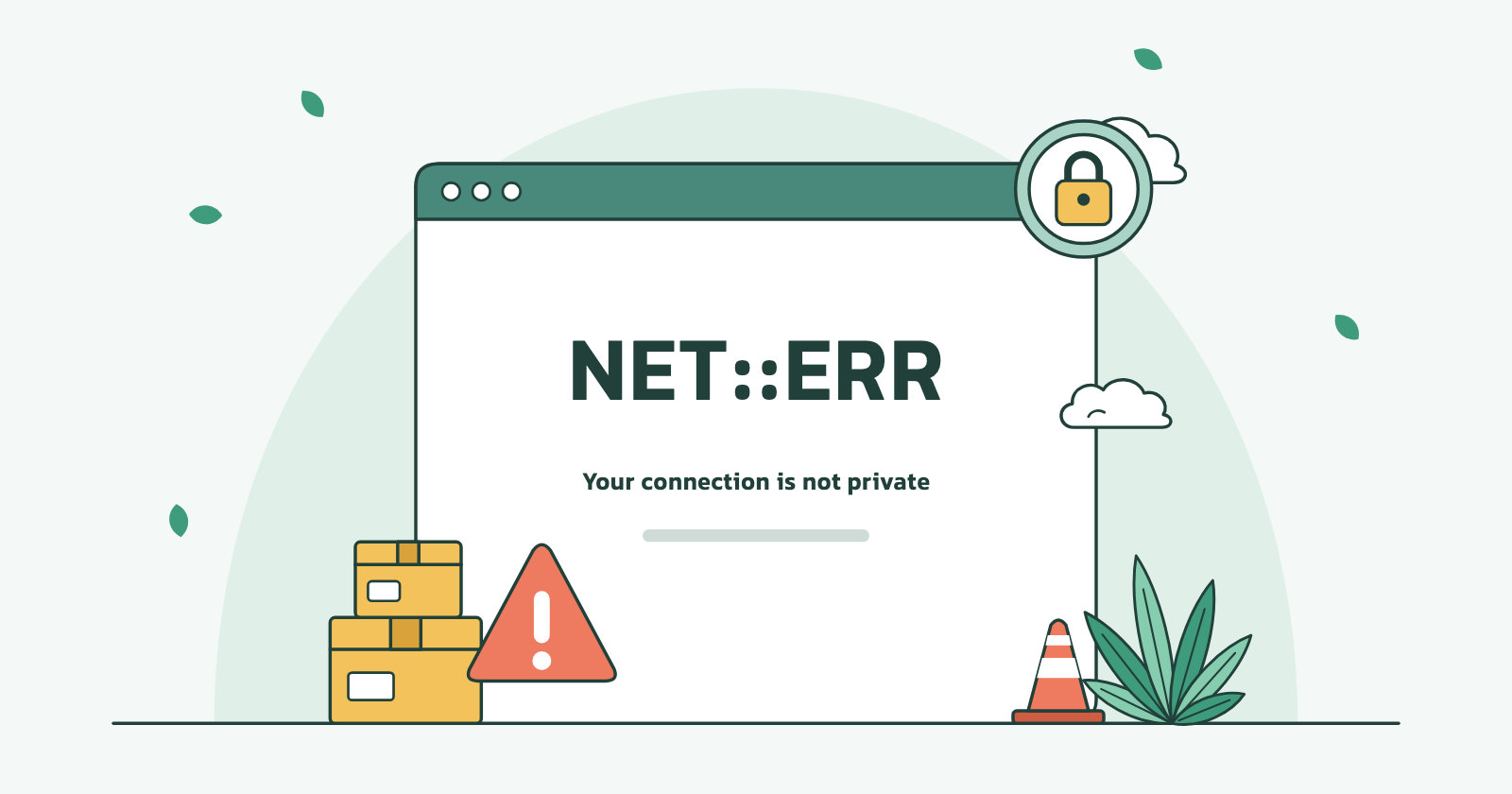
خطای Your connection is not private یعنی مرورگر نتوانسته گواهی SSL سایت را تأیید کند و برای حفاظت از اطلاعات شما صفحه را باز نکرده است. علت یا در دستگاه و شبکهٔ شماست (ساعت اشتباه، وایفای عمومی، آنتیویروس) یا در خود سایت (گواهی منقضی، نام نادرست، زنجیرهٔ ناقص)؛ در این راهنما هر دو را با کمک کد خطا از هم جدا میکنیم و رفع میکنیم.
زیر پیام، کدی مثل NET::ERR_CERT_DATE_INVALID آمده که مهمترین سرنخ شماست. بخش اول این مطلب برای بازدیدکنندههاست و بخش دوم برای مدیر سایت، با دستورهای openssl، آزمون SSL Labs و تنظیمات Nginx، Apache، cPanel و Cloudflare. از ۱۵ مارس ۲۰۲۶ عمر هر گواهی عمومی حداکثر ۲۰۰ روز است (از ۱۵ مارس ۲۰۲۷، ۱۰۰ روز) و گواهی Let’s Encrypt بهطور پیشفرض ۹۰ روز (از ۱۰ فوریهٔ ۲۰۲۷، ۶۴ روز)؛ پس یک تمدید ناموفق، مثلاً به دلیل اختلال ارتباط بینالملل روی سرور داخل ایران، چند هفته بعد به همین صفحهٔ هشدار میرسد.
بهطور خلاصه:
- کد خطا را زیر پیام بخوانید؛ نوع مشکل را مشخص میکند.
- سایت را با شبکه یا دستگاه دیگری باز کنید. اگر همهجا خطا دارد، مشکل از سایت است.
- بازدیدکننده: ساعت خودکار، ورود به صفحهٔ وایفای عمومی، اسکن HTTPS آنتیویروس، افزونهها و بهروزرسانی سیستم.
- مدیر سایت: انقضا و تمدید، نامهای گواهی (با و بدون www)، زنجیرهٔ کامل (fullchain)، TLS 1.2 و 1.3 و حالت SSL در Cloudflare.
- در صفحهٔ ورود، پرداخت و اینترنتبانک هرگز روی گزینهٔ ادامه (Proceed) نزنید.
این خطا یعنی چه و چرا مرورگر صفحه را باز نمیکند؟
وقتی نشانیای با https باز میکنید، مرورگر پیش از نمایش صفحه سه چیز را دربارهٔ گواهی سرور بررسی میکند. اگر هر کدام رد شود، همین صفحهٔ هشدار را میبینید:
- تاریخ: زمان فعلی، طبق ساعت دستگاه شما، باید بین تاریخ شروع و پایان اعتبار گواهی باشد.
- نام: دامنهای که در نوار نشانی است باید در فهرست نامهای گواهی (Subject Alternative Name یا SAN) آمده باشد.
- زنجیرهٔ اعتماد: گواهی باید از طریق گواهیهای میانی (Intermediate) به یک گواهی ریشه (Root) برسد که مرورگر یا سیستمعامل به آن اعتماد دارد، و باطل (Revoke) هم نشده باشد.
اگر مرورگر و سرور پیش از این بررسیها روی نسخهٔ TLS و الگوریتم رمزنگاری توافق نکنند، پیام فرق میکند: کروم عنوان This site can’t provide a secure connection را با کدهایی مثل ERR_SSL_PROTOCOL_ERROR و بدون گزینهٔ ادامه نشان میدهد. این هشدارها لزوماً به معنی هک شدن سایت نیستند؛ اما از دید مرورگر، گواهی منقضی و حملهٔ مرد میانی (Man-in-the-Middle) یک شکل دارند، پس صفحه را متوقف میکند تا رمز و اطلاعات کارت شما ارسال نشود.
پیام خطا در مرورگرهای مختلف
کروم این صفحه را با عنوان زبانهٔ Privacy error نشان میدهد و بقیهٔ مرورگرها با متنهای زیر:
| مرورگر | عنوان صفحه | کد خطا کجاست؟ |
|---|---|---|
| Chrome | Your connection is not private | زیر متن اصلی |
| Edge | Your connection isn’t private | زیر متن اصلی |
| Firefox | Warning: Potential Security Risk Ahead | پس از زدن Advanced… |
| Safari | This Connection Is Not Private | با زدن Show Details |
جدول خطاهای رایج SSL و معنی هر کد
کدهای کروم و اج یکساناند؛ ستون آخر میگوید معمولاً مشکل از کجاست.
| کد خطا | معنی | مقصر معمول |
|---|---|---|
NET::ERR_CERT_DATE_INVALID |
گواهی منقضی شده یا هنوز معتبر نشده | سایت (تمدید نشده) یا ساعت دستگاه |
NET::ERR_CERT_COMMON_NAME_INVALID |
نام سایت در گواهی نیست | سایت |
NET::ERR_CERT_AUTHORITY_INVALID |
صادرکننده یا زنجیره قابل اعتماد نیست | سایت، آنتیویروس یا شبکه |
NET::ERR_CERT_REVOKED |
گواهی باطل شده است | سایت |
NET::ERR_CERT_WEAK_SIGNATURE_ALGORITHM |
امضای ضعیف مثل SHA-1 | سایت یا تجهیزات قدیمی |
ERR_SSL_PROTOCOL_ERROR |
پاسخ نامعتبر هنگام دستدهی | پیکربندی سرور یا مسیر شبکه |
ERR_SSL_VERSION_OR_CIPHER_MISMATCH |
نسخهٔ TLS یا رمز مشترکی وجود ندارد | سرور قدیمی یا Cloudflare |
| پیام HSTS بدون گزینهٔ ادامه | یکی از خطاهای بالا روی سایتی با HSTS | همان علت اصلی |
فایرفاکس کتابخانهٔ امنیتی جدا و کدهای خودش را دارد. معادلهای رایج:
| کد فایرفاکس | معادل در کروم |
|---|---|
SEC_ERROR_EXPIRED_CERTIFICATE |
ERR_CERT_DATE_INVALID |
SSL_ERROR_BAD_CERT_DOMAIN |
ERR_CERT_COMMON_NAME_INVALID |
SEC_ERROR_UNKNOWN_ISSUER |
ERR_CERT_AUTHORITY_INVALID |
MOZILLA_PKIX_ERROR_SELF_SIGNED_CERT |
گواهی خودامضا (Self-signed) |
MOZILLA_PKIX_ERROR_MITM_DETECTED |
رهگیری اتصال توسط آنتیویروس یا شبکه |
SSL_ERROR_RX_RECORD_TOO_LONG |
ERR_SSL_PROTOCOL_ERROR |
SSL_ERROR_NO_CYPHER_OVERLAP |
ERR_SSL_VERSION_OR_CIPHER_MISMATCH |
SEC_ERROR_REVOKED_CERTIFICATE |
ERR_CERT_REVOKED |
بخش اول: رفع خطا برای بازدیدکننده
اگر سایت متعلق به شما نیست، این مراحل را به ترتیب انجام دهید.
۱. اول بفهمید مشکل از سایت است یا از شما
- همان سایت را روی گوشی با اینترنت همراه (نه وایفای همان محل) باز کنید. اگر آنجا هم همین کد را میبینید، مشکل از سایت است و فقط مدیرش میتواند آن را رفع کند.
- اگر خطا فقط روی یک دستگاه است، علت در ساعت، آنتیویروس، افزونه یا قدیمی بودن همان دستگاه است.
- اگر روی سایتهای شناختهشدهای مثل google.com هم خطای گواهی میگیرید، یا ساعت دستگاه اشتباه است یا سیستم و شبکهٔ شما اتصال را دستکاری میکند؛ روی هیچ سایتی ادامه ندهید.
خطاهایی مثل ERR_CONNECTION_RESET یا ERR_CONNECTION_TIMED_OUT خطای گواهی نیستند و معمولاً به مسیر شبکه یا دسترسی برمیگردند؛ راهحلهای این مطلب برای آنها نیست.
۲. ساعت و تاریخ دستگاه را درست کنید
اگر تاریخ دستگاه عقب یا جلو باشد، گواهی سالم هم «منقضی» یا «هنوز معتبر نشده» دیده میشود و کروم گاهی عنوان Your clock is behind یا Your clock is ahead را نشان میدهد. اختلاف چنددقیقهای معمولاً علت نیست؛ خطا وقتی پیش میآید که تاریخ روزها یا سالها جابهجا شده باشد، مثلاً وقتی باتری CMOS مادربرد تمام شده و تاریخ با هر خاموشی عقب میرود.
- Windows 11: Settings ← Time & language ← Date & time؛ گزینهٔ Set time automatically را روشن کنید، منطقهٔ زمانی را
(UTC+03:30) Tehranبگذارید و Sync now را بزنید. - Android: Settings ← System ← Date & time و گزینهٔ تنظیم خودکار زمان؛ نام و مسیر در گوشیهای مختلف کمی فرق دارد.
- iPhone: Settings ← General ← Date & Time ← Set Automatically.
- macOS: System Settings ← General ← Date & Time و گزینهٔ تنظیم خودکار تاریخ و زمان.
۳. وارد صفحهٔ ورود وایفای عمومی شوید
وایفای هتل، فرودگاه، کافه یا دانشگاه معمولاً یک صفحهٔ ورود (Captive Portal) دارد. تا وارد نشوید، شبکه درخواستهای https را به صفحهٔ خودش میبرد و مرورگر خطای گواهی نشان میدهد. کروم این حالت را اغلب تشخیص میدهد و صفحهٔ Connect to Wi-Fi را نشان میدهد؛ فایرفاکس هم صفحهٔ Log in to network را. اگر صفحهٔ ورود باز نشد، به پیشنهاد راهنمای رسمی کروم یک نشانی با http:// مثل http://example.com را باز کنید تا شبکه شما را به صفحهٔ ورود ببرد. اگر کروم پیش از باز کردن این نشانی هشدار اتصال ناامن داد، برای رسیدن به صفحهٔ ورود ادامه دهید. اگر پس از ورود هم خطای گواهی ماند، در آن شبکه هیچ اطلاعات حساسی وارد نکنید.
۴. اسکن HTTPS آنتیویروس، VPN و نرمافزارهای فیلترینگ
برخی آنتیویروسها برای بررسی ترافیک رمزنگاریشده وسط اتصال قرار میگیرند و گواهی سایت را با گواهی ریشهٔ خودشان جایگزین میکنند. اگر این گواهی ریشه درست نصب نشده یا نرمافزار قدیمی باشد، روی همهٔ سایتها ERR_CERT_AUTHORITY_INVALID میبینید؛ کروم گاهی پیام An application is stopping Chrome from safely connecting to this site را نشان میدهد و فایرفاکس، که از فهرست ریشههای Mozilla استفاده میکند، کد MOZILLA_PKIX_ERROR_MITM_DETECTED را. ESET و Kaspersky که در ایران رایجاند، این قابلیت را دارند:
- ESET: کلید F5 (Advanced setup) ← Protections ← SSL/TLS ← Enable SSL/TLS. طبق راهنمای ESET، خاموش و روشن کردن این گزینه اغلب گواهی ریشه را دوباره درست ثبت میکند.
- Kaspersky: Settings ← Security settings ← Network settings ← بخش Encrypted connections scan؛ نام دقیق منوها در نسخههای مختلف فرق دارد.
اول آنتیویروس را بهروز کنید و فیلتر SSL/TLS را خاموش و روشن کنید. اگر مشکل فقط با خاموش ماندن آن حل میشود، نرمافزار را دوباره نصب کنید و محافظت را دائماً خاموش نگذارید. VPN، پروکسی و نرمافزارهای فیلترینگ هم ممکن است همین اثر را داشته باشند؛ یک بار بدون آنها امتحان کنید. در شبکههای شرکتی این رهگیری معمولاً عمدی است و باید با واحد IT هماهنگ کنید.
۵. افزونهها، حافظهٔ مرورگر و DNS
- سایت را در پنجرهٔ ناشناس (Ctrl+Shift+N در کروم و اج) باز کنید. افزونهها در این حالت معمولاً غیرفعالاند؛ اگر سایت باز شد، افزونهها را یکییکی خاموش کنید.
- اگر مدیر سایت گواهی را درست کرده اما شما هنوز خطا میبینید، همهٔ پنجرههای مرورگر را ببندید. در کروم، دکمهٔ Clear host cache در
chrome://net-internals/#dnsو Flush socket pools درchrome://net-internals/#socketsهم کمک میکنند. - اگر سایت بهتازگی به سرور دیگری رفته، دستگاه شما شاید هنوز IP سرور قبلی را بشناسد؛ در ویندوز
ipconfig /flushdnsرا اجرا کنید.
پاک کردن کش (Ctrl+Shift+Delete) و گزینهٔ Clear SSL state در Internet Options ویندوز (inetcpl.cpl ← Content) ضرری ندارند، اما معمولاً خطای گواهی را حل نمیکنند؛ کروم و اج امروزی اتصال TLS را خودشان مدیریت میکنند.
۶. سیستمعامل و مرورگر قدیمی
فایرفاکس و نسخههای تازهٔ کروم (جز iOS) فهرست گواهیهای ریشهٔ خودشان را دارند؛ سافاری، بیشتر برنامهها و مرورگرهای قدیمی به فهرست سیستمعامل تکیه میکنند و دستگاهی که سالها بهروزرسانی نگرفته، ریشههای جدید را نمیشناسد. طبق صفحهٔ سازگاری Let’s Encrypt، سیستمعامل ریشهٔ ISRG Root X1 را از Android 7.1.1 و iOS 10 به بعد میشناسد؛ پس روی Android 7.0 و قدیمیتر، برنامههایی که به فهرست سیستم تکیه دارند سایتهای دارای گواهی Let’s Encrypt را با خطا نشان میدهند. سیستمعامل و مرورگر را بهروز کنید و اگر دستگاه دیگر بهروزرسانی نمیگیرد، کارهای حساس را با دستگاه جدیدتر انجام دهید.
چه زمانی نباید روی Proceed یا ادامه بزنید؟
در کروم با زدن Advanced پیوند Proceed to example.com (unsafe) ظاهر میشود و در فایرفاکس دکمهٔ Accept the Risk and Continue؛ زدن آنها یعنی قبول اینکه شاید کسی وسط اتصال باشد:
| موقعیت | ادامه بدهید؟ |
|---|---|
| صفحهٔ ورود، ایمیل، اینترنتبانک یا درگاه پرداخت | هرگز |
| خطا روی چند سایت معروف بهطور همزمان | هرگز؛ شبکه یا نرمافزار را بررسی کنید |
| وایفای عمومی ناشناس | نه |
| صفحهٔ مدیریت مودم خانگی یا سرور آزمایشی خودتان با گواهی خودامضا | بله، اگر نشانی و شبکه را میشناسید |
| سایت عمومی بدون فرم و ورود که فقط گواهیاش چند روز است منقضی شده | با احتیاط و بدون وارد کردن اطلاعات |
HSTS: وقتی گزینهٔ ادامه وجود ندارد
اگر سایتی هدر HSTS (HTTP Strict Transport Security) فرستاده باشد، مرورگر فقط با اتصال امن و بدون استثنا به آن وصل میشود. کروم در این حالت مینویسد You cannot visit example.com right now because the website uses HSTS و فایرفاکس هم اجازهٔ استثنا نمیدهد؛ برای گواهی باطلشده (ERR_CERT_REVOKED) هم گزینهٔ ادامه وجود ندارد. این رفتار عمدی است و تنها راهحل، رفع گواهی توسط مدیر سایت است. مدیر سایت برای آزمایش روی مرورگر خودش میتواند سیاست HSTS ذخیرهشده را در chrome://net-internals/#hsts و بخش Delete domain security policies پاک کند؛ این کار فقط روی همان مرورگر اثر دارد و دامنههای ثبتشده در فهرست HSTS Preload را شامل نمیشود.
بخش دوم: تشخیص علت برای مدیر سایت
پیش از تغییر هر تنظیمی، ببینید سرور دقیقاً چه گواهیای نشان میدهد: SSL Labs برای گزارش کامل و openssl برای بررسی سریع از هر جایی، حتی از داخل ایران.
آزمون SSL Labs
- SSL Server Test را باز کنید، دامنه را وارد کنید و اگر نمیخواهید نتیجه عمومی شود گزینهٔ Do not show the results on the boards را بزنید.
- در گزارش، Valid until، Alternative names، Trusted، Chain issues و بخش Protocols را ببینید. Chain issues: Incomplete یعنی گواهی میانی ارسال نمیشود و نمره حداکثر B میشود؛ TLS 1.0 و 1.1 هم نباید روشن باشند.
SSL Labs از خارج ایران آزمایش میکند؛ اگر ارتباط بینالملل سرور قطع یا محدود باشد، خطای اتصال میگیرید و باید از دستورهای زیر استفاده کنید.
بررسی سریع با openssl
این دستورها روی Ubuntu 24.04 (OpenSSL 3.0)، Ubuntu 26.04 (OpenSSL 3.5) و Debian کار میکنند؛ openssl پیشفرض macOS در واقع LibreSSL است و برخی از این گزینهها را ندارد. example.com را با دامنهٔ خودتان عوض کنید. گزینهٔ -servername نام دامنه را در دستدهی (SNI) میفرستد تا سرور گواهی همان سایت را برگرداند و -verify_hostname تطابق نام را هم بررسی میکند:
openssl s_client -connect example.com:443 -servername example.com \
  -verify_hostname example.com -brief </dev/null
خروجی یک سرور سالم روی Ubuntu 24.04 (کوتاهشده) شبیه این است و دو خط آخر مهماند. در OpenSSL 3.5 فاصلههای اطراف علامت = در نامها حذف میشود (CN=example.com):
CONNECTION ESTABLISHED
Protocol version: TLSv1.3
Ciphersuite: TLS_AES_256_GCM_SHA384
Peer certificate: CN = example.com
Verification: OK
Verified peername: example.com
اگر مشکلی باشد، بهجای Verification: OK خطی مثل Verification error: certificate has expired میبینید؛ عبارت بعد از دونقطه یکی از اینهاست:
| خروجی openssl | معنی | خطای کروم |
|---|---|---|
certificate has expired |
گواهی منقضی شده | ERR_CERT_DATE_INVALID |
hostname mismatch |
نام دامنه در گواهی نیست | ERR_CERT_COMMON_NAME_INVALID |
unable to verify the first certificate |
گواهی میانی ارسال نمیشود | ERR_CERT_AUTHORITY_INVALID در برخی دستگاهها |
self-signed certificate |
گواهی خودامضا | ERR_CERT_AUTHORITY_INVALID |
برای دیدن تاریخها، صادرکننده و همهٔ نامهای گواهی:
echo | openssl s_client -connect example.com:443 -servername example.com 2>/dev/null \
  | openssl x509 -noout -subject -issuer -dates -ext subjectAltName
subject=CN = example.com
issuer=C = US, O = Let's Encrypt, CN = YR1
notBefore=Oct 22 08:12:16 2026 GMT
notAfter=Jan 20 08:12:15 2027 GMT
X509v3 Subject Alternative Name:
DNS:example.com, DNS:www.example.comاگر www.example.com در خط آخر نیست، بازدیدکنندههایی که با www میآیند خطای نام میگیرند. برای دیدن زنجیرهای که سرور واقعاً میفرستد:
openssl s_client -connect example.com:443 -servername example.com -showcerts </dev/null 2>/dev/null \
  | grep -E "^ *[0-9]+ s:|^ +i:"
0 s:CN = example.com
i:C = US, O = Let's Encrypt, CN = YR1
1 s:C = US, O = Let's Encrypt, CN = YR1
i:C = US, O = ISRG, CN = Root YR
2 s:C = US, O = ISRG, CN = Root YR
i:C = US, O = Internet Security Research Group, CN = ISRG Root X1این زنجیرهٔ یک گواهی RSA از Let’s Encrypt است که در آبان ۱۴۰۵ بررسی شد؛ نام و تعداد گواهیهای میانی ممکن است فرق کند. اگر فقط خط 0 را میبینید، زنجیره ناقص است.
بررسی DNS و آزمایش یک IP مشخص
گاهی گواهی روی سرور درست است، اما دامنه به سرور دیگری اشاره میکند؛ مثلاً رکورد AAAA (IPv6) قدیمی که هنوز به هاست قبلی میرود و فقط کاربران IPv6 خطا میگیرند. رکوردها را ببینید (نصب dig: sudo apt install bind9-dnsutils؛ در ویندوز nslookup):
dig +short A example.com
dig +short AAAA example.com
dig +short A www.example.com
برای آزمایش مستقیم یک سرور، مثلاً پیش از انتقال DNS، دامنه را به IP مشخص وصل کنید (203.0.113.10 را با IP سرور عوض کنید):
curl -vI --resolve example.com:443:203.0.113.10 https://example.com
openssl s_client -connect 203.0.113.10:443 -servername example.com \
  -verify_hostname example.com -brief </dev/null
رفع رایجترین علتها در سمت سایت
گواهی منقضی شده یا تمدید شکست خورده
در سمت سایت، شایعترین علت ERR_CERT_DATE_INVALID همین است. تمدید خودکار معمولاً به این دلیلها شکست میخورد: دامنه یا www به سرور دیگری اشاره میکند، پورت 80 بسته است، ریدایرکت یا فایل .htaccess مسیر /.well-known/acme-challenge/ را میبندد، رکورد CAA اجازهٔ صدور نمیدهد یا سرور به سرویس صدور دسترسی ندارد.
در cPanel: در Security ← SSL/TLS Status، ستون Certificate Status خطای آخرین اجرای AutoSSL را برای هر دامنه نشان میدهد و فیلتر Has AutoSSL Problems دامنههای مشکلدار را جدا میکند. پس از رفع علت، دکمهٔ Run AutoSSL را بزنید یا اگر نیست، از پشتیبانی هاست اجرای آن را بخواهید. راهنمای کامل در مطلب فعالسازی SSL رایگان در cPanel آمده است.
روی سرور با Certbot: وضعیت گواهیها، آزمایش تمدید و زمانبند را بررسی کنید:
sudo certbot certificates
sudo certbot renew --dry-run
systemctl list-timers | grep certbot
یک دام پنهان: گاهی Certbot گواهی را تمدید کرده اما وبسرور هنوز نسخهٔ قدیمی را از حافظه میفرستد. افزونههای --nginx و --apache خودشان reload میکنند، اما برای گواهی گرفتهشده با certonly یک deploy hook بسازید؛ فایلهای اجرایی این پوشه پس از هر تمدید موفق اجرا میشوند (برای Apache بهجای nginx بنویسید apache2):
sudo tee /etc/letsencrypt/renewal-hooks/deploy/reload-nginx.sh >/dev/null <<'EOF'
#!/bin/sh
systemctl reload nginx
EOF
sudo chmod +x /etc/letsencrypt/renewal-hooks/deploy/reload-nginx.sh
Let’s Encrypt از ژوئن ۲۰۲۵ ایمیل یادآوری انقضا نمیفرستد، پس پایش را خودتان راه بیندازید. این دستور اگر کمتر از ۱۴ روز به انقضا مانده باشد، Certificate will expire و کد خروج 1 میدهد و در یک cron روزانه یا ابزار مانیتورینگ قابل استفاده است:
echo | openssl s_client -connect example.com:443 -servername example.com 2>/dev/null \
  | openssl x509 -noout -checkend 1209600
نام دامنه با گواهی نمیخواند
خطای ERR_CERT_COMMON_NAME_INVALID معمولاً یکی از این حالتهاست:
- www جا افتاده: گواهی فقط
example.comرا دارد. در cPanel، اگر رکورد www در DNS نباشد یا به سرور دیگری اشاره کند، AutoSSL آن را کنار میگذارد؛ رکورد را درست و AutoSSL را دوباره اجرا کنید. با Certbot نام را به همان گواهی اضافه کنید (نام گواهی در خروجیcertbot certificatesاست):sudo certbot --nginx --cert-name example.com -d example.com -d www.example.com - گواهی پیشفرض سرور: اگر در گواهی نام سرور میزبان (مثلاً
server1.hostname.com) را میبینید، برای دامنهٔ شما گواهی نصب نشده یا دامنه به سرور اشتباهی اشاره میکند. - Wildcard: گواهی
*.example.comفقط یک سطح را پوشش میدهد؛shop.example.comبله،a.shop.example.comو خودexample.comنه. - باز کردن سایت با IP: نشانی
https://203.0.113.10با گواهی معمولی دامنه همیشه خطای نام میدهد.
زنجیرهٔ گواهی ناقص (Intermediate)
نشانهٔ کلاسیک: سایت روی کروم لپتاپ باز میشود، اما روی برخی گوشیها، در curl، APIها یا هنگام بازگشت از درگاه پرداخت خطا میدهد؛ چون برخی مرورگرهای دسکتاپ گواهی میانی گمشده را خودشان پیدا یا ذخیره میکنند (مستندات Nginx هم به این تفاوت اشاره میکند).
- Nginx: در
ssl_certificateهمیشهfullchain.pemرا بدهید، نهcert.pem. برای گواهی پولی، اول گواهی دامنه و بعد CA Bundle را در یک فایل بگذارید:cat example.com.crt ca-bundle.crt > example.com.chained.crt. اگر ترتیب برعکس باشد، Nginx با خطایkey values mismatchبالا نمیآید. - Apache: از نسخهٔ 2.4.8 فایل
SSLCertificateFileگواهیهای میانی را هم (از گواهی دامنه به سمت ریشه) میپذیرد وSSLCertificateChainFileمنسوخ است؛ همانfullchain.pemرا بدهید. - cPanel: در Security ← SSL/TLS ← Manage SSL sites، فایل CA Bundle فروشنده را در کادر Certificate Authority Bundle: (CABUNDLE) بچسبانید و Install Certificate را بزنید.
پس از هر تغییر، پیکربندی را آزمایش و سرویس را reload کنید:
sudo nginx -t && sudo systemctl reload nginx
sudo apachectl configtest && sudo systemctl reload apache2
گواهی خودامضا یا گواهی اشتباه روی سرور
ERR_CERT_AUTHORITY_INVALID برای همهٔ بازدیدکنندهها یعنی گواهی را یک مرجع عمومی صادر نکرده است. نمونههای رایج: گواهی آزمایشی ssl-cert-snakeoil.pem که سایت پیشفرض SSL در Apache اوبونتو از آن استفاده میکند، گواهی پیشفرضی که کنترلپنل هنگام نصب ساخته، و گواهی Origin CA کلودفلر وقتی پروکسی خاموش است. برای سایت عمومی، Let’s Encrypt یا یک گواهی پولی نصب کنید. با sudo nginx -T 2>/dev/null | grep -E "server_name|ssl_certificate" ببینید هر دامنه از کدام فایل گواهی استفاده میکند. در Apache، sudo apachectl -S فقط نشان میدهد کدام فایل vhost هر دامنه را پاسخ میدهد؛ فایل گواهی همان vhost را با sudo grep -R "SSLCertificate" /etc/apache2/sites-enabled/ پیدا کنید.
ERR_SSL_PROTOCOL_ERROR: پاسخ HTTP روی پورت 443
یکی از علتهای رایج این خطا سروری است که روی پورت 443 بهجای TLS، HTTP ساده جواب میدهد؛ مثلاً در Nginx نوشتهاید listen 443; و کلمهٔ ssl جا افتاده است. فایرفاکس در همین حالت SSL_ERROR_RX_RECORD_TOO_LONG میدهد. آزمایش اصلی را در سطح TLS انجام دهید:
curl -sS -o /dev/null https://example.com
openssl s_client -connect example.com:443 -servername example.com -brief </dev/null
اگر روی لینوکس خطایی با عبارت wrong version number گرفتید، مشکل همین است؛ در Nginx خط listen را به listen 443 ssl; تغییر دهید. دستور curl -I http://example.com:443 فقط نشانهٔ کمکی است: پاسخ 400 (Nginx، Apache، Cloudflare)، ریدایرکت 301 به https://example.com:443/ (LiteSpeed) یا قطع اتصال، همه طبیعیاند؛ فقط اگر صفحهٔ عادی سایت با 200 OK برگشت، روی 443 HTTP ساده اجرا میشود. اگر سرور سالم است و خطا فقط از یک شبکه یا اپراتور دیده میشود، علت در مسیر شبکه است و با تغییر گواهی حل نمیشود.
ERR_SSL_VERSION_OR_CIPHER_MISMATCH: TLS قدیمی
کروم، اج و فایرفاکس دیگر TLS 1.0 و 1.1 را نمیپذیرند. سروری که فقط این نسخهها یا رمزهای قدیمی مثل RC4 و 3DES را ارائه کند، در کروم پیام uses an unsupported protocol را میگیرد؛ این وضعیت بیشتر در ویندوز سرورها و تجهیزات قدیمی دیده میشود. تنظیم معقول، فقط TLS 1.2 و TLS 1.3 است:
# Nginx (inside http or server block)
ssl_protocols TLSv1.2 TLSv1.3;

# Apache (mod_ssl)
SSLProtocol -all +TLSv1.2 +TLSv1.3
Nginx از نسخهٔ 1.27.3 همین دو نسخه را پیشفرض دارد، اما فایل nginx.conf اوبونتو 24.04 هنوز TLSv1 و TLSv1.1 را نام میبرد. OpenSSL 3 اوبونتو در تنظیم پیشفرض این دو نسخه را عملاً رد میکند، اما برای شفافیت آن خط را به ssl_protocols TLSv1.2 TLSv1.3; اصلاح کنید. برای آزمایش، دستور openssl s_client بالا را یک بار با -tls1_2 و یک بار با -tls1_3 اجرا کنید.
Cloudflare: حالت SSL و خطاهای 525 و 526
| نشانه | علت | راهحل |
|---|---|---|
ERR_TOO_MANY_REDIRECTS |
حالت Flexible همراه ریدایرکت HTTPS روی سرور | نصب گواهی روی سرور و حالت Full (strict) |
| خطای 526 | Full (strict) و گواهی سرور منقضی، خودامضا یا ناقص | تمدید یا نصب Origin CA |
| خطای 525 | دستدهی TLS بین Cloudflare و سرور شکست خورده | باز بودن 443 و نصب گواهی روی سرور |
ERR_SSL_VERSION_OR_CIPHER_MISMATCH |
گواهی Cloudflare هنوز فعال نشده یا زیردامنهٔ چندسطحی | صبر تا ۲۴ ساعت، یا Total TLS / Advanced Certificate (افزونهٔ پولی Advanced Certificate Manager) |
ERR_CERT_AUTHORITY_INVALID پس از خاموش کردن پروکسی |
گواهی Origin CA فقط برای Cloudflare معتبر است | گواهی عمومی روی سرور |
طبق مستندات Cloudflare، گواهی Universal SSL فقط دامنهٔ اصلی و یک سطح زیردامنه را پوشش میدهد؛ dev.docs.example.com بیرون میماند. وقتی پروکسی Cloudflare روشن است، دستورهای openssl و SSL Labs گواهی Cloudflare را نشان میدهند؛ برای خطای 525 و 526، دستور openssl s_client را با IP سرور اصلی اجرا کنید (بخش «بررسی DNS و آزمایش یک IP مشخص»). علت حلقهٔ ریدایرکت در حالت Flexible را در رفع ارور Too Many Redirects توضیح دادهایم.
Mixed Content: هشدار است، نه خطای صفحه
محتوای ترکیبی (Mixed Content) یعنی صفحه با https باز میشود اما برخی تصویرها، اسکریپتها یا فایلهای CSS با http:// میآیند. این حالت صفحهٔ قرمز نمیسازد؛ مرورگر منابع ناامن را مسدود میکند، ظاهر سایت به هم میریزد و ممکن است در اطلاعات سایت بنویسد اتصال کاملاً امن نیست. منابع مشکلدار را در زبانهٔ Console ابزار توسعهدهنده (F12) پیدا کنید. در وردپرس، پس از بکاپ، نشانیها را با WP-CLI عوض کنید. دستور را در پوشهٔ نصب وردپرس و با کاربر خود سایت (نه root) اجرا کنید و پس از بررسی خروجی --dry-run، همان دستور را بدون آن اجرا کنید:
wp search-replace 'http://example.com' 'https://example.com' --skip-columns=guid --dry-runسایتی که اصلاً HTTPS ندارد هم دیگر بیدردسر باز نمیشود: گوگل اعلام کرده بود که با انتشار Chrome 154، از اکتبر ۲۰۲۶ گزینهٔ Always Use Secure Connections را برای سایتهای عمومی بهطور پیشفرض روشن میکند؛ با این گزینه، کروم پیش از باز کردن سایت HTTP هشدار میدهد.
گواهی باطلشده (ERR_CERT_REVOKED)
صادرکننده گواهی را معمولاً به دلیل لو رفتن کلید خصوصی، درخواست مالک یا خطای صدور باطل میکند. راهحل، صدور دوبارهٔ گواهی با کلید خصوصی جدید است؛ اگر کلید لو رفته، علت نشت را هم پیدا کنید.
نکتههای مخصوص سایتها و کاربران ایران
- تمدید روی سرور داخل ایران: Let’s Encrypt برای اعتبارسنجی HTTP-01 از خارج به پورت 80 سرور وصل میشود و Certbot یا AutoSSL هم باید به سرور صدور در خارج برسند. با قطع یا محدود شدن ارتباط بینالملل تمدید شکست میخورد؛ چون تلاش از چند هفته پیش از انقضا شروع میشود، پایش با
-checkendفرصت واکنش میدهد. - قطعی طولانی: برای سروری که مدت طولانی دسترسی بینالملل ندارد، یک گواهی SSL پولی، اگر برای دامنهٔ شما قابل تهیه باشد، با اعتبار طولانیتر (تا ۱۵ مارس ۲۰۲۷ حداکثر ۲۰۰ روز و پس از آن ۱۰۰ روز) دفعات تمدید را کم میکند؛ برای بقیهٔ سایتها گواهی رایگان کافی است.
- Cloudflare: اگر برای دسترسی کاربران داخل ایران ناچار شدید پروکسی را خاموش کنید، گواهی Origin CA روی سرور خطای
ERR_CERT_AUTHORITY_INVALIDمیسازد؛ گواهی عمومی این ریسک را ندارد.
چکلیست پیشگیری برای مدیر سایت
- تمدید خودکار را هر چند ماه با
sudo certbot renew --dry-runیا صفحهٔ SSL/TLS Status آزمایش کنید و انقضای همهٔ دامنهها و زیردامنهها را جداگانه پایش کنید. - گواهی را با زنجیرهٔ کامل نصب کنید و پس از نصب، از بیرون با
opensslبررسی کنید. - هم
example.comو همwww.example.comرا در گواهی داشته باشید و یکی را با ریدایرکت 301 به دیگری ببرید. - پس از انتقال هاست، رکوردهای A و AAAA را با هم بهروز کنید.
- فقط TLS 1.2 و 1.3 را روشن نگه دارید و HSTS را فقط وقتی فعال کنید که همهٔ زیردامنهها HTTPS پایدار دارند.
SSL و هاست در هاکان سرور
برای بیشتر سایتها گواهی رایگان Let’s Encrypt یا AutoSSL کافی است؛ خرید گواهی وقتی معنا دارد که به اعتبارسنجی سازمانی (OV)، گواهی برای سیستمی بدون تمدید خودکار یا اعتبار طولانیتر روی سرور داخل ایران نیاز دارید. در این حالتها نوع گواهی و نام دامنه را از طریق صفحهٔ خرید SSL هاکان سرور اعلام کنید تا امکان تهیهٔ آن بررسی شود. هاست لینوکس هاکان بر پایهٔ cPanel و LiteSpeed است و در ایران و اروپا ارائه میشود؛ اگر هنوز برای سایتتان هاست انتخاب نکردهاید، پلنها را ببینید. پشتیبانی فنی ۲۴ ساعته از طریق تیکت در دسترس است.
پرسشهای متداول
آیا زدن Proceed در خطای Your connection is not private خطرناک است؟
بله، اگر در آن صفحه رمز، کد یا اطلاعات کارت وارد کنید. ادامه دادن یعنی مرورگر دیگر هویت سرور را بررسی نمیکند. فقط برای دستگاهها و سرورهای خودتان در شبکهای که میشناسید منطقی است.
چرا این خطا فقط روی گوشی من است و روی لپتاپ نیست؟
یا ساعت گوشی اشتباه است، یا سیستمعامل آن قدیمی است، یا سایت زنجیرهٔ گواهی را ناقص میفرستد و مرورگر لپتاپ آن را جبران کرده است. اگر ساعت و بهروزرسانی درست است، به مدیر سایت خبر دهید.
چرا روی همهٔ سایتها خطای SSL میگیرم؟
مشکل از سمت شماست: ساعت سیستم، اسکن HTTPS آنتیویروس، VPN یا پروکسی، یا صفحهٔ ورود وایفای. تا حل نشده، در هیچ سایتی اطلاعات حساس وارد نکنید.
چطور خطای SSL را در کروم برای همیشه غیرفعال کنم؟
راه امنی برای این کار وجود ندارد؛ این هشدار شما را از شنود رمزها حفظ میکند. علت را رفع کنید که معمولاً یکی از موارد بخش اول است.
بعد از نصب SSL هنوز خطا میبینم؛ چرا؟
چهار علت رایج: نشانی www در گواهی نیست، زنجیره ناقص نصب شده، وبسرور پس از نصب reload نشده، یا DNS هنوز به سرور قبلی اشاره میکند. دستورهای openssl و dig بخش دوم علت را در چند ثانیه نشان میدهند.
آیا SSL رایگان Let’s Encrypt باعث این خطا میشود؟
نه. گواهی Let’s Encrypt در همهٔ مرورگرهای امروزی معتبر است؛ خطا فقط با تمدید ناموفق، نصب ناقص یا دستگاه خیلی قدیمی پیش میآید.
فرق ERR_SSL_PROTOCOL_ERROR با Your connection is not private چیست؟
در Your connection is not private اتصال برقرار شده و گواهی رد شده است؛ در ERR_SSL_PROTOCOL_ERROR دستدهی TLS اصلاً کامل نشده، معمولاً به دلیل پیکربندی اشتباه پورت 443 یا اختلال شبکه، و گزینهٔ ادامه هم ندارد.
جمعبندی
کد زیر پیام و آزمایش با یک شبکهٔ دیگر در کمتر از یک دقیقه نشان میدهند خطای Your connection is not private از دستگاه شماست یا از سایت. بازدیدکننده معمولاً با درست کردن ساعت، ورود به وایفای یا تنظیم آنتیویروس مشکل را حل میکند؛ برای مدیر سایت، بیشتر موارد به تمدید ناموفق، جا افتادن www یا زنجیرهٔ ناقص برمیگردد.
قدم بعدی برای مدیر سایت: همین حالا openssl s_client با گزینهٔ -brief را روی دامنه و زیردامنهها اجرا کنید و یک پایش انقضا بگذارید تا خطای بعدی را پیش از بازدیدکنندهها ببینید.