سرور مجازی ویندوز چیست؟ مقایسه با لینوکس، انتخاب نسخه و ۱۰ کار ضروری
فهرست مطالب
- سرور مجازی ویندوز چیست و چطور کار میکند؟
- سرور مجازی ویندوز یا هاست ویندوز؟
- چه زمانی ویندوز لازم است و چه زمانی لینوکس کافی است؟
- کارهایی که واقعاً به ویندوز نیاز دارند
- کارهایی که لینوکس برایشان کافی است
- نسخههای ویندوز سرور و تاریخ پایان پشتیبانی
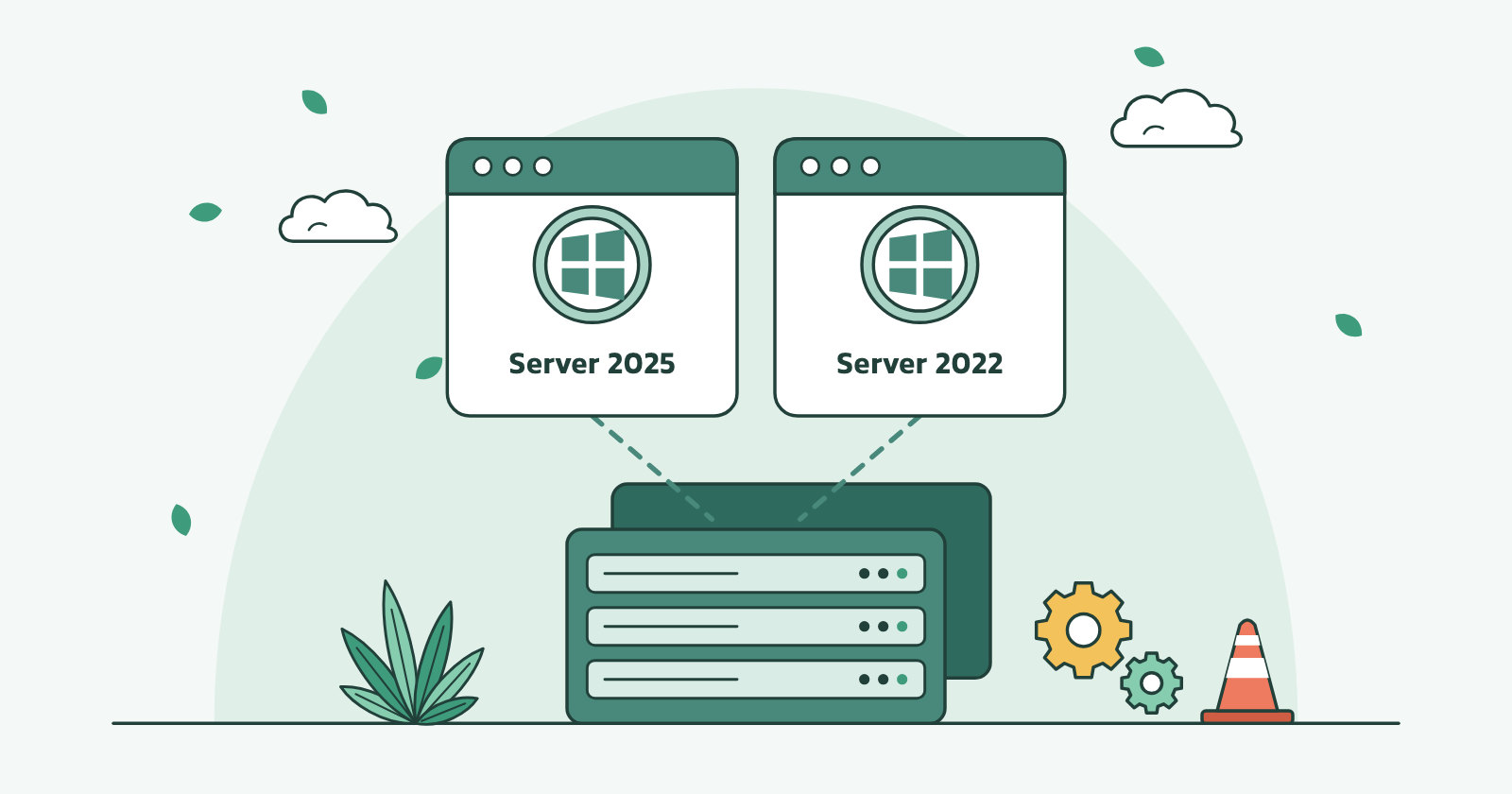
- Windows Server 2025 یا 2022؟
- نسخههای قدیمی و ویندوز دسکتاپ
- Desktop Experience یا Server Core؟
- لایسنس ویندوز سرور و محدودیت ریموت دسکتاپ
- دو نشست فقط برای مدیریت سرور
- چه مقدار منابع لازم دارید؟
- لوکیشن: ایران یا خارج؟
- ۱۰ کار ضروری بعد از تحویل سرور مجازی ویندوز
- ۱. اتصال با ریموت دسکتاپ
- ۲. نسخه، لایسنس و منابع را بررسی کنید
- ۳. رمز را عوض کنید و مدیر جدید بسازید
- ۴. ویندوز را بهروز کنید
- ۵. ریموت دسکتاپ را امن کنید
- ۶. تغییر پورت RDP (اختیاری)
- ۷. سرویسها و نقشهای اضافه را کنار بگذارید
- ۸. صدا را در صورت نیاز فعال کنید
- ۹. برنامهها را برای کار شبانهروزی آماده کنید
- ۱۰. بکاپ را از روز اول راه بیندازید
- عیبیابی رایج سرور مجازی ویندوز
- پایش ورودها و نگهداری ماهانه
- سرور مجازی ویندوز در هاکان سرور
- پرسشهای متداول
- سرور مجازی ویندوز با هاست ویندوز چه فرقی دارد؟
- حداقل رم برای سرور مجازی ویندوز چقدر است؟
- چند نفر میتوانند همزمان به سرور مجازی ویندوز وصل شوند؟
- اگر پنجرهٔ ریموت دسکتاپ را ببندم، برنامهها بسته میشوند؟
- کدام نسخهٔ ویندوز سرور برای VPS مناسبتر است؟
- آیا روی سرور مجازی ویندوز میتوان بازی یا نرمافزار گرافیکی سنگین اجرا کرد؟
- آیا سرور مجازی ویندوز به آنتیویروس جداگانه نیاز دارد؟
- جمعبندی
سرور مجازی ویندوز (Windows VPS) یک ماشین مجازی با سیستمعامل Windows Server است که در دیتاسنتر همیشه روشن میماند و شما با ریموت دسکتاپ، مثل یک کامپیوتر معمولی، با آن کار میکنید. در این راهنما میخوانید چه زمانی واقعاً به ویندوز نیاز دارید، کدام نسخه را بگیرید و بعد از تحویل چه کارهایی را باید فوراً انجام دهید.
تاریخها و محدودیتهای این مقاله از مستندات رسمی مایکروسافت آمده و دستورها برای Windows Server 2022 و 2025 نوشته شدهاند؛ بیشترشان روی 2019 هم کار میکنند.
بهطور خلاصه: سرور مجازی ویندوز را وقتی بگیرید که نرمافزارتان به ویندوز وابسته است: برنامههای .NET Framework و IIS، نرمافزار حسابداری مبتنی بر SQL Server، متاتریدر یا برنامهٔ دسکتاپی که باید شبانهروز روشن بماند. برای وردپرس، PHP و Docker، لینوکس سبکتر و کمهزینهتر است. انتخاب منطقی امروز Windows Server 2025 یا 2022 است و پشتیبانی 2016 در ۲۲ دی ۱۴۰۵ تمام میشود. برای محیط گرافیکی دستکم ۲ هستهٔ مجازی و ۴ گیگابایت رم بگیرید. دو نشست پیشفرض ریموت دسکتاپ فقط برای مدیریت سرور است؛ کار روزمرهٔ کارمندان روی سرور لایسنس RDS میخواهد. بعد از تحویل، رمز را عوض کنید، ویندوز را بهروز کنید، ریموت دسکتاپ را به IPهای مشخص محدود کنید و بکاپ را راه بیندازید.
سرور مجازی ویندوز چیست و چطور کار میکند؟
ارائهدهنده روی یک سرور فیزیکی، لایهٔ مجازیسازی (Hypervisor) مثل KVM یا Hyper-V اجرا میکند و سهم مشخصی از پردازنده، رم و دیسک را به هر ماشین مجازی میدهد. با نصب Windows Server روی این ماشین، یک IP عمومی، دسترسی کامل مدیر سیستم (Administrator) و اختیار نصب هر نرمافزاری که لایسنسش را دارید در اختیار شماست.
اتصال معمولاً با پروتکل ریموت دسکتاپ (RDP) روی پورت 3389 انجام میشود. تفاوت اصلی با کامپیوتر دفتر این است که سرور خاموش نمیشود، به برق و مودم شما وابسته نیست و برنامهها بعد از قطع اتصال هم به کار ادامه میدهند.
سرور مجازی ویندوز یا هاست ویندوز؟
اگر فقط یک سایت ASP.NET با دیتابیس SQL Server کوچک دارید، هاست ویندوز اغلب کافی و کمدردسرتر است، چون نگهداری سیستمعامل با ارائهدهنده است. سرور مجازی وقتی لازم میشود که بخواهید برنامهٔ دسکتاپی یا سرویس ویندوزی اجرا کنید یا تنظیمات IIS و سیستمعامل را خودتان تغییر دهید.
چه زمانی ویندوز لازم است و چه زمانی لینوکس کافی است؟
سادهترین معیار این است: اگر نرمافزارتان نسخهٔ لینوکسی ندارد، ویندوز بگیرید؛ در غیر این صورت لینوکس با منابع کمتر و بدون هزینهٔ لایسنس همان کار را انجام میدهد. ویندوز را فقط به خاطر آشنایی انتخاب نکنید؛ هزینهٔ لایسنس و رم بیشتر را هر ماه میپردازید.
کارهایی که واقعاً به ویندوز نیاز دارند
- برنامههای .NET Framework: .NET Framework 4.8.1 و فناوریهایی مثل ASP.NET Web Forms فقط روی ویندوز و IIS اجرا میشوند.
- متاتریدر و رباتهای معاملاتی: MetaQuotes ویندوز ۱۰ و ۱۱ را بستر متاتریدر ۵ معرفی میکند و روی Windows Server هم اجرا میشود؛ اجرای آن روی لینوکس با Wine رسمی است، اما محیط گرافیکی میخواهد و روی سرور دردسر دارد. برای اجرای شبانهروزی اکسپرتها، سرور مجازی ترید با ویندوز سادهتر است.
- نرمافزارهای حسابداری: بسیاری از نرمافزارهای حسابداری رایج در ایران برای ویندوز نوشته شدهاند و دیتابیسشان SQL Server است. از سازنده بپرسید نسخهٔ شما روی Windows Server پشتیبانی میشود یا نه؛ قفل سختافزاری USB را معمولاً نمیتوان به سرور مجازی وصل کرد و باید نسخهٔ قفل نرمافزاری یا تحت شبکه بگیرید.
- برنامههای دسکتاپی همیشهروشن: رباتهای مبتنی بر مرورگر، فایلهای Excel با ماکرو و ابزارهای اتوماسیون اداری.
کارهایی که لینوکس برایشان کافی است
وردپرس و PHP، Node.js و Python، Docker، n8n، MySQL و PostgreSQL و بیشتر ابزارهای DevOps روی لینوکس بومیاند. حتی .NET امروزی (از .NET Core تا نسخهٔ LTS فعلی، .NET 10) چندسکویی است و SQL Server هم نسخهٔ رسمی لینوکس دارد. در این حالت سرور لینوکس با رم کمتر همان کار را انجام میدهد.
| معیار | سرور مجازی ویندوز | سرور مجازی لینوکس |
|---|---|---|
| مدیریت | محیط گرافیکی با RDP و PowerShell | خط فرمان با SSH |
| رم معقول برای شروع | ۴ گیگابایت با محیط گرافیکی | ۱ گیگابایت برای یک سایت سبک |
| لایسنس سیستمعامل | پولی، معمولاً داخل هزینهٔ ماهانه | توزیعهای رایج رایگاناند |
| نرمافزارهای شاخص | IIS، .NET Framework، SQL Server، متاتریدر | Nginx، PHP، Docker، MySQL |
| بهروزرسانی | ماهانه و اغلب با ریاستارت | بیشتر بستهها بدون ریاستارت |
نسخههای ویندوز سرور و تاریخ پایان پشتیبانی
مایکروسافت برای هر نسخه دو تاریخ دارد: پایان پشتیبانی اصلی (Mainstream) که بعد از آن قابلیت تازه نمیآید، و پایان پشتیبانی توسعهیافته (Extended) که بعد از آن وصلهٔ امنیتی هم منتشر نمیشود. سرور متصل به اینترنت نباید از تاریخ دوم عبور کند. تاریخها از صفحهٔ رسمی اطلاعات انتشار Windows Server است:
| نسخه (بیلد) | پایان پشتیبانی اصلی | پایان وصلهٔ امنیتی | برای سرور جدید |
|---|---|---|---|
| Windows Server 2025 (26100) | ۱۳ نوامبر ۲۰۲۹ | ۱۴ نوامبر ۲۰۳۴ | انتخاب پیشفرض |
| Windows Server 2022 (20348) | ۱۳ اکتبر ۲۰۲۶ (تمامشده) | ۱۴ اکتبر ۲۰۳۱ | اگر نرمافزار بخواهد |
| Windows Server 2019 (17763) | ۹ ژانویهٔ ۲۰۲۴ (تمامشده) | ۹ ژانویهٔ ۲۰۲۹ | فقط برای سازگاری |
| Windows Server 2016 (14393) | ۱۱ ژانویهٔ ۲۰۲۲ (تمامشده) | ۱۲ ژانویهٔ ۲۰۲۷ | نه |
| Windows Server 2012 R2 (9600) | تمامشده | ESU در ۱۳ اکتبر ۲۰۲۶ تمام شد | نه |
Windows Server 2025 یا 2022؟
برای سرور تازه، 2025 انتخاب پیشفرض است: طولانیترین عمر پشتیبانی را دارد، ظاهرش شبیه ویندوز ۱۱ است، WinGet و Windows Terminal را دارد و سرور OpenSSH در آن از پیش نصب است (تا فعالش نکنید کار نمیکند). 2022 هم تا ۱۴ اکتبر ۲۰۳۱ وصلهٔ امنیتی میگیرد و اگر سازندهٔ نرمافزارتان فقط آن را تأیید کرده، انتخاب درستی است.
نسخههای قدیمی و ویندوز دسکتاپ
پشتیبانی Windows Server 2016 در ۱۲ ژانویهٔ ۲۰۲۷ (۲۲ دی ۱۴۰۵) تمام میشود. مایکروسافت برای آن بهروزرسانی امنیتی تمدیدشدهٔ پولی (ESU) تا سه سال عرضه میکند، اما خرید آن از طریق Azure Arc یا قراردادهای لایسنس سازمانی است و برای کاربر عادی VPS، بهویژه با محدودیتهای تحریمی خدمات ابری مایکروسافت برای ایران، مسیر عملی نیست. ارتقای درجا (In-place Upgrade) از 2016 به 2025 پشتیبانی میشود، اما لایسنس نسخهٔ جدید میخواهد و امکانش در سرویسهای ابری را باید از ارائهدهنده پرسید؛ سرور تازه و انتقال تدریجی برنامهها کمخطرتر است.
«VPS ویندوز ۱۰» هم انتخاب خوبی نیست: پشتیبانی عادی ویندوز ۱۰ در ۱۴ اکتبر ۲۰۲۵ تمام شده، ویندوز ۱۱ به TPM 2.0 مجازی نیاز دارد و استفاده از ویندوز دسکتاپ روی زیرساخت میزبانی اشتراکی شرایط لایسنس محدودی دارد.
Desktop Experience یا Server Core؟
هنگام نصب Windows Server دو حالت وجود دارد: Server with Desktop Experience همان ویندوز آشنا با منوی Start و ابزارهای گرافیکی است؛ Server Core رابط گرافیکی ندارد و با PowerShell و ابزار متنی SConfig اداره میشود.
| ویژگی | Desktop Experience | Server Core |
|---|---|---|
| رابط کاربری | گرافیکی کامل | PowerShell و SConfig |
| فضای دیسک | حدود ۴ گیگابایت بیشتر | کمتر |
| متاتریدر و نرمافزار حسابداری | بله | معمولاً نه |
| سطح حمله و حجم بهروزرسانی | بیشتر | کمتر |
نکتهٔ مهم: در نسخههای فعلی، تبدیل این دو حالت به یکدیگر بعد از نصب ممکن نیست و باید سیستمعامل را از نو نصب کنید. اگر برنامهٔ گرافیکی دارید، از ابتدا Desktop Experience بخواهید؛ Server Core برای یک نقش مشخص مثل IIS و کسی مناسب است که با PowerShell راحت است.
لایسنس ویندوز سرور و محدودیت ریموت دسکتاپ
Windows Server یا بر اساس هستههای فیزیکی سرور (دستکم ۸ هسته برای هر پردازنده و ۱۶ هسته برای هر سرور) لایسنس میشود یا بر اساس هستههای مجازی هر ماشین (دستکم ۸ هسته برای هر VM). در سرور مجازی معمولاً ارائهدهنده لایسنس را تهیه میکند و هزینهٔ ویندوز در قیمت ماهانه حساب میشود. پیش از خرید از هر ارائهدهندهای بپرسید ویندوز تحویلی فعالشده (Activated) است یا نسخهٔ ارزیابی (Evaluation)؛ نسخهٔ ارزیابی ۱۸۰ روز کار میکند و بعد از آن، سرور بهصورت دورهای خاموش میشود.
دو نشست فقط برای مدیریت سرور
Windows Server بدون نقش Remote Desktop Session Host حداکثر ۲ نشست همزمان میدهد و این دو نشست بدون لایسنس جداگانه فقط برای مدیریت سرور است. اگر کارمندان (مثلاً حسابداری) برای کار روزمره به سرور وصل میشوند، حتی یک یا دو نفر، طبق شرایط لایسنس مایکروسافت به نقش Remote Desktop Session Host و لایسنس RDS CAL نیاز دارید؛ برای بیش از ۲ نشست همزمان هم نصب این نقش از نظر فنی الزامی است:
- RDS CAL دو مدل Per User و Per Device دارد، اما طبق مستندات مایکروسافت در سروری که عضو دامنهٔ Active Directory نیست (Workgroup)، یعنی حالت بیشتر VPSها، فقط Per Device قابل استفاده است.
- در سرور Workgroup، نقشها را با
Install-WindowsFeature RDS-RD-Server, RDS-Licensingنصب کنید و درgpedit.msc، مسیر Computer Configuration > Administrative Templates > Windows Components > Remote Desktop Services > Remote Desktop Session Host > Licensing، دو سیاست Use the specified Remote Desktop license servers و Set the Remote Desktop licensing mode (با مقدار Per Device) را تنظیم کنید. - بعد از نصب نقش، ۱۲۰ روز مهلت (Grace Period) دارید و پس از آن، اتصال بدون CAL معتبر یا با سرور لایسنسی که درست تنظیم نشده، رد میشود.
- در سرور اجارهای، لایسنس RDS معمولاً از طریق خود ارائهدهنده تهیه میشود؛ قبل از خرید بپرسید.
- ابزارهایی که فایلهای سیستمی را برای برداشتن محدودیت دو نشست دستکاری میکنند، خلاف لایسنساند و ممکن است با یک بهروزرسانی ریموت دسکتاپ را از کار بیندازند.
چه مقدار منابع لازم دارید؟
حداقل رسمی Windows Server 2025 پردازندهٔ ۶۴ بیتی ۱٫۴ گیگاهرتز، ۲ گیگابایت رم و ۳۲ گیگابایت دیسک است و برای نسخهٔ گرافیکی ۴ گیگابایت رم توصیه شده. مایکروسافت ۳۲ گیگابایت را «حداقل مطلق» مینامد؛ با بهروزرسانیهای ماهانه و فایل صفحهبندی (Page File) این فضا زود پر میشود. نقطهٔ شروع واقعبینانه:
| کاربرد | vCPU | رم | دیسک |
|---|---|---|---|
| ریموت شخصی و چند برنامهٔ سبک | ۲ | ۴ گیگابایت | ۵۰ گیگابایت |
| ۱ تا ۲ ترمینال متاتریدر | ۲ | ۴ گیگابایت | ۵۰ گیگابایت |
| حسابداری با SQL Server Express برای چند کاربر | ۴ | ۸ گیگابایت | ۸۰ گیگابایت به بالا |
| سایت ASP.NET با IIS و SQL Server | ۴ | ۸ گیگابایت | ۸۰ گیگابایت به بالا |
| Server Core برای یک سرویس سبک | ۱ تا ۲ | ۲ گیگابایت | ۴۰ گیگابایت |
سقفهای SQL Server 2025 Express را هم بدانید: هر دیتابیس حداکثر ۵۰ گیگابایت، حداکثر ۴ هسته و حدود ۱٫۴ گیگابایت رم برای کش داده (Buffer Pool)؛ پس رم خیلی زیاد برای Express بیاثر است. بعد از یکی دو هفته کار واقعی، در Task Manager (تب Performance) ببینید رم و CPU در ساعتهای شلوغ چقدر پر میشوند. اگر رم مدام بالای ۸۵ درصد است ارتقا دهید و اگر نیمی از منابع بیکار است، پلن کوچکتر کافی است.
لوکیشن: ایران یا خارج؟
- کاربران و دفتر در ایران: برای نرمافزار حسابداری یا ابزار داخلی، سرور مجازی ایران معمولاً تأخیر کمتری در ریموت دسکتاپ دارد و در اختلالهای اینترنت بینالملل اغلب از داخل کشور در دسترستر است؛ هرچند در قطعیهای گسترده ممکن است اتصال داخلی هم مختل شود. در عوض Windows Update و دانلودهای خارجی به اتصال بینالملل وابستهاند و بعضی سرویسهای شرکتهای آمریکایی برای IP ایران محدودند؛ نصبکنندهها را از قبل آماده کنید.
- معامله با بروکر خارجی: لوکیشنی نزدیک به سرور معاملاتی بروکر بگیرید؛ متاتریدر پینگ را در نوار وضعیت پایین پنجره نشان میدهد. قوانین بروکر دربارهٔ کشور محل اقامت با سرور خارج تغییر نمیکند.
- مخاطب خارجی: سروری نزدیک کاربران بگیرید و بدانید در اختلالهای اینترنت بینالملل، اتصال RDP خود شما از ایران ممکن است کند یا قطع شود.
۱۰ کار ضروری بعد از تحویل سرور مجازی ویندوز
ترتیب مهم است: اول دسترسی را امن کنید، بعد برنامه نصب کنید. سرور ویندوز با پورت ریموت دسکتاپ باز، معمولاً از همان روزهای اول هدف تلاشهای ورود خودکار است.
۱. اتصال با ریموت دسکتاپ
- ویندوز: Win+R را بزنید،
mstscرا اجرا کنید، در Computer آدرس IP (یاIP:portاگر پورت عوض شده) را بنویسید، Connect را بزنید و نام کاربری و رمز تحویلی را وارد کنید. - مک، iOS و اندروید: برنامهٔ رسمی Windows App (جانشین Microsoft Remote Desktop) را نصب کنید، در تب Devices با دکمهٔ + یک PC اضافه کنید و در PC Name آدرس IP را بنویسید. ورود به حساب مایکروسافت لازم نیست و برای مک نسخهٔ نصبی .pkg خارج از App Store هم منتشر میشود.
- لینوکس: Remmina یا FreeRDP.
هشدار The identity of the remote computer cannot be verified در اولین اتصال عادی است، چون گواهی سرور خودامضاست. مراحل تصویری را در آموزش اتصال به سرور مجازی ویندوز از طریق Remote Desktop ببینید.
۲. نسخه، لایسنس و منابع را بررسی کنید
PowerShell را با Run as administrator باز کنید:
Get-CimInstance Win32_OperatingSystem | Select-Object Caption, Version, BuildNumber
Get-CimInstance Win32_ComputerSystem | Select-Object NumberOfLogicalProcessors, @{n='RAM_GB';e={[math]::Round($_.TotalPhysicalMemory/1GB,1)}}
Get-Volume -DriveLetter C | Select-Object @{n='Size_GB';e={[math]::Round($_.Size/1GB)}}, @{n='Free_GB';e={[math]::Round($_.SizeRemaining/1GB)}}
cscript //nologo C:\Windows\System32\slmgr.vbs /dli
خروجی دستور اول برای Windows Server 2025 چیزی شبیه این است:
Caption                                  Version    BuildNumber
-------                                  -------    -----------
Microsoft Windows Server 2025 Datacenter 10.0.26100 26100
در خروجی slmgr، سطر License Status باید Licensed باشد. اگر کلمهٔ Eval یا عبارت TIMEBASED_EVAL دیدید، ویندوز ارزیابی است و باید با ارائهدهنده هماهنگ کنید. هسته، رم و دیسک را هم با پلن خریداریشده مقایسه کنید.
۳. رمز را عوض کنید و مدیر جدید بسازید
رمز تحویلی را فوراً عوض کنید: داخل نشست، Ctrl+Alt+End (معادل Ctrl+Alt+Del در RDP) و سپس Change a password، یا در PowerShell مدیر:
net user Administrator *رمز دستکم ۱۶ کاراکتری و تصادفی بسازید و در مدیر رمز (Password Manager) نگه دارید. چون نام Administrator را همهٔ رباتها میدانند، مدیری با نام دیگر بسازید:
$pw = Read-Host -AsSecureString "New password"
New-LocalUser -Name "opsadmin" -Password $pw -PasswordNeverExpires
Add-LocalGroupMember -Group "Administrators" -Member "opsadmin"
با حساب جدید خارج و دوباره وارد شوید تا مطمئن شوید کار میکند؛ بعد حساب داخلی را با Disable-LocalUser -Name "Administrator" غیرفعال کنید، مگر اینکه ریست رمز از پنل ارائهدهنده به همین حساب وابسته باشد. کاربر غیرمدیر با عضویت در گروه Remote Desktop Users میتواند وصل شود، اما کار روزمرهٔ او روی سرور لایسنس RDS میخواهد.
۴. ویندوز را بهروز کنید
Windows Server بهطور پیشفرض بهروزرسانیها را خودکار نصب نمیکند (مگر ارائهدهنده این تنظیم را عوض کرده باشد)؛ پس همه را دستی نصب کنید:
- Windows Server 2025: مسیر Settings > Windows Update > Check for updates
- Windows Server 2022 و 2019: مسیر Settings > Update & Security > Windows Update
- در 2022 و 2025 (از جمله Server Core): دستور
SConfigدر PowerShell، گزینهٔ6(Install updates)، سپس1(All quality updates) وAبرای نصب همه.
دور اول ممکن است چند ریاستارت بخواهد. بعد از آن، مایکروسافت وصلههای امنیتی را هر ماه در دومین سهشنبه منتشر میکند؛ زمان ثابتی برای نصب و ریاستارت بگذارید، مثلاً تعطیلی آخر هفتهٔ بازار برای سرور ترید.
۵. ریموت دسکتاپ را امن کنید
احراز هویت در سطح شبکه (NLA): در Win+R دستور SystemPropertiesRemote را اجرا کنید و مطمئن شوید Allow connections only from computers running Remote Desktop with Network Level Authentication تیک دارد تا نام کاربری و رمز پیش از ساخت نشست بررسی شود.
محدود کردن IP: مؤثرترین کار این است که RDP فقط به IP دفتر یا خانهٔ شما پاسخ دهد.
هشدار: IP بیشتر اینترنتهای خانگی و همراه در ایران ثابت نیست. قبل از محدود کردن IP مطمئن شوید راه دسترسی دومی دارید، مثل کنسول وب در پنل ارائهدهنده یا پشتیبانی، وگرنه خودتان را بیرون میگذارید.
اول ببینید فایروال روشن است و کدام قاعدهها پورت 3389 را باز کردهاند:
Get-NetFirewallProfile | Select-Object Name, Enabled
Get-NetFirewallPortFilter | Where-Object LocalPort -eq 3389 | Get-NetFirewallRule | Where-Object { $_.Enabled -eq 'True' -and $_.Direction -eq 'Inbound' } | Select-Object DisplayName, DisplayGroup
اگر Enabled در پروفایلی False است، محدودیت IP بیاثر است؛ فقط پس از اطمینان از فعال بودن قاعدههای Remote Desktop، فایروال را با Set-NetFirewallProfile -All -Enabled True روشن کنید. قاعدهای را هم که خارج از این گروه پورت 3389 را باز کرده، محدود یا غیرفعال کنید. سپس IPهای مجاز را تعیین کنید:
Set-NetFirewallRule -DisplayGroup "Remote Desktop" -RemoteAddress 203.0.113.10,198.51.100.0/24
Get-NetFirewallRule -DisplayGroup "Remote Desktop" | Get-NetFirewallAddressFilter
قفل حساب (Account Lockout): وضعیت را با net accounts ببینید؛ اگر مقابل Lockout threshold عبارت Never آمده، قفل حساب خاموش است. این دستور بعد از ۱۰ تلاش ناموفق، حساب را ۱۵ دقیقه قفل میکند (مسیر گرافیکی: secpol.msc سپس Account Policies > Account Lockout Policy):
net accounts /lockoutthreshold:10 /lockoutduration:15 /lockoutwindow:15در نسخههای قدیمی، حساب داخلی Administrator از قفل مستثنا بود؛ از بهروزرسانیهای اکتبر ۲۰۲۲ سیاست Allow Administrator account lockout در همین بخش اضافه شده و در نصبهای جدید ممکن است فعال باشد؛ باز هم کار با مدیر جدید و غیرفعال کردن Administrator امنتر است. فایروال ویندوز را هرگز کامل خاموش نکنید؛ برای قاعدههای دقیق، فعالسازی فایروال در ویندوز سرور را بخوانید.
۶. تغییر پورت RDP (اختیاری)
عوض کردن پورت 3389 جای محدود کردن IP را نمیگیرد و فقط حجم تلاشهای خودکار و لاگها را کم میکند. اگر انجامش میدهید، این ترتیب جلوی قفل شدن خودتان را میگیرد:
$port = 40222
New-NetFirewallRule -DisplayName "RDP-Custom-TCP" -Direction Inbound -Action Allow -Protocol TCP -LocalPort $port -RemoteAddress 203.0.113.10,198.51.100.0/24
New-NetFirewallRule -DisplayName "RDP-Custom-UDP" -Direction Inbound -Action Allow -Protocol UDP -LocalPort $port -RemoteAddress 203.0.113.10,198.51.100.0/24
Set-ItemProperty -Path 'HKLM:\SYSTEM\CurrentControlSet\Control\Terminal Server\WinStations\RDP-Tcp' -Name 'PortNumber' -Value $port
Restart-Computer
عددی بین 1024 و 49151 انتخاب کنید که سرویس دیگری از آن استفاده نمیکند. اگر محدودیت IP ندارید، -RemoteAddress را از دو قاعده حذف کنید. بعد از ریاستارت با IP:40222 وصل شوید و فقط وقتی کار کرد، قاعدههای قدیمی را با Disable-NetFirewallRule -DisplayGroup "Remote Desktop" ببندید. اگر پنل ارائهدهنده فایروال دارد، پورت جدید را آنجا هم باز کنید.
۷. سرویسها و نقشهای اضافه را کنار بگذارید
اسکریپتهای آمادهٔ «بهینهسازی ویندوز» که دهها سرویس را یکجا خاموش میکنند، اغلب بعداً مشکلساز میشوند؛ فقط چیزی را خاموش کنید که میدانید لازم ندارید. نقشها و قابلیتهای نصبشده را ببینید:
Get-WindowsFeature | Where-Object Installed | Select-Object Name, DisplayNameنمونهٔ امن: راهنمای امنیتی مایکروسافت خاموش کردن Print Spooler را روی سروری که سرور چاپ یا کنترلکنندهٔ دامنه نیست مجاز میداند؛ اما اگر از داخل ریموت دسکتاپ روی چاپگر محلی چاپ میکنید (Printer Redirection)، روشنش بگذارید. اگر SSH لازم ندارید، سرویس OpenSSH را در 2025 روشن نکنید.
Stop-Service -Name Spooler -Force
Set-Service -Name Spooler -StartupType Disabled
در پایان، پورتهای در حال گوش دادن را مرور کنید و برای هر کدام بدانید کدام برنامه پشتش است و آیا فایروال باید آن را به اینترنت باز بگذارد:
Get-NetTCPConnection -State Listen | Sort-Object LocalPort | Select-Object LocalAddress, LocalPort, @{n='Process';e={(Get-Process -Id $_.OwningProcess).ProcessName}}۸. صدا را در صورت نیاز فعال کنید
روی Windows Server سرویس Windows Audio بهصورت پیشفرض دستی (Manual) است و معمولاً صدایی از ریموت دسکتاپ پخش نمیشود. برای هشدارهای صوتی متاتریدر یا پخش ویدیو:
Set-Service -Name AudioEndpointBuilder -StartupType Automatic
Set-Service -Name Audiosrv -StartupType Automatic
Start-Service -Name Audiosrv
سپس در mstsc از Show Options > Local Resources > Remote audio > Settings گزینهٔ Play on this computer را انتخاب کنید. جزئیات در فعالسازی کارت صدا روی سرور مجازی ویندوز آمده است.
۹. برنامهها را برای کار شبانهروزی آماده کنید
- برای خروج، پنجره را ببندید (Disconnect)، نه Sign out؛ با Disconnect برنامهها روشن میمانند و Sign out همه را میبندد.
- اگر نشستهای قطعشده بعد از مدتی بسته میشوند، سیاست Set time limit for disconnected sessions را در
gpedit.msc، در همان شاخهٔ Remote Desktop Session Host که در بخش لایسنس آمد، زیر Session Time Limits بررسی کنید. - برای اجرای خودکار برنامه بعد از ورود، میانبرش را در پوشهٔ
shell:startup(از Win+R) بگذارید؛ این پوشه فقط بعد از ورود شما اجرا میشود، پس بعد از هر ریاستارت یک بار وصل شوید. - منطقهٔ زمانی را برای زمانبندیها و لاگها تنظیم کنید:
Set-TimeZone -Id "Iran Standard Time"
۱۰. بکاپ را از روز اول راه بیندازید
سه لایه لازم است: بکاپ کل سرور، بکاپ دادههای برنامه و یک نسخه بیرون از همان سرور. ابزار داخلی ویندوز برای لایهٔ اول Windows Server Backup است:
Install-WindowsFeature Windows-Server-Backup
wbadmin start backup -backupTarget:E: -include:C: -allCritical -quiet
wbadmin get versions
مقصد بکاپ نمیتواند همان درایو مبدأ باشد؛ دیسک دوم (E: در مثال) یا پوشهٔ اشتراکی شبکه مثل \\backup-host\share لازم است. طبق مستندات مایکروسافت، روی پوشهٔ اشتراکی هر بکاپ تازه بکاپ قبلی را بازنویسی میکند و اگر نیمهکاره خراب شود، بیبکاپ میمانید؛ برای چند نسخه، زیرپوشههای جدا بسازید.
SQL Server Express ابزار SQL Server Agent ندارد؛ پس بکاپ دیتابیس را با Task Scheduler زمانبندی کنید. این اسکریپت را در C:\Scripts\sql-backup.ps1 ذخیره کنید. هر روز یک فایل تاریخدار میسازد و فقط اگر بکاپ همان روز موفق بود، فایلهای قدیمیتر از ۱۴ روز را پاک میکند:
$d = Get-Date -Format yyyyMMdd
sqlcmd -S .\SQLEXPRESS -E -b -Q "BACKUP DATABASE [AccountingDB] TO DISK = N'E:\Backup\AccountingDB-$d.bak' WITH CHECKSUM"
if ($LASTEXITCODE -ne 0) { exit $LASTEXITCODE }  # keep old backups if this one failed
Get-ChildItem E:\Backup\*.bak | Where-Object LastWriteTime -lt (Get-Date).AddDays(-14) | Remove-Item
یک بار پوشهٔ بکاپ را بسازید، به حساب سرویس SQL Server اجازهٔ نوشتن بدهید (فایل بکاپ را خود موتور SQL مینویسد) و وظیفهٔ روزانه را تعریف کنید (رمز حساب را میپرسد):
New-Item -ItemType Directory -Path E:\Backup -Force
icacls E:\Backup /grant 'NT SERVICE\MSSQL$SQLEXPRESS:(OI)(CI)M'
schtasks /Create /TN "SQL Backup" /SC DAILY /ST 02:00 /RU opsadmin /TR "powershell.exe -NoProfile -ExecutionPolicy Bypass -File C:\Scripts\sql-backup.ps1"
وظیفه باید با حساب ویندوزی اجرا شود که هنگام نصب SQL Server مدیر آن شده یا نقش db_backupoperator را روی دیتابیس دارد، نه با SYSTEM؛ حساب SYSTEM در SQL Server 2012 به بعد بهطور پیشفرض اجازهٔ بکاپ ندارد. اگر sqlcmd خطای certificate chain داد، سوییچ -C (اعتماد به گواهی سرور محلی) را اضافه کنید. بازگردانی را هم هر چند وقت روی یک سرور آزمایشی امتحان کنید.
عیبیابی رایج سرور مجازی ویندوز
اولین قدم در هر مشکل اتصال، تست پورت از کامپیوتر خودتان است (در مک و لینوکس: nc -vz 203.0.113.10 3389):
Test-NetConnection 203.0.113.10 -Port 3389اگر TcpTestSucceeded : True دیدید، شبکه و فایروال درستاند و مشکل از حساب کاربری، نشستها یا لایسنس است. اگر False بود، از کنسول وب پنل ارائهدهنده (اگر چنین امکانی دارد) وارد شوید و ریموت دسکتاپ و قاعدههای فایروال را دوباره فعال کنید:
Set-ItemProperty 'HKLM:\System\CurrentControlSet\Control\Terminal Server' -Name fDenyTSConnections -Value 0
Enable-NetFirewallRule -DisplayGroup "Remote Desktop"
# if you changed the RDP port in step 6:
Get-ItemProperty 'HKLM:\SYSTEM\CurrentControlSet\Control\Terminal Server\WinStations\RDP-Tcp' -Name PortNumber
Enable-NetFirewallRule -DisplayName "RDP-Custom-*"| نشانه | علت محتمل | راهحل |
|---|---|---|
| Remote Desktop can’t connect to the remote computer | سرور خاموش یا در حال ریاستارت، پورت عوضشده، IP شما مجاز نیست | تست پورت؛ ورود از کنسول و بررسی فایروال |
| The connection was denied because the user account is not authorized for remote login | کاربر عضو Administrators یا Remote Desktop Users نیست | Add-LocalGroupMember -Group "Remote Desktop Users" -Member "user1" |
| The number of connections to this computer is limited | دو نشست مجاز پر شده | قطع یکی از نشستها هنگام ورود، یا query user و logoff |
| An authentication error has occurred (CredSSP) | ناهمخوانی وصلههای امنیتی کلاینت و سرور | بهروزرسانی هر دو طرف |
| no Remote Desktop License Servers available | نقش RD Session Host نصب و مهلت ۱۲۰ روزه تمام شده | تهیهٔ RDS CAL یا Uninstall-WindowsFeature RDS-RD-Server -Restart |
| The referenced account is currently locked out | تلاشهای ناموفق زیاد، اغلب از رباتها | صبر تا پایان قفل یا باز کردن از Local Users and Groups؛ محدود کردن IP |
| پر شدن درایو C | بهروزرسانیها، لاگها و فایلهای موقت | Dism.exe /Online /Cleanup-Image /StartComponentCleanup و انتقال داده به دیسک دوم |
برای بستن نشستهای قدیمی، ID نشست را از query user بردارید و با logoff ببندید:
query user
 USERNAME        SESSIONNAME   ID  STATE   IDLE TIME  LOGON TIME
>opsadmin        rdp-tcp#3      2  Active          .  10/28/2026 9:12 AM
 administrator                  3  Disc         1:05  10/27/2026 6:40 PM

logoff 3
پایش ورودها و نگهداری ماهانه
رویداد 4625 در لاگ Security یعنی ورود ناموفق. این دستور ۱۰ IP پرتکرار ۲۴ ساعت گذشته را نشان میدهد:
Get-WinEvent -FilterHashtable @{LogName='Security'; Id=4625; StartTime=(Get-Date).AddHours(-24)} |
  ForEach-Object { ([xml]$_.ToXml()).Event.EventData.Data | Where-Object Name -eq 'IpAddress' | Select-Object -ExpandProperty '#text' } |
  Group-Object | Sort-Object Count -Descending | Select-Object -First 10 Count, Name
پیام No events were found یعنی ورود ناموفقی ثبت نشده؛ نتیجهای که بعد از محدود کردن IP باید ببینید. اگر در خروجی بهجای IP علامت – دیدید، تلاشها در مرحلهٔ NLA رد شدهاند و IP آنها در لاگ RdpCoreTS (رویداد 140) ثبت میشود:
Get-WinEvent -FilterHashtable @{LogName='Microsoft-Windows-RemoteDesktopServices-RdpCoreTS/Operational'; Id=140} -MaxEvents 20 | Select-Object TimeCreated, Messageهر ماه بعد از نصب وصلهها و ریاستارت برنامهریزیشده، این چند مورد را مرور کنید و هر سه ماه یک بار هم بازگردانی بکاپ را آزمایش کنید:
- فضای دیسک با
Get-Volumeو در صورت نیاز پاکسازی با دستور DISM جدول بالا. - گزارش ورودهای ناموفق؛ جهش ناگهانی تعداد یعنی باید دسترسی را تنگتر کنید.
- وضعیت آنتیویروس:
Get-MpComputerStatus | Select-Object AntivirusEnabled, AntivirusSignatureLastUpdated
سرور مجازی ویندوز در هاکان سرور
اگر به این نتیجه رسیدید که ویندوز لازم دارید، پیش از خرید با تیکت بپرسید روی کدام لوکیشنها قابل تحویل است؛ سیستمعاملهای قابل تحویل بسته به لوکیشن فرق میکند و لینوکس روی همهٔ لوکیشنها هست. فهرست ۵۲ لوکیشن و پلنها در صفحهٔ خرید سرور مجازی آمده است. تحویل سرویس خودکار و کمتر از یک ساعت است. با کوچکترین پلنی که جدول منابع برای کارتان نشان میدهد شروع کنید؛ ارتقای منابع سرویس با ثبت تیکت انجام میشود.
پیش از خرید، نسخهٔ Windows Server و وضعیت لایسنسش را بپرسید؛ همان سؤالی که از هر ارائهدهندهٔ دیگری باید بپرسید. تهیهٔ بکاپ بر عهدهٔ کاربر است و با ثبت تیکت هم قابل درخواست است. پشتیبانی فنی ۲۴ ساعته از طریق تیکت در دسترس است.
پرسشهای متداول
سرور مجازی ویندوز با هاست ویندوز چه فرقی دارد؟
در هاست ویندوز فقط فضای سایت و کنترل پنل دارید و سیستمعامل با ارائهدهنده است. در سرور مجازی ویندوز کل سیستمعامل با دسترسی Administrator دست شماست؛ هر برنامهای را نصب میکنید، اما بهروزرسانی و امنیت هم با خودتان است.
حداقل رم برای سرور مجازی ویندوز چقدر است؟
حداقل رسمی Windows Server 2025، ۲ گیگابایت است و مایکروسافت برای نسخهٔ گرافیکی ۴ گیگابایت را توصیه میکند. ۲ هستهٔ مجازی و ۴ گیگابایت رم نقطهٔ شروع منطقی است و برای SQL Server یا چند کاربر همزمان، ۸ گیگابایت.
چند نفر میتوانند همزمان به سرور مجازی ویندوز وصل شوند؟
بدون نقش RDS حداکثر ۲ نشست همزمان، آن هم فقط برای مدیریت سرور. اگر کاربران غیرمدیر (مثل کارمندان) کار روزمره روی سرور انجام میدهند یا بیش از دو نشست لازم است، نقش Remote Desktop Session Host و RDS CAL برای هر کاربر یا دستگاه لازم است.
اگر پنجرهٔ ریموت دسکتاپ را ببندم، برنامهها بسته میشوند؟
نه. بستن پنجره یعنی Disconnect و برنامهها به کار ادامه میدهند. فقط Sign out، ریاستارت یا سیاست محدودیت زمانی نشستهای قطعشده آنها را میبندد.
کدام نسخهٔ ویندوز سرور برای VPS مناسبتر است؟
برای سرور تازه، Windows Server 2025 با Desktop Experience. اگر نرمافزارتان فقط 2022 را تأیید کرده، 2022 هم تا اکتبر ۲۰۳۱ وصلهٔ امنیتی میگیرد. 2016 را برای سرور جدید انتخاب نکنید.
آیا روی سرور مجازی ویندوز میتوان بازی یا نرمافزار گرافیکی سنگین اجرا کرد؟
معمولاً نه. سرورهای مجازی معمولی کارت گرافیک ندارند و برای رندر یا بازی، سرور مجهز به GPU لازم است؛ اما سرور بازی (Game Server) که رابط گرافیکی نمیخواهد، روی VPS شدنی است.
آیا سرور مجازی ویندوز به آنتیویروس جداگانه نیاز دارد؟
Microsoft Defender Antivirus روی Windows Server 2016 به بعد بهطور پیشفرض نصب و فعال است و برای بیشتر کاربردها کافی است. مهمتر از آنتیویروس دوم، بهروز نگه داشتن ویندوز، رمز قوی و محدود کردن RDP است.
جمعبندی
سرور مجازی ویندوز وقتی انتخاب درستی است که نرمافزارتان، مثل متاتریدر یا حسابداری، به ویندوز وابسته باشد؛ در غیر این صورت لینوکس با منابع کمتر همان کار را انجام میدهد. نسخهٔ منطقی امروز Windows Server 2025 با Desktop Experience است. اگر کارمندان روی سرور کار میکنند یا بیش از دو نشست همزمان لازم دارید، لایسنس RDS را از قبل حل کنید.
قدم بعدی: فهرست نرمافزارها و کاربران را بنویسید، با جدول منابع اندازهٔ سرور را تعیین کنید و از روز اول ۱۰ مرحلهٔ بالا را انجام دهید؛ بهویژه تغییر رمز، بهروزرسانی، محدود کردن IP و بکاپ.