اتصال دامنه به کلودفلر: تغییر نیمسرور، SSL، کش و رفع خطای 522
فهرست مطالب
- کلودفلر چیست و چه کاری انجام میدهد؟
- محدودیتهای پلن رایگان کلودفلر
- مراحل اتصال دامنه به کلودفلر
- پیش از شروع: خروجی رکوردهای فعلی
- ۱. ساخت حساب و افزودن دامنه
- ۲. بازبینی رکوردهای DNS
- ۳. خاموش کردن DNSSEC قدیمی
- ۴. تغییر نیمسرور دامنههای .ir در ایرنیک
- ۵. تغییر نیمسرور دامنههای بینالمللی
- ۶. بررسی فعال شدن دامنه
- ابر نارنجی یا خاکستری؟ (Proxied یا DNS only)
- تنظیمات SSL کلودفلر
- چرا حالت Flexible حلقهٔ ریدایرکت میسازد؟
- گواهی Origin CA یا گواهی عمومی؟
- ساخت و نصب گواهی Origin CA
- Always Use HTTPS، HSTS و Automatic HTTPS Rewrites
- کش Cloudflare و پاک کردن آن
- پاک کردن کش (Purge Cache)
- Cache Rules بهجای Page Rules
- بازگرداندن IP واقعی بازدیدکنندهها روی سرور
- تنظیم IP واقعی در Nginx
- تنظیم IP واقعی در Apache با mod_remoteip
- خطاهای رایج Cloudflare و راه رفع آنها
- عیبیابی قدمبهقدم
- امنیت بعد از اتصال به Cloudflare
- نکتههای مخصوص کاربران ایران
- هاست، دامنه و SSL برای راهاندازی با Cloudflare
- پرسشهای متداول
- اتصال دامنه به کلودفلر چقدر طول میکشد؟
- آیا کلودفلر رایگان است؟
- با انتقال DNS به کلودفلر ایمیلها قطع میشوند؟
- آیا میتوان دامنهٔ .ir را به کلودفلر وصل کرد؟
- کدام حالت SSL کلودفلر را انتخاب کنم؟
- خطای 522 کلودفلر چیست و چطور رفع میشود؟
- آیا کلودفلر سایت را برای کاربران ایرانی سریعتر میکند؟
- جمعبندی
برای اتصال دامنه به کلودفلر (Cloudflare)، دامنه را در داشبورد آن اضافه کنید، رکوردهای DNS را بررسی کنید و در پنل ثبتکننده یا ایرنیک، نیمسرورها (Nameserver) را با دو نیمسرور Cloudflare عوض کنید. پس از فعال شدن دامنه، حالت SSL، کش و نمایش IP واقعی بازدیدکنندهها را روی سرور تنظیم میکنید.
در ادامه ابر نارنجی و خاکستری، حالتهای SSL، کش، خطاهای 520 تا 526 و نکتههای مخصوص کاربران ایران را هم توضیح میدهیم. منوهای داشبورد انگلیسیاند؛ در مثالها example.com و 203.0.113.10 را با دامنه و IP سرور خودتان جایگزین کنید.
بهطور خلاصه:
- در dash.cloudflare.com از Domains › Onboard a domain دامنهٔ اصلی را با پلن Free اضافه کنید.
- رکوردهای واردشده را با رکوردهای فعلی مقایسه کنید؛ ایمیل، FTP و SSH روی DNS only بمانند و رکوردهای وب پس از صدور گواهی Universal روی Proxied بروند.
- اگر DNSSEC فعال است، آن را در ثبتکننده خاموش کنید؛ سپس نیمسرورهای قبلی را با دو نیمسرور Cloudflare جایگزین کنید.
- حداکثر ۲۴ ساعت برای وضعیت Active صبر کنید و نتیجه را با
dig NS example.com @1.1.1.1بررسی کنید.- روی سرور گواهی معتبر نصب کنید و حالت SSL را Full (strict) بگذارید؛ Flexible فقط راه موقت است.
کلودفلر چیست و چه کاری انجام میدهد؟
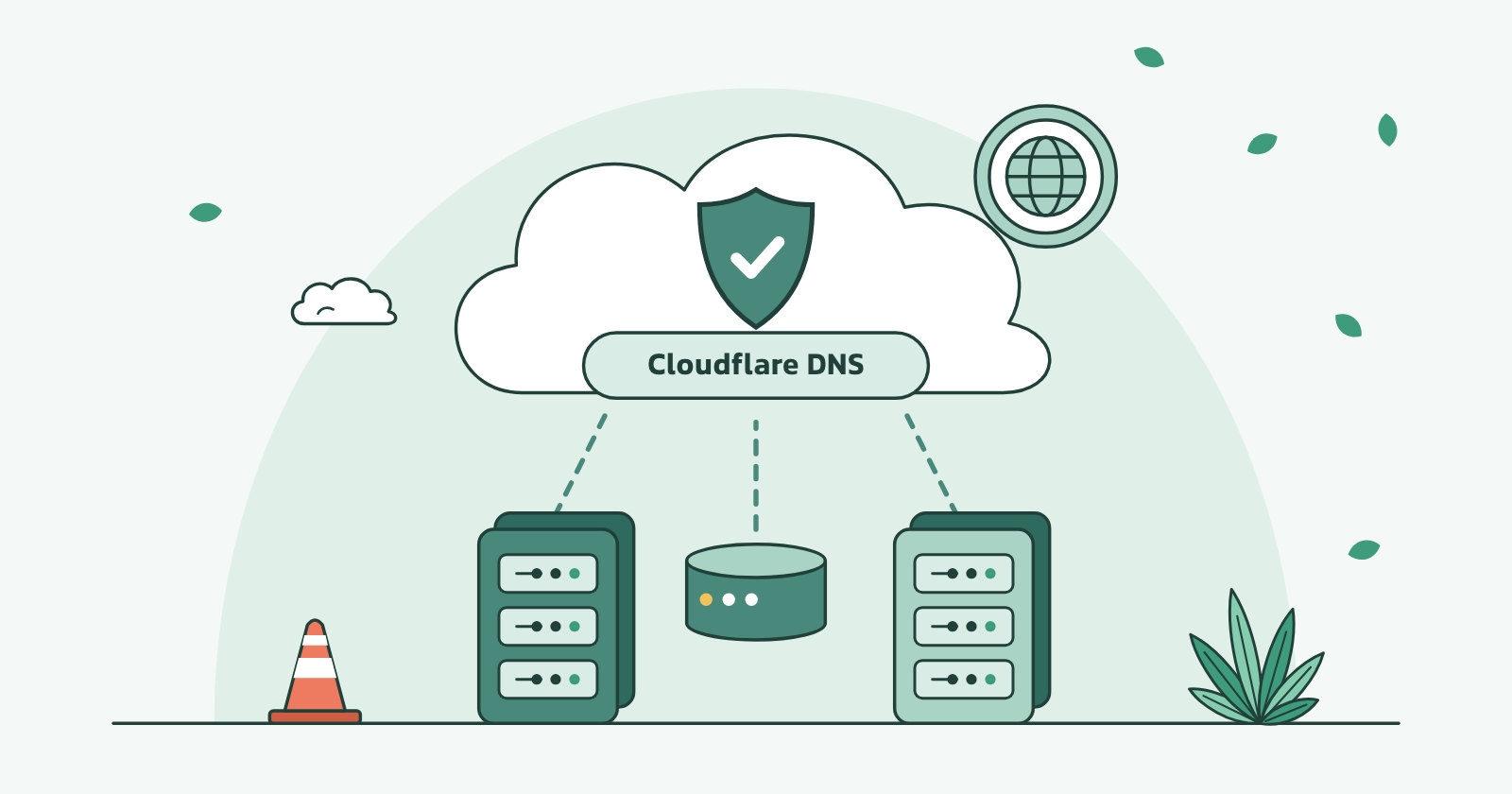
Cloudflare شبکهای جهانی از مراکز داده است و برای دامنهٔ شما دو نقش دارد: DNS مرجع (Authoritative DNS) که به پرسشهای DNS دامنه پاسخ میدهد، و پروکسی معکوس (Reverse Proxy) که برای رکوردهای پروکسیشده IP خودش را بهجای IP سرور اعلام میکند و درخواستها را به سرور اصلی (Origin) میرساند. قابلیتهای دیگرش بر همین دو نقش بنا شدهاند:
- CDN (شبکهٔ توزیع محتوا): نگهداری فایلهای ایستا در مرکز دادهٔ نزدیک بازدیدکننده.
- Universal SSL: گواهی رایگان برای دامنه و زیردامنههای سطح اول.
- WAF (دیوار آتش برنامهٔ وب): مجموعهقانون Free Managed Ruleset در همهٔ پلنها.
- کاهش حملات DDoS: لایههای ۳ تا ۷، در همهٔ پلنها و بدون سقف ترافیک.
- پنهان ماندن IP سرور: تا وقتی همهٔ رکوردهای مربوط به سرور پروکسی باشند.
این مزایا فقط شامل ترافیک HTTP و HTTPS است؛ ایمیل، SSH، FTP و پایگاه داده از Cloudflare عبور نمیکنند.
محدودیتهای پلن رایگان کلودفلر
| مورد | پلن Free | توضیح |
|---|---|---|
| Cache Rules | ۱۰ قانون | جایگزین Page Rules |
| Page Rules | ۳ قانون | منسوخشده (Deprecated) |
| حجم هر درخواست آپلود | ۱۰۰ مگابایت | بیشتر: زیردامنهٔ DNS only |
| بزرگترین فایل قابل کش | ۵۱۲ مگابایت | بزرگتر کش نمیشود |
| حداقل Edge Cache TTL | ۲ ساعت | در Pro یک ساعت |
| مهلت پاسخ سرور | ۱۲۵ ثانیه | بعد از آن خطای 524 |
برای بیشتر وبلاگها، سایتهای شرکتی و فروشگاههای کوچک پلن رایگان کافی است. پلنهای پولی با کارت بانکی ایرانی قابل پرداخت نیستند.
مراحل اتصال دامنه به کلودفلر
پیش از شروع: خروجی رکوردهای فعلی
از همهٔ رکوردهای فعلی، بهخصوص MX، SPF، DKIM، DMARC و زیردامنهها، خروجی یا تصویر صفحه بگیرید (در cPanel: Domains › Zone Editor) و مطمئن شوید به پنل ثبتکننده دسترسی دارید. این دستورها هم رکوردها را نشان میدهند (اگر dig یا whois ندارید، در Ubuntu 24.04: sudo apt install dnsutils whois):
dig +short NS example.com
dig +short A example.com
dig +short A www.example.com
dig +short MX example.com
dig +short TXT example.com
dig +short TXT _dmarc.example.com
dig +short TXT default._domainkey.example.com
dig +short DS example.com
اگر خط آخر خروجی داشت، DNSSEC فعال است. سلکتور DKIM در cPanel default و در Google Workspace معمولاً google است.
۱. ساخت حساب و افزودن دامنه
- در
dash.cloudflare.comبا ایمیلی ثبتنام کنید که سالها به آن دسترسی خواهید داشت. - از My Profile › Authentication ورود دومرحلهای (2FA) را روشن و کدهای پشتیبان (Backup Codes) را جای امنی ذخیره کنید؛ Cloudflare دستکم دو روش 2FA را توصیه میکند.
- در Domains روی Onboard a domain بزنید و دامنهٔ اصلی را وارد کنید:
example.comیاexample.co.ir، نهwww.example.com. - روش افزودن رکوردها (اسکن سریع، فایل Zone یا ورود دستی) را انتخاب کنید و پلن Free را بردارید.
۲. بازبینی رکوردهای DNS
اسکن سریع فقط نامهای رایج مثل www و mail را حدس میزند؛ زیردامنهٔ خاص یا DKIM با سلکتور غیرمعمول جا میماند. در DNS › Records فهرست را با خروجی بالا مقایسه و رکورد جاافتاده را با Add record اضافه کنید.
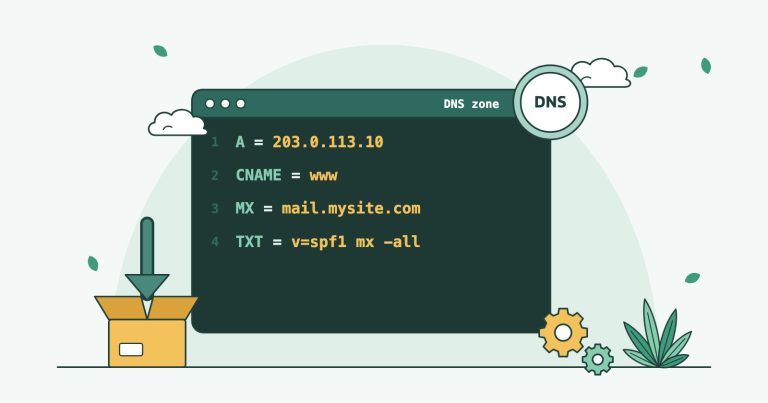
مراقب ایمیل باشید. در تنظیمات پیشفرض DNS در cPanel، رکورد MX به خود دامنه (اولویت 0) اشاره میکند و mail یک CNAME به دامنهٔ اصلی است. وقتی @ پروکسی شود، mail هم از طریق همین زنجیره پروکسیشده حساب میشود و IMAP و SMTP قطع میشوند، حتی اگر ابر خودش خاکستری باشد. پس mail (و ftp اگر CNAME است) را به رکورد A با IP سرور و وضعیت DNS only تبدیل کنید و MX را روی mail.example.com بگذارید؛ نتیجه باید چنین باشد:
| نوع | نام | مقدار | پروکسی |
|---|---|---|---|
| A | @ | 203.0.113.10 | Proxied |
| CNAME | www | example.com | Proxied |
| A | 203.0.113.10 | DNS only | |
| A | ftp | 203.0.113.10 | DNS only |
| MX | @ | mail.example.com (اولویت 0) | همیشه DNS only |
| TXT | @ | v=spf1 +a +mx +ip4:203.0.113.10 ~all | همیشه DNS only |
در SPF، سازوکار a بعد از پروکسی به IP کلودفلر اشاره میکند؛ پس IP سرور با ip4 هم در رکورد باشد. هنگام وارد کردن فایل Zone، تیک Proxy imported DNS records را بردارید. اگر برای یک نام چند رکورد A دارید و یکی پروکسی باشد، همه پروکسیشده حساب میشوند.
نکته: اگر سایت همین حالا HTTPS دارد، @ و www را تا Active شدن گواهی Universal (در SSL/TLS › Edge Certificates) روی DNS only نگه دارید؛ وگرنه ممکن است تا ۲۴ ساعت بازدیدکنندهها خطای SSL ببینند.
۳. خاموش کردن DNSSEC قدیمی
رکورد DS در ثبتکننده به کلیدهای ارائهدهندهٔ فعلی DNS گره خورده است. اگر نیمسرور عوض شود و DS قدیمی بماند، resolverهایی که DNSSEC را اعتبارسنجی میکنند خطای SERVFAIL میدهند و دامنه برای بسیاری از کاربران باز نمیشود. پس اگر dig +short DS خروجی داشت، اول DNSSEC را در ثبتکننده خاموش کنید و تا ۲۴ ساعت صبر کنید.
۴. تغییر نیمسرور دامنههای .ir در ایرنیک
Cloudflare به دامنه دو نیمسرور با الگوی <name>.ns.cloudflare.com میدهد. نامها را از Overview همان دامنه کپی کنید؛ ممکن است با دامنهٔ دیگرتان فرق کنند و در پلن رایگان قابل انتخاب نیستند. برای دامنههای .ir:
- وارد حساب ایرنیک در nic.ir شوید؛ اگر دامنه را از نماینده خریدهاید و دسترسی مستقیم ندارید، تغییر را از همان نماینده بخواهید.
- دامنه را انتخاب و بخش ویرایش سرورهای نام (DNS) را باز کنید؛ عنوان دکمهها ممکن است عوض شود.
- همهٔ سرورهای نام قبلی را حذف و فقط دو نام Cloudflare را وارد کنید. اگر فرم IP خواست، آن را با
dig +short A ada.ns.cloudflare.com(نام نیمسرور خودتان) بگیرید. - تغییر را ثبت کنید؛ دامنه نباید معلق یا منتظر تمدید باشد.
Cloudflare حتی در وضعیت Pending به پرسشهای DNS پاسخ میدهد، پس بررسی نیمسرورها در ایرنیک رد نمیشود. کش هم برای .ir کوتاه است: هنگام نگارش این مطلب TTL رکورد NS در ایرنیک ۹۰۰ ثانیه (۱۵ دقیقه) بود، در برابر ۴۸ ساعت برای .com.
۵. تغییر نیمسرور دامنههای بینالمللی
در ثبتکنندههای بینالمللی مسیر کلی این است: مدیریت دامنه › Nameservers › Custom › دو نام Cloudflare › ذخیره (در پنلهای WHMCS: Use custom nameservers). خطاهای رایج: نگه داشتن نیمسرورهای قبلی کنار نامهای Cloudflare، تایپ اشتباه، تأیید ایمیلی ثبتکننده که از چشم افتاده و وضعیت Transfer یا Redemption.
۶. بررسی فعال شدن دامنه
فعال شدن معمولاً چند دقیقه تا چند ساعت و حداکثر ۲۴ ساعت طول میکشد؛ سپس ایمیل تأیید میرسد و وضعیت در Domains به Active تغییر میکند. دامنهای که در پلن رایگان بیش از ۲۸ روز Pending بماند، حذف میشود. بررسی از خط فرمان (نامها نمونهاند):
$ dig +short NS example.com @1.1.1.1
ada.ns.cloudflare.com.
bob.ns.cloudflare.com.

$ whois example.ir | grep nserver
nserver:	ada.ns.cloudflare.com
nserver:	bob.ns.cloudflare.com

$ dig +trace example.com NS +noall +authority +nodnssec | grep -i '^example\.com\.'
example.com.    172800  IN  NS  ada.ns.cloudflare.com.
example.com.    172800  IN  NS  bob.ns.cloudflare.com.
در ویندوز: nslookup -type=ns example.com 1.1.1.1. دستور سوم مستقیم از سرورهای پسوند میپرسد و به کش وابسته نیست (برای .ir ستون TTL عدد 900 است)؛ اگر نیمسرور قبلی را نشان داد، تغییر در ثبتکننده ثبت نشده است. پس از Active شدن، اگر ثبتکننده از DS پشتیبانی میکند، DNSSEC را از DNS › Settings › Enable DNSSEC روشن و رکورد DS را در ثبتکننده وارد کنید.
بعد از نارنجی کردن رکوردهای وب، IP پاسخ باید از بازههای Cloudflare باشد و هدرهای server: cloudflare و cf-ray دیده شوند (سه حرف آخر cf-ray کد مرکز داده است):
$ dig +short A example.com
104.21.32.1
172.67.150.20

$ curl -sI https://example.com | grep -iE "^(server|cf-ray|cf-cache-status)"
cf-ray: 8f1a2b3c4d5e6f70-FRA
cf-cache-status: DYNAMIC
server: cloudflare
ابر نارنجی یا خاکستری؟ (Proxied یا DNS only)
ابر نارنجی کنار رکوردهای A، AAAA و CNAME یعنی Cloudflare IP خودش را برمیگرداند و ترافیک وب از شبکهاش میگذرد؛ ابر خاکستری یعنی IP واقعی سرور در پاسخ میآید و Cloudflare نه حفاظتی میدهد، نه کش و نه SSL. TTL رکوردهای پروکسیشده روی Auto (۳۰۰ ثانیه) ثابت است.
| سرویس یا رکورد | وضعیت | دلیل |
|---|---|---|
| سایت (@ و www) | Proxied | حفاظت، کش و SSL |
| mail، smtp، imap | DNS only | پروکسی فقط HTTP و HTTPS است |
| ftp و زیردامنهٔ SSH | DNS only | پورتهای 21 و 22 پروکسی نمیشوند |
| CNAME تأیید سرویسها | DNS only | مقصد باید مقدار واقعی را ببیند |
| DirectAdmin (2222)، CyberPanel (8090) | DNS only | پورت خارج از فهرست Cloudflare |
Cloudflare در پلنهای عادی فقط این پورتها را پروکسی میکند: HTTP روی 80، 8080، 8880، 2052، 2082، 2086 و 2095، و HTTPS روی 443، 2053، 2083، 2087، 2096 و 8443؛ کش فقط روی 80، 8080 و 443 فعال است. پس اگر بعد از نارنجی کردن ابر ssh root@example.com کار نکرد، با IP یا زیردامنهٔ DNS only وصل شوید.
هر رکورد DNS only که به همان سرور اشاره کند، مثل mail، IP اصلی را آشکار میکند؛ سرویسهای تاریخچهٔ DNS هم ممکن است IP قبلی را داشته باشند. اگر پنهان ماندن IP مهم است، ایمیل را به سرویس جداگانه ببرید.
تنظیمات SSL کلودفلر
این مسیر دو اتصال جدا دارد: بازدیدکننده تا Cloudflare، و Cloudflare تا سرور. Universal SSL فقط اولی را امن میکند و ۱۵ دقیقه تا ۲۴ ساعت بعد از Active شدن صادر میشود. حالت رمزنگاری (Encryption Mode) در SSL/TLS › Overview اتصال دوم را تعیین میکند:
| حالت | Cloudflare تا سرور | شرط روی سرور | توصیه |
|---|---|---|---|
| Off | بدون رمزنگاری | ندارد | استفاده نکنید |
| Flexible | همیشه HTTP روی پورت 80 | گواهی لازم نیست | فقط موقت |
| Full | همان پروتکل بازدیدکننده؛ HTTPS بدون بررسی گواهی | هر گواهی، حتی Self-signed | ناقص |
| Full (strict) | مثل Full، با بررسی گواهی | گواهی عمومی معتبر یا Origin CA | انتخاب پیشنهادی |
| Strict (SSL-Only Origin Pull) | همیشه HTTPS با بررسی | مانند Full (strict) | فقط Enterprise |
در Flexible، رمز عبور و کوکیها بین Cloudflare و سرور رمزنگاری نمیشوند، با اینکه بازدیدکننده قفل مرورگر را میبیند. حالت Automatic SSL/TLS (در دامنههایی که به آن منتقل شدهاند) حالت امنتر را خودکار انتخاب میکند ولی هیچوقت آن را پایین نمیآورد؛ پس اگر گواهی سرور منقضی شود، خطای 526 میگیرید. برای کنترل کامل، Custom SSL/TLS را انتخاب کنید.
چرا حالت Flexible حلقهٔ ریدایرکت میسازد؟
در Flexible، Cloudflare درخواست HTTPS را با HTTP به سرور میفرستد. اگر سرور (وردپرس، .htaccess یا Force HTTPS هاست) آن را به HTTPS ریدایرکت کند، چرخه تا خطای ERR_TOO_MANY_REDIRECTS تکرار میشود. راه درست، نصب گواهی و رفتن به Full (strict) است؛ راه موقت، حذف ریدایرکت سمت سرور و سپردن آن به Always Use HTTPS. علتهای دیگر را در راهنمای رفع ارور Too Many Redirects ببینید.
گواهی Origin CA یا گواهی عمومی؟
گواهی Origin CA کلودفلر رایگان است و ۷ روز تا ۱۵ سال اعتبار دارد، اما مرورگرها به آن اعتماد ندارند؛ پس با ابر خاکستری یا Pause، بازدیدکننده خطای گواهی میبیند. اگر ممکن است روزی پروکسی را خاموش کنید (بخش نکتههای کاربران ایران را ببینید)، گواهی عمومی مثل Let’s Encrypt مطمئنتر است؛ آن را پیش از نارنجی کردن ابر بگیرید. طبق مصوبهٔ CA/Browser Forum، سقف عمر گواهی عمومی از ۲۴ اسفند ۱۴۰۴ (۱۵ مارس ۲۰۲۶) ۲۰۰ روز است و از ۱۵ مارس ۲۰۲۷ به ۱۰۰ روز میرسد؛ Let’s Encrypt هم از فوریهٔ ۲۰۲۷ گواهی پیشفرض را ۶۴ روزه میکند. پس تمدید خودکار ضروری است.
ساخت و نصب گواهی Origin CA
- در SSL/TLS › Origin Server روی Create Certificate بزنید و Generate private key and CSR with Cloudflare را با کلید RSA (سازگارتر) یا ECC نگه دارید.
- نامهای پیشفرض
example.comو*.example.comکافیاند (wildcard فقط یک سطح را پوشش میدهد). در Certificate Validity مدت را از ۷ روز تا ۱۵ سال انتخاب و Create را بزنید. - با قالب PEM، Origin Certificate و Private Key را در دو فایل جدا ذخیره کنید؛ کلید بعداً دوباره نمایش داده نمیشود.
نصب روی Nginx در Ubuntu 24.04؛ اول دو فایل را روی سرور بسازید:
sudo mkdir -p /etc/ssl/cloudflare
sudo nano /etc/ssl/cloudflare/example.com.pem    # paste Origin Certificate
sudo nano /etc/ssl/cloudflare/example.com.key    # paste Private Key
sudo chmod 600 /etc/ssl/cloudflare/example.com.key
اگر برای سایت از قبل بلوک server دارید، فقط دو خط ssl_certificate و ssl_certificate_key را در بلوک 443 همان فایل عوض کنید. نمونهٔ کامل زیر برای فایل تازهٔ یک سایت PHP یا وردپرس با PHP 8.3 (پیشفرض Ubuntu 24.04) است و بلوک دومش پورت 80 را به HTTPS میبرد:
# /etc/nginx/sites-available/example.com
server {
    listen 443 ssl;
    listen [::]:443 ssl;
    server_name example.com www.example.com;

    ssl_certificate     /etc/ssl/cloudflare/example.com.pem;
    ssl_certificate_key /etc/ssl/cloudflare/example.com.key;

    root /var/www/example.com;
    index index.php index.html;

    location / { try_files $uri $uri/ /index.php?$args; }
    location ~ \.php$ {
        include snippets/fastcgi-php.conf;
        fastcgi_pass unix:/run/php/php8.3-fpm.sock;
    }
}

server {
    listen 80;
    listen [::]:80;
    server_name example.com www.example.com;
    return 301 https://$host$request_uri;
}
Nginx اوبونتو فقط sites-enabled را میخواند؛ پس فایل تازه را فعال و Nginx را بارگذاری کنید:
$ sudo ln -s /etc/nginx/sites-available/example.com /etc/nginx/sites-enabled/
$ sudo nginx -t && sudo systemctl reload nginx
nginx: the configuration file /etc/nginx/nginx.conf syntax is ok
nginx: configuration file /etc/nginx/nginx.conf test is successful
در Apache دو فایل را در VirtualHost پورت 443 معرفی کنید:
# /etc/apache2/sites-available/example.com-ssl.conf
<VirtualHost *:443>
    ServerName example.com
    ServerAlias www.example.com
    DocumentRoot /var/www/example.com
    SSLEngine on
    SSLCertificateFile    /etc/ssl/cloudflare/example.com.pem
    SSLCertificateKeyFile /etc/ssl/cloudflare/example.com.key
</VirtualHost>
sudo a2enmod ssl
sudo a2ensite example.com-ssl
sudo apache2ctl configtest # expected: Syntax OK
sudo systemctl restart apache2روی هاست cPanel معمولاً به Origin CA نیازی ندارید، چون AutoSSL گواهی عمومی را خودکار صادر میکند و همان برای Full (strict) کافی است؛ اگر باز هم Origin CA خواستید، آن را در Security › SSL/TLS › Manage SSL sites نصب کنید. پیش از رفتن به Full (strict)، سرور را مستقیم آزمایش کنید (-k لازم است چون curl به Origin CA اعتماد ندارد):
$ curl -skI --resolve example.com:443:203.0.113.10 https://example.com/ | head -1
HTTP/1.1 200 OK

$ openssl s_client -connect 203.0.113.10:443 -servername example.com </dev/null 2>/dev/null \
    | openssl x509 -noout -issuer -enddate
issuer=C = US, O = "CloudFlare, Inc.", OU = CloudFlare Origin SSL Certificate Authority, L = San Francisco, ST = California
notAfter=Oct 24 09:12:00 2041 GMT
اگر پاسخ درست بود، در SSL/TLS › Overview حالت Full (strict) را انتخاب کنید.
Always Use HTTPS، HSTS و Automatic HTTPS Rewrites
این سه گزینه در SSL/TLS › Edge Certificates هستند:
- Always Use HTTPS: درخواستهای HTTP را در لبهٔ Cloudflare به HTTPS میبرد. در Full و Full (strict) درخواست HTTP بازدیدکننده با HTTP به پورت 80 سرور میرود؛ پس این گزینه را روشن کنید یا روی پورت 80 ریدایرکت داشته باشید.
- Automatic HTTPS Rewrites: لینکهای http منابع صفحه را در صورت امکان به https بازنویسی میکند و بخشی از خطاهای Mixed Content را رفع میکند؛ جای اصلاح لینکها در پایگاه داده را نمیگیرد.
- HSTS: به مرورگر میگوید ۱ تا ۱۲ ماه فقط با HTTPS بیاید. فقط وقتی روشنش کنید که همهٔ زیردامنهها HTTPS کامل دارند؛ پس از آن، خاموش کردن پروکسی بدون گواهی معتبر روی سرور، سایت را تا پایان Max Age برای بازدیدکنندههای قبلی از دسترس خارج میکند.
کش Cloudflare و پاک کردن آن
Cloudflare بهطور پیشفرض بر اساس پسوند کش میکند: تصویر، CSS، JS، فونت، PDF و فایل فشرده. HTML و JSON کش نمیشوند؛ پاسخهای دارای Set-Cookie یا Cache-Control با private، no-store، no-cache یا max-age=0 هم کش نمیشوند. وضعیت هر فایل در هدر cf-cache-status است:
$ curl -sI https://example.com/wp-includes/css/dashicons.min.css | grep -i cf-cache-status
cf-cache-status: HIT| مقدار | معنی |
|---|---|
| HIT | از کش Cloudflare تحویل شد |
| MISS / EXPIRED | در کش نبود یا منقضی شده بود؛ از سرور آمد |
| BYPASS | سرور پاسخ را غیرقابل کش اعلام کرد |
| DYNAMIC | واجد کش نبود؛ مثل HTML در حالت پیشفرض |
پاک کردن کش (Purge Cache)
در Caching › Configuration › Purge Cache، گزینهٔ Custom Purge با URL فقط فایلهای تغییرکرده را پاک میکند و روش پیشنهادی است؛ Purge Everything کل کش را پاک میکند و بار ناگهانی روی سرور میآورد. هنگام طراحی، Development Mode کش لبه را ۳ ساعت کنار میگذارد.
Cache Rules بهجای Page Rules
Page Rules منسوخ شده و جایش را Cache Rules، Redirect Rules و Configuration Rules گرفتهاند. مسیر: Caching › Cache Rules › Create rule، سپس Custom filter expression › Edit expression. مثال ۱، کش طولانیتر فایلهای آپلودی وردپرس:
(http.host eq "example.com" and starts_with(http.request.uri.path, "/wp-content/uploads/"))در Cache eligibility گزینهٔ Eligible for cache و در Edge TTL گزینهٔ Ignore cache-control header and use this TTL را با مثلاً یک ماه انتخاب و Deploy کنید. مثال ۲ (پیشرفته)، کش HTML برای مهمانهای سایت محتوایی وردپرسی، معادل «Cache Everything» قدیمی:
(http.host eq "example.com" and not starts_with(http.request.uri.path, "/wp-admin") and http.request.uri.path ne "/wp-login.php" and not http.cookie contains "wordpress_logged_in" and not http.cookie contains "wp-postpass" and not http.cookie contains "comment_author" and not http.cookie contains "woocommerce_items_in_cart" and not http.cookie contains "wp_woocommerce_session")هشدار: این قانون را روی سایت دارای عضویت، سبد خرید یا محتوای شخصیسازیشده بدون آزمایش دقیق فعال نکنید؛ ممکن است صفحهٔ یک کاربر به دیگری نشان داده شود. بعد از انتشار مطلب، صفحههای تغییرکرده را Purge کنید.
بازگرداندن IP واقعی بازدیدکنندهها روی سرور
با پروکسی روشن، همهٔ درخواستها از IPهای Cloudflare میرسند؛ لاگها فقط IP کلودفلر را نشان میدهند و محدودیت نرخ وبسرور همهٔ کاربران را یکی میبیند. IP واقعی در هدر CF-Connecting-IP است و وبسرور باید فقط از IPهای Cloudflare به آن اعتماد کند؛ وگرنه هر کسی با جعل هدر، IP دلخواه را جا میزند. فهرست رسمی در cloudflare.com/ips است (اکنون ۱۵ بازهٔ IPv4 و ۷ بازهٔ IPv6). هر بلوک زیر فهرست را خودش دریافت میکند و اگر دریافت ناموفق باشد، چیزی نمینویسد.
تنظیم IP واقعی در Nginx
ماژول realip در بستهٔ Nginx اوبونتو هست و پوشهٔ conf.d داخل بلوک http خوانده میشود:
CF_IPS="$(curl -fsS https://www.cloudflare.com/ips-v4) $(curl -fsS https://www.cloudflare.com/ips-v6)"
if [ "$(echo $CF_IPS | wc -w)" -ge 20 ]; then
  {
    for ip in $CF_IPS; do echo "set_real_ip_from $ip;"; done
    echo "real_ip_header CF-Connecting-IP;"
  } | sudo tee /etc/nginx/conf.d/cloudflare-realip.conf > /dev/null
  sudo nginx -t && sudo systemctl reload nginx
else
  echo "Cloudflare IP list is empty - stop here" >&2
fi
تنظیم IP واقعی در Apache با mod_remoteip
CF_IPS="$(curl -fsS https://www.cloudflare.com/ips-v4) $(curl -fsS https://www.cloudflare.com/ips-v6)"
if [ "$(echo $CF_IPS | wc -w)" -ge 20 ]; then
  {
    echo "RemoteIPHeader CF-Connecting-IP"
    for ip in $CF_IPS; do echo "RemoteIPTrustedProxy $ip"; done
  } | sudo tee /etc/apache2/conf-available/remoteip.conf > /dev/null
  sudo sed -i 's/^LogFormat "%h /LogFormat "%a /' /etc/apache2/apache2.conf
  sudo a2enmod remoteip
  sudo a2enconf remoteip
  sudo apache2ctl configtest && sudo systemctl restart apache2
else
  echo "Cloudflare IP list is empty - stop here" >&2
fi
اگر خطوط RemoteIPTrustedProxy در فایل نباشد، Apache این هدر را از هر کسی میپذیرد؛ پس محتوای فایل را با cat /etc/apache2/conf-available/remoteip.conf بررسی کنید. دستور sed طبق مستندات Cloudflare در قالبهای لاگ، %h را به %a تغییر میدهد. برای آزمایش، سایت را باز کنید و با sudo tail -n 3 /var/log/nginx/access.log (یا /var/log/apache2/access.log) ببینید IP خودتان ثبت شده باشد. فهرست IPهای Cloudflare گاهی تغییر میکند؛ هر چند ماه یکبار همین بلوک را دوباره اجرا کنید. در هاست اشتراکی این تنظیم در سطح سرور است (در LiteSpeed گزینهٔ Use Client IP in Header)؛ اگر در لاگها فقط IP کلودفلر میبینید، از پشتیبانی هاست بخواهید.
نکته: این تنظیم فقط لاگها و محدودیت نرخ را درست میکند. Fail2ban حالا IP واقعی را میبیند، اما اتصال TCP همچنان از IP کلودفلر است و بستن IP واقعی در فایروال سرور اثری ندارد. برای Fail2ban از اکشن
cloudflare-token(موجود در بستهٔ Ubuntu 24.04) با یک API Token محدود استفاده کنید تا IP در لبهٔ Cloudflare مسدود شود، یا از WAF و IP Access Rules خود Cloudflare کمک بگیرید.
خطاهای رایج Cloudflare و راه رفع آنها
صفحهٔ خطای Cloudflare نشان میدهد ایراد کجاست: اگر بخش Cloudflare سالم و بخش Host خطادار باشد، مشکل از سرور یا مسیر رسیدن به آن است. Ray ID پایین صفحه را نگه دارید.
| خطا | معنی | علت رایج | راهحل |
|---|---|---|---|
| 520 | پاسخ خالی یا نامعتبر | کرش PHP، هدر بیش از ۱۲۸ کیلوبایت | لاگ خطا، کم کردن کوکیها |
| 521 | سرور اتصال را رد کرد | وبسرور خاموش، بسته بودن IPهای Cloudflare | راهاندازی سرویس، باز کردن IPها |
| 522 | مهلت اتصال تمام شد | مسدود شدن IPهای Cloudflare، بار زیاد، IP اشتباه | رکورد A، فایروال، منابع |
| 523 | سرور در دسترس نیست | IP اشتباه یا مسیریابی | رکورد A، traceroute |
| 524 | پاسخ در ۱۲۵ ثانیه نیامد | پردازش یا کوئری طولانی | پردازش پسزمینه، زیردامنهٔ DNS only |
| 525 | دستدهی SSL ناموفق | نبود گواهی، بسته بودن 443، نبود SNI | نصب گواهی، باز کردن 443 |
| 526 | گواهی سرور نامعتبر | منقضی، Self-signed، نام یا زنجیرهٔ ناقص | Origin CA یا Let’s Encrypt |
| ERR_TOO_MANY_REDIRECTS | حلقهٔ ریدایرکت | Flexible همراه ریدایرکت سرور | Full (strict) |
در 522، Cloudflare تا ۱۹ ثانیه برای اتصال TCP صبر میکند. رایجترین علت، بسته شدن IPهای Cloudflare در فایروال است؛ چون همهٔ بازدیدکنندهها از چند IP کلودفلر میآیند، قوانین محدودیت اتصال CSF یا Fail2ban ممکن است آنها را ببندند. در 521 به پورت دقت کنید: در Flexible همهٔ درخواستها به 80 میروند و در Full و Full (strict) پروتکل بازدیدکننده حفظ میشود (HTTP به 80، HTTPS به 443)، مگر اینکه Always Use HTTPS روشن باشد. 526 فقط در Full (strict) رخ میدهد و رفتن به Full آن را پنهان میکند، نه رفع.
عیبیابی قدمبهقدم
# 1) test the origin directly, bypassing Cloudflare
#    (if 80/443 only allow Cloudflare, run it on the server with 127.0.0.1)
curl -skI --connect-timeout 10 --resolve example.com:443:203.0.113.10 https://example.com/

# 2) is the web server up and listening?
sudo systemctl status nginx --no-pager
sudo ss -tlnp | grep -E ':(80|443)\s'

# 3) firewall / fail2ban blocking Cloudflare?
sudo ufw status numbered
sudo fail2ban-client status

# 4) errors at the time of the failure
sudo tail -n 50 /var/log/nginx/error.log
اگر سرور مستقیم جواب نمیدهد، مشکل از خود سرور است. برای جدا کردن مشکل، رکورد را موقتاً DNS only کنید یا با Overview › Advanced Actions › Pause Cloudflare on Site کل دامنه را حداکثر ظرف ۵ دقیقه از پروکسی خارج کنید. اگر گواهی سرور Origin CA یا Self-signed باشد، بازدیدکننده خطای گواهی میبیند و با HSTS روشن حتی نمیتواند از آن عبور کند.
امنیت بعد از اتصال به Cloudflare
هر کس IP سرور را بداند، میتواند مستقیم به پورت 443 برود و WAF را دور بزند. روی سروری که فقط سایتهای پشت Cloudflare دارد، پورتهای وب را فقط برای بازههای Cloudflare باز کنید:
CF_IPS="$(curl -fsS https://www.cloudflare.com/ips-v4) $(curl -fsS https://www.cloudflare.com/ips-v6)"
if [ "$(echo $CF_IPS | wc -w)" -ge 20 ]; then
  for ip in $CF_IPS; do
    sudo ufw allow proto tcp from "$ip" to any port 80,443 comment 'Cloudflare'
  done
  sudo ufw status numbered
else
  echo "Cloudflare IP list is empty - stop here" >&2
fi
فقط وقتی در خروجی بالا قوانین Cloudflare را دیدید، قانون عمومی قبلی را حذف کنید:
sudo ufw delete allow 'Nginx Full' # or: sudo ufw delete allow 80/tcp ; sudo ufw delete allow 443/tcpهشدار: قانون SSH را دست نزنید. پس از این محدودیت، زیردامنههای DNS only همین سرور هم از بیرون بستهاند و اگر روزی رکورد را DNS only کنید، باید 80 و 443 را دوباره برای همه باز کنید. پورتهایی که Docker منتشر میکند UFW را دور میزنند. مبانی UFW را در راهنمای فعالسازی فایروال در لینوکس ببینید.
- Authenticated Origin Pulls: محدود کردن پورتها به IPهای Cloudflare امنیت متوسطی دارد، چون این IPها میان همهٔ مشتریان Cloudflare مشترکاند. با Authenticated Origin Pulls (رایگان در همهٔ پلنها)، Cloudflare گواهی کلاینت ارائه میکند و سرور فقط همین اتصالها را میپذیرد.
- توکن محدود: برای افزونهها بهجای Global API Key یک API Token با کمترین دسترسی بسازید.
- بکاپ رکوردها: از DNS › Records › Import and Export گاهی خروجی بگیرید.
نکتههای مخصوص کاربران ایران
Cloudflare در ایران مرکز داده ندارد. نزدیکترین مراکز داده در کشورهای همسایهاند، از جمله ترکیه، امارات، عمان، عراق، ارمنستان و آذربایجان؛ البته مسیر واقعی ترافیک ایران به نقاط اتصال بینالملل بستگی دارد و گاهی به مراکز دورتر میرسد. پیامدهای عملی:
- بازدیدکنندهٔ داخل ایران همیشه از مرکز دادهٔ خارجی به سایت پروکسیشده میرسد؛ اگر سرور هم در ایران باشد، درخواست به خارج میرود و برمیگردد.
- چند بار، از جمله در بهمن ۱۴۰۱، دسترسی کاربران ایرانی به سایتهای پشت Cloudflare کند یا قطع شد، در حالی که سرورها سالم بودند. در قطعی گستردهٔ اینترنت بینالملل، سایت پروکسیشده از داخل باز نمیشود و چون نیمسرورهای Cloudflare بیرون از ایراناند، ممکن است حتی رکوردهای DNS only هم resolve نشوند.
- اگر سرور در ایران است و ارتباط ورودی بینالملل محدود شود، Cloudflare به سرور نمیرسد و همهٔ بازدیدکنندهها خطای 522 یا 523 میبینند.
- داشبورد Cloudflare هم گاهی از داخل کند یا ناپایدار است؛ تغییرات حساس را در زمان دسترسی پایدار انجام دهید.
| وضعیت شما | پیشنهاد |
|---|---|
| مخاطب بیشتر خارج از ایران | Cloudflare با ابر نارنجی منطقی است |
| مخاطب و سرور هر دو داخل ایران | پروکسی لازم نیست؛ DNS را روی نیمسرورهای میزبان یا یک DNS داخلی نگه دارید |
| مخاطب در هر دو | Cloudflare همراه با برنامهٔ جایگزین |
برنامهٔ جایگزین یعنی از قبل بدانید چطور از پروکسی خارج شوید: گواهی عمومی روی سرور، HSTS با احتیاط و قانون فایروالی که سریع باز شود. خاکستری کردن ابر حدود ۵ دقیقه اثر میکند، اما برگرداندن نیمسرورها کندتر است، چون TTL رکورد NS در Cloudflare یک روز است. وضعیت اینترنت ایران را در Cloudflare Radar دنبال کنید و برای مقایسهٔ گزینههای دیگر، راهنمای جامع انتخاب CDN را ببینید.
هاست، دامنه و SSL برای راهاندازی با Cloudflare
این مراحل برای هر میزبانی یکسان است. اگر هنوز دامنه یا میزبان ندارید، میتوانید هر دو را از صفحهٔ هاست و دامنه تهیه کنید؛ هاست لینوکس هاکان بر پایهٔ cPanel و LiteSpeed است و در ایران و اروپا ارائه میشود. اگر مخاطبانتان بیشتر داخل ایراناند، هاست ایران بدون پروکسی Cloudflare در بسیاری موارد سادهتر و پایدارتر است. برای بیشتر سایتها Let’s Encrypt یا AutoSSL کافی است؛ اگر گواهی با اعتبارسنجی سازمانی (OV) میخواهید، صفحهٔ SSL را ببینید. پشتیبانی فنی ۲۴ ساعته از طریق تیکت در دسترس است.
پرسشهای متداول
اتصال دامنه به کلودفلر چقدر طول میکشد؟
افزودن دامنه و بازبینی رکوردها حدود ۱۵ دقیقه است. فعال شدن پس از تغییر نیمسرور معمولاً چند ساعت و حداکثر ۲۴ ساعت طول میکشد؛ Universal SSL هم تا ۲۴ ساعت بعد صادر میشود.
آیا کلودفلر رایگان است؟
بله. پلن Free شامل DNS، پروکسی و CDN، Universal SSL، حفاظت DDoS بدون سقف و WAF پایه است؛ محدودیتهایش در جدول ابتدای مقاله آمده است.
با انتقال DNS به کلودفلر ایمیلها قطع میشوند؟
اگر MX، رکورد A مربوط به mail با وضعیت DNS only و رکوردهای SPF، DKIM و DMARC درست منتقل شوند، نه. بیشتر قطعیها به DKIM جاافتاده، پروکسی شدن mail یا CNAME بودن mail به دامنهٔ اصلی پروکسیشده برمیگردد.
آیا میتوان دامنهٔ .ir را به کلودفلر وصل کرد؟
بله. Cloudflare دامنههای .ir و .co.ir را میپذیرد و نیمسرور از حساب ایرنیک یا پنل نماینده تغییر میکند؛ فقط محدودیتهای دسترسی از داخل ایران را در نظر بگیرید.
کدام حالت SSL کلودفلر را انتخاب کنم؟
Full (strict)، به شرط نصب گواهی عمومی معتبر یا Origin CA روی سرور. Flexible امنیت ناقص دارد و ممکن است حلقهٔ ریدایرکت بسازد.
خطای 522 کلودفلر چیست و چطور رفع میشود؟
یعنی Cloudflare در ۱۹ ثانیه نتوانست به سرور شما وصل شود. IP رکورد A را بررسی کنید، مطمئن شوید فایروال، CSF یا Fail2ban بازههای Cloudflare را نبستهاند و منابع سرور را ببینید.
آیا کلودفلر سایت را برای کاربران ایرانی سریعتر میکند؟
بستگی دارد. برای سایتی با سرور خارج، کش فایلهای ایستا معمولاً کمک میکند. برای سرور داخل ایران و مخاطب ایرانی، عبور از مرکز دادهٔ خارجی معمولاً تأخیر را بیشتر میکند.
جمعبندی
اتصال دامنه به کلودفلر سه کار اصلی دارد: افزودن دامنه با پلن Free، بازبینی دقیق رکوردها بهخصوص ایمیل، و جایگزینی کامل نیمسرورها پس از خاموش کردن DNSSEC قدیمی. کیفیت نتیجه به گامهای بعدی وابسته است: Full (strict) با گواهی معتبر، ابر خاکستری برای ایمیل و SSH، بازگرداندن IP واقعی و بستن دسترسی مستقیم به پورتهای وب.
پیش از نارنجی کردن ابر از خودتان بپرسید مخاطب سایت کجاست و اگر دسترسی به Cloudflare از داخل ایران مختل شود، برنامهٔ جایگزین چیست.