آیپی ثابت چیست؟ تفاوت با آیپی پویا، روش بررسی و ۳ راه تهیه
فهرست مطالب
- آیپی چیست؛ عمومی، خصوصی، IPv4 و IPv6
- آیپی عمومی و آیپی خصوصی
- IPv4 و IPv6
- NAT و CGNAT
- تفاوت آیپی ثابت و آیپی پویا
- آیپی ثابت داخلی (LAN)
- کاربردهای آیپی ثابت؛ چه کسی به آن نیاز دارد؟
- میزبانی سرویس و سرور ایمیل
- فهرست سفید، API و دورکاری
- آیپی ثابت برای ترید؛ چه میکند و چه نمیکند
- درگاه پرداخت و سامانههای ایرانی
- چه زمانی به آیپی ثابت نیاز ندارید؟
- آیپی شما ثابت است یا پویا؟ بررسی در ۴ قدم
- قدم ۱: آیپی عمومی را ببینید
- قدم ۲: CGNAT را تشخیص دهید
- قدم ۳: ریاستارت و ثبت آیپی در طول زمان
- قدم ۴: سرنخهای تکمیلی
- سه راه تهیهٔ آیپی ثابت
- ۱. آیپی ثابت از اپراتور اینترنت
- ۲. آیپی سرور مجازی یا اختصاصی
- ۳. سرویس آیپی ثابت تونلی
- جایگزینها: DDNS و تونل معکوس
- استفاده از آیپی ثابت در فهرست سفید
- SSH در لینوکس با UFW
- ریموت دسکتاپ در ویندوز
- بخش مدیریت سایت در Nginx
- عیبیابی مشکلات رایج آیپی ثابت
- امنیت و حریم خصوصی با آیپی ثابت
- کدام راه برای شما مناسب است؟
- پرسشهای متداول
- از کجا بفهمم آیپی من ثابت است یا پویا؟
- آیا آیپی ثابت سرعت اینترنت یا پینگ را بهتر میکند؟
- فرق آیپی ثابت با آیپی اختصاصی چیست؟
- آیا آیپی ثابت رایگان وجود دارد؟
- با عوض کردن اپراتور، آیپی ثابت من منتقل میشود؟
- آیپی ثابت روی گوشی و اینترنت همراه کار میکند؟
- آیپی ثابت برای ترید باید از کدام کشور باشد؟
- جمعبندی
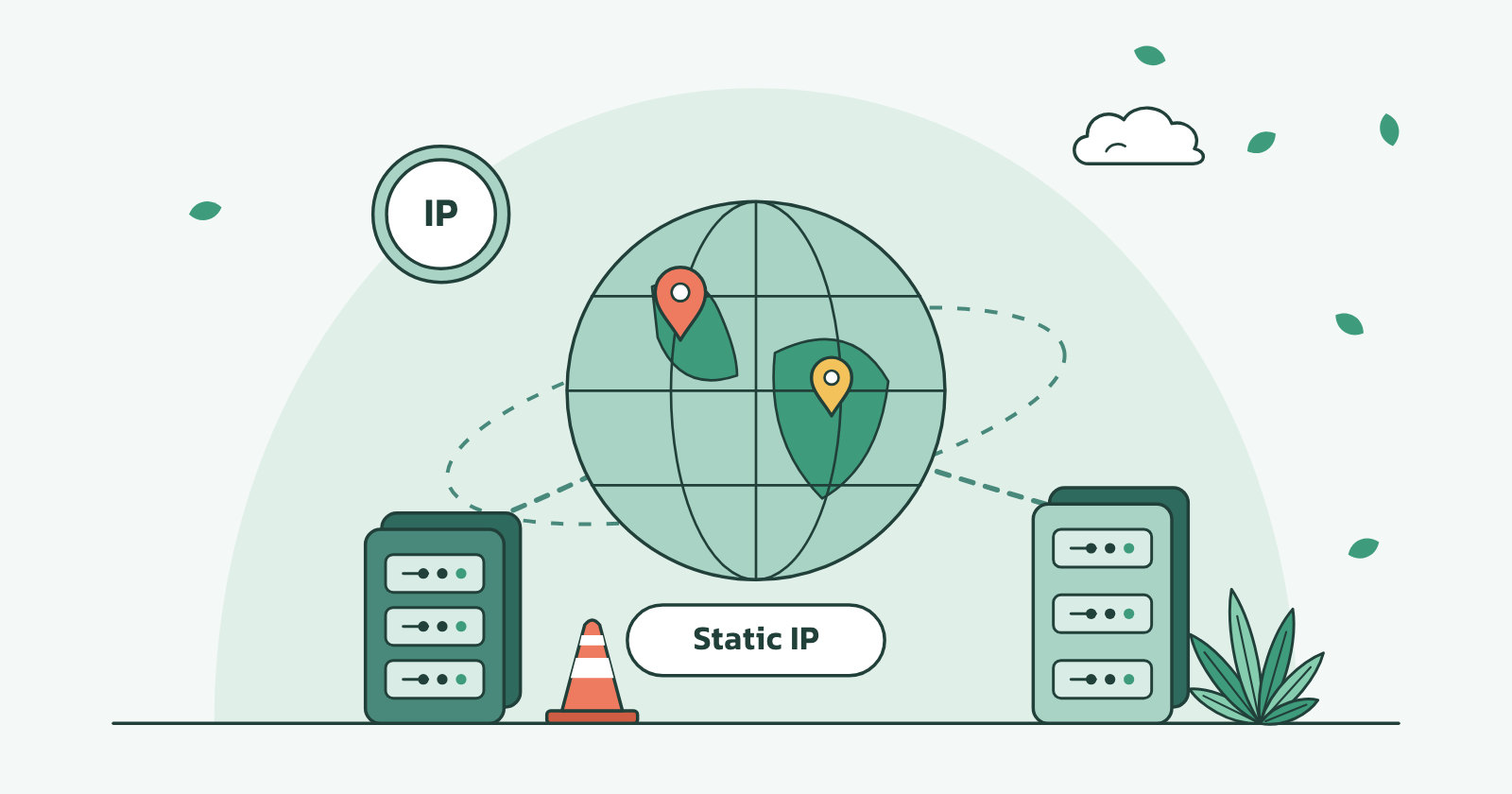
آیپی ثابت یا استاتیک (Static IP) نشانی عمومی اینترنتی است که به اتصال یا سرور شما اختصاص پیدا میکند و با قطع و وصل شدن اینترنت، ریاستارت مودم یا گذشت زمان عوض نمیشود؛ برخلاف آیپی پویا (Dynamic IP) که اپراتور ممکن است هر بار عوضش کند. این راهنما میگوید چه زمانی به آن نیاز دارید، چطور ثابت یا پویا بودن آیپی خودتان را بسنجید و از چه راههایی آن را تهیه کنید.
سؤال «آیپی ثابت چیست» معمولاً وقتی پیش میآید که سرویسی دسترسی را به آیپی گره زده باشد: پنل سرور فقط از نشانیهای مجاز باز شود، کلید API صرافی فقط از یک آیپی کار کند، درگاه پرداخت تراکنش را از سرور ثبتنشده نپذیرد یا دوربین مداربسته از بیرون در دسترس نباشد. تمرکز این مقاله آیپی عمومی ثابت است، یعنی نشانیای که دنیای بیرون شما را با آن میشناسد؛ آیپی داخلی ثابت در شبکهٔ خانه را هم کوتاه آوردهایم.
بهطور خلاصه: آیپی ثابت نشانی عمومیای است که عوض نمیشود و برای میزبانی، سرور ایمیل، فهرست سفید (Whitelist) فایروال و پنلها، کلید API و ثبت آیپی در درگاه پرداخت لازم است. برای بررسی، آیپی را با
curl -4 https://api.ipify.orgببینید، مودم را ریاستارت کنید و دوباره بسنجید. اگر آیپی WAN روتر در بازهٔ100.64.0.0/10بود، پشت CGNAT هستید؛ اگر خصوصی بود یا با آیپی عمومی فرق داشت، NAT دوگانه یا مسیر دیگری در کار است. سه راه تهیه: آیپی ثابت اپراتور اینترنت، آیپی سرور مجازی یا اختصاصی، و سرویس آیپی ثابت تونلی.
آیپی چیست؛ عمومی، خصوصی، IPv4 و IPv6
آیپی (IP Address) نشانی هر دستگاه یا رابط شبکه است؛ بستههای داده با آن مسیریابی میشوند و سایتها درخواست شما را با آن میشناسند.
آیپی عمومی و آیپی خصوصی
آیپی عمومی (Public IP) در کل اینترنت یکتا است. آیپی خصوصی (Private IP) فقط داخل یک شبکهٔ محلی معنا دارد و میلیونها شبکه همزمان از همان نشانیها استفاده میکنند. بازههای خصوصی IPv4 در RFC 1918 تعریف شدهاند:
10.0.0.0/8: از 10.0.0.0 تا 10.255.255.255172.16.0.0/12: از 172.16.0.0 تا 172.31.255.255192.168.0.0/16: از 192.168.0.0 تا 192.168.255.255
سایتها و فهرستهای سفید فقط آیپی عمومی را میبینند و بحث ثابت یا پویا بودن دربارهٔ همین آیپی است.
IPv4 و IPv6
IPv4 نشانی ۳۲ بیتی است، یعنی حدود ۴٫۳ میلیارد نشانی، مثل 203.0.113.10. این تعداد کافی نیست: RIPE NCC، نهاد ثبت آیپی منطقهای که ایران هم در حوزهٔ آن است، در نوامبر ۲۰۱۹ آخرین ذخیرهٔ آزاد IPv4 را واگذار کرد و حالا فقط نشانیهای بازپسگرفتهشده را از طریق فهرست انتظار میدهد. Amazon Web Services هم از فوریهٔ ۲۰۲۴ برای هر آیپی عمومی IPv4 هزینهٔ ساعتی میگیرد. به همین دلیل آیپی ثابت تقریباً همیشه هزینهٔ جداگانه دارد.
IPv6 نشانی ۱۲۸ بیتی است، مثل 2001:db8:1234::10، و اپراتور بهجای یک آیپی، یک پیشوند (Prefix) کامل به مشترک میدهد. سند RIPE-690 پایدار بودن این پیشوند را توصیه میکند، اما همهٔ اپراتورها چنین نمیکنند. سیستمعاملها هم برای حریم خصوصی نشانیهای موقت IPv6 میسازند که طبق RFC 8981 بهطور پیشفرض تقریباً روزانه عوض میشوند. پس در فهرست سفید IPv6 معمولاً باید کل پیشوند (مثلاً /64 یا /56) را ثبت کنید، نه یک نشانی تکی.
NAT و CGNAT
در خانه یا دفتر، روتر با ترجمهٔ نشانی شبکه (NAT) همهٔ دستگاههای دارای آیپی خصوصی را پشت یک آیپی عمومی به اینترنت میبرد. اتصال ورودی فقط وقتی به دستگاه داخلی میرسد که روی روتر پورت فورواردینگ (Port Forwarding) تعریف کنید.
بسیاری از اپراتورها یک لایهٔ NAT دیگر هم در شبکهٔ خودشان دارند که به آن CGNAT (Carrier-Grade NAT) میگویند. در این حالت روتر شما هم آیپی عمومی ندارد و یک آیپی عمومی بین چندین مشترک تقسیم میشود. RFC 6598 بازهٔ 100.64.0.0/10 (100.64.0.0 تا 100.127.255.255) را برای همین کار کنار گذاشته است، هرچند برخی اپراتورها از بازههای خصوصی استفاده میکنند. پشت CGNAT پورت فورواردینگ کار نمیکند؛ این وضعیت در اینترنت همراه و بسیاری از سرویسهای بیسیم رایج است.
تفاوت آیپی ثابت و آیپی پویا
آیپی پویا را اپراتور بهصورت موقت از یک مخزن (Pool) نشانیها میدهد. در ADSL و VDSL که با PPPoE وصل میشوند، معمولاً هر اتصال دوباره آیپی تازهای میگیرد. در شبکههای مبتنی بر DHCP، آیپی برای مدتی (Lease) اجاره داده میشود و ممکن است مدتی ثابت بماند، اما قولی برای آن نیست. آیپی ثابت به حساب یا سرویس شما گره میخورد و تا وقتی سرویس برقرار است همان میماند.
| ویژگی | آیپی پویا | آیپی ثابت |
|---|---|---|
| تخصیص | خودکار از مخزن اپراتور | دائمی برای سرویس شما |
| تغییر | با اتصال دوباره یا پایان اجاره | تا پایان سرویس عوض نمیشود |
| هزینه | داخل قیمت اینترنت | معمولاً جداگانه |
| میزبانی سرویس | فقط با DDNS و بدون CGNAT | مستقیم |
| فهرست سفید | با هر تغییر باید بهروز شود | یک بار ثبت میشود |
| حریم خصوصی | ردیابی بلندمدت سختتر | فعالیتها به یک نشانی گره میخورد |
| مناسب برای | وبگردی و کاربر خانگی | سرور، پنلها، API و ایمیل |
اپراتورها به سه دلیل آیپی پویا میدهند: کمبود IPv4 (همهٔ مشترکان همزمان آنلاین نیستند)، مدیریت سادهتر شبکه و جدا کردن مصرف خانگی از میزبانی که کاربرد تجاری حساب میشود.
آیپی ثابت داخلی (LAN)
برای ثابت ماندن نشانی داخلی پرینتر، NAS یا کامپیوتر، آیپی ثابت اپراتور لازم نیست:
- رزرو در DHCP (پیشنهادی): در بخش DHCP روتر، گزینهای مثل Address Reservation یا Static Lease هست؛ نشانی MAC دستگاه را به یک آیپی گره بزنید.
- تنظیم دستی: در ویندوز ۱۱ از
Settings > Network & internetاتصال را باز کنید، کنارIP assignmentرویEditبزنید،ManualوIPv4را فعال وIP address،Subnet mask،GatewayوPreferred DNSرا وارد کنید. در macOS مسیرSystem Settings > Network، انتخاب اتصال،Details > TCP/IPو گزینهٔConfigure IPv4: Manuallyاست. نشانی را خارج از بازهٔ DHCP روتر بگذارید.
روی Ubuntu Server 24.04 و بعد از آن، تنظیم با Netplan است. این روش برای سرور خانه یا دفتر است؛ آیپی سرور مجازی را سرویسدهنده تعیین میکند و نباید آن را دستی تغییر دهید. نام کارت را با ip -br link ببینید. اگر فایلی در /etc/netplan/ همین کارت را تعریف کرده، همان را ویرایش کنید؛ وگرنه فایل تازه را با sudo nano /etc/netplan/60-static.yaml بسازید و این محتوا را در آن بگذارید:
network:
  version: 2
  ethernets:
    enp3s0:
      dhcp4: false
      addresses:
        - 192.168.1.50/24
      routes:
        - to: default
          via: 192.168.1.1
      nameservers:
        addresses: [192.168.1.1, 1.1.1.1]
sudo chmod 600 /etc/netplan/60-static.yaml
sudo netplan tryنشانی روتر را اول فهرست DNS گذاشتهایم تا هنگام اختلال اینترنت بینالملل، نامهای داخلی هم پاسخ بگیرند. کلید قدیمی gateway4 منسوخ شده و جایش routes با to: default است. netplan try اگر ظرف ۱۲۰ ثانیه با Enter تأیید نشود، تنظیم را برمیگرداند. اگر آیپی همان دستگاهی را عوض میکنید که با SSH به آن وصلاید، اتصال با نشانی تازه قطع میشود و تنظیم خودبهخود برمیگردد؛ این کار را پشت خود دستگاه انجام دهید.
اگر فایل موجود 50-cloud-init.yaml است، تغییرات آن ممکن است با ریاستارت از بین برود، مگر تنظیم شبکهٔ cloud-init را خاموش کنید:
echo 'network: {config: disabled}' | sudo tee /etc/cloud/cloud.cfg.d/99-disable-network-config.cfgکاربردهای آیپی ثابت؛ چه کسی به آن نیاز دارد؟
میزبانی سرویس و سرور ایمیل
اگر سایت، سرور بازی، VoIP یا دستگاه ضبط دوربین مداربسته را در محل خودتان میزبانی میکنید، رکورد DNS باید به نشانیای اشاره کند که عوض نمیشود. سرور ایمیل حساستر است: گیرندهها رکورد PTR (DNS معکوس) فرستنده را بررسی میکنند و فهرست Spamhaus PBL بازههای کاربران نهایی را جمع کرده که نباید مستقیم ایمیل بفرستند. خروج از این فهرست عملاً فقط برای آیپی ثابت یک سرور ایمیل با رکورد A و PTR هماهنگ معنا دارد که معمولاً روی سرور مجازی یا اختصاصی فراهم است.
فهرست سفید، API و دورکاری
رایجترین دلیل تهیهٔ آیپی ثابت، فهرست سفید است: SSH یا ریموت دسکتاپ سرور، پنل هاست، پایگاهداده، پنل پیامک و APIهایی که فقط درخواست نشانیهای ثبتشده را میپذیرند. شرکتها هم سامانههای داخلی را اغلب فقط برای آیپیهای ثبتشده باز میکنند و اینترنت پویای دورکاران یعنی بهروزرسانی مداوم فهرست.
آیپی ثابت برای ترید؛ چه میکند و چه نمیکند
- کمک میکند: بسیاری از صرافیها و کارگزاریها اجازه میدهند کلید API ربات معاملاتی را فقط برای آیپی خودتان فعال کنید تا اگر لو رفت، از جای دیگری کار نکند. ورود همیشگی از یک نشانی هم درخواستهای تأیید اضافه را در سکوهایی که تغییر ناگهانی آیپی را نشانهٔ خطر میدانند کم میکند.
- کمک نمیکند: سرعت اجرای سفارش را بیشتر نمیکند، چون تأخیر به فاصلهٔ شبکهای تا سرور صرافی بستگی دارد. اقامت شما را هم عوض نمیکند؛ صرافیها احراز هویت، اطلاعات دستگاه و روش پرداخت را هم میسنجند. بسیاری از سکوهای خارجی به دلیل تحریم، خدمات به ساکنان ایران را ممنوع کردهاند و پنهان کردن کشور با آیپی خارجی ممکن است به مسدود شدن حساب و دارایی برسد.
اگر ربات یا اکسپرت معاملاتی (Expert Advisor) باید شبانهروز کار کند، آیپی ثابت روی کامپیوتر خانه کافی نیست؛ با خاموش شدن کامپیوتر یا قطع برق، ربات هم میایستد. در این حالت یک سرور مجازی ترید که آیپی ثابت خودش را دارد مناسبتر است.
درگاه پرداخت و سامانههای ایرانی
طبق توضیح زرینپال، به اعلام شاپرک از ۱۵ شهریور ۱۴۰۵ درخواست ایجاد تراکنش فقط از آیپیهای ثبتشدهٔ پذیرنده پذیرفته میشود و زرینپال برای هر درگاه تا ۵ آیپی ثبت میکند. باید آیپی عمومی خروجی سروری را ثبت کنید که درخواست تراکنش را میفرستد، نه لزوماً آیپی دامنه؛ اگر با جابهجایی هاست عوض شود، پرداختها تا ثبت نشانی تازه خطا میدهند. اگر آیپی خروجی هاست یا سرور ابری شما پویا است، از سرویسدهنده آیپی ثابت بخواهید (در ابرها Elastic IP یا NAT Gateway با آیپی ثابت).
برای دیدن آیپی خروجی، روی سرور curl -4 https://api.ipify.org را اجرا کنید. روی هاست اشتراکی، فایل موقت PHP زیر را بسازید، در مرورگر باز کنید و بعد پاکش کنید (اگر allow_url_fopen خاموش باشد خطا میدهد):
<?php echo file_get_contents('https://api.ipify.org');از سوی دیگر، بخش بزرگی از خدمات بانکی و برخی سامانههای داخلی فقط از آیپی ایران در دسترساند (Iran Access)؛ وزیر ارتباطات هم در تیر ۱۴۰۵ گفت عمدهٔ خدمات بانکی کشور در خارج در دسترس نیست. برای ایرانیان خارج از کشور، یک آیپی ایران ثابت و اختصاصی راهی برای کار با این سامانههاست، هرچند پذیرفتن هر آیپی به سیاست خود سامانه بستگی دارد.
چه زمانی به آیپی ثابت نیاز ندارید؟
- وبگردی، ویدیو و بازی آنلاین: سرعت و پینگ تغییری نمیکند. خطای NAT Type در کنسول بازی اغلب از CGNAT یا NAT دوگانه است و راهحلش آیپی عمومی است، نه لزوماً ثابت.
- پرینتر و NAS: رزرو DHCP کافی است.
- دسترسی گاهبهگاه به دستگاه خانه با آیپی عمومی پویا: DNS پویا (DDNS) کافی است.
آیپی شما ثابت است یا پویا؟ بررسی در ۴ قدم
قدم ۱: آیپی عمومی را ببینید
اول VPN یا پروکسی را خاموش کنید، وگرنه نشانی همان سرویس را میبینید. خروجی دستورهای زیر فقط یک نشانی است، مثل 203.0.113.25:
# Linux / macOS
curl -4 https://api.ipify.org; echo
dig -4 +short myip.opendns.com @resolver1.opendns.com
# IPv6 only (fails if your connection has no IPv6)
curl -6 https://api6.ipify.org; echo
# Windows PowerShell
Invoke-RestMethod https://api.ipify.org
nslookup myip.opendns.com resolver1.opendns.comدر خروجی nslookup آخرین خط Address آیپی شماست. dig روی Ubuntu در بستهٔ bind9-dnsutils است. اگر اینترنت بینالملل مختل است، آیپی WAN را از صفحهٔ وضعیت روتر بخوانید.
قدم ۲: CGNAT را تشخیص دهید
وارد صفحهٔ مدیریت مودم شوید (معمولاً 192.168.1.1 یا 192.168.0.1؛ نشانی دقیق روی برچسب دستگاه است)، در بخشی با نام Status یا WAN آیپی اتصال اینترنت را پیدا کنید و با خروجی قدم ۱ مقایسه کنید:
| آیپی WAN روتر | معنی |
|---|---|
| برابر با خروجی قدم ۱ | آیپی عمومی مستقیم دارید (ثابت یا پویا) |
| بین 100.64.0.0 و 100.127.255.255 | پشت CGNAT هستید |
| با 10، 172.16 تا 172.31 یا 192.168 شروع میشود | NAT دوگانه: CGNAT یا روتری دیگر سر راه |
| عمومی، ولی متفاوت با قدم ۱ | ترافیک از مسیر دیگری خارج میشود |
اگر به روتر دسترسی ندارید، مثلاً در اینترنت همراه، چند گام اول مسیر را ببینید:
# Windows
tracert -d -h 4 1.1.1.1
# Linux / macOS (Ubuntu: sudo apt install traceroute)
traceroute -n -m 4 1.1.1.1نشانیای بین 100.64 و 100.127 یا یک نشانی خصوصی (مثل 10.x) پس از روتر یا گوشی خودتان معمولاً نشانهٔ CGNAT است، اما قطعی نیست و برخی گامها فقط * نشان میدهند. در اندروید راه مطمئنتری هم هست: Wi-Fi را خاموش کنید، آیپی گوشی را در Settings > About phone > Status ببینید (نام منو بسته به سازنده فرق میکند) و با نشانیای مقایسه کنید که api.ipify.org در مرورگر همان گوشی نشان میدهد؛ اگر فرق داشت، پشت NAT اپراتور هستید.
قدم ۳: ریاستارت و ثبت آیپی در طول زمان
مودم را چند دقیقه خاموش و دوباره روشن کنید و آیپی را بسنجید. اگر عوض شد، آیپی پویا است. اگر عوض نشد هنوز قطعی نیست، چون بعضی اپراتورها نشانی قبلی را تا مدتی به همان مشترک برمیگردانند؛ آیپی را چند روز ثبت کنید. روی لینوکس یا macOS:
cat > ~/ip-log.sh <<'EOF'
#!/bin/sh
echo "$(date '+%F %T') $(curl -s -4 --max-time 10 https://api.ipify.org)" >> "$HOME/public-ip.log"
EOF
chmod +x ~/ip-log.sh
(crontab -l 2>/dev/null; echo '*/30 * * * * $HOME/ip-log.sh') | crontab -
crontab -l
چند روز بعد، نشانیها را بشمارید؛ بیش از یک نشانی یعنی آیپی پویا. سطرهایی که نشانی ندارند یعنی اتصال در آن لحظه قطع بوده، نه تغییر آیپی:
awk '{print $3}' ~/public-ip.log | sort | uniq -c
     96 203.0.113.25
     48 198.51.100.7
در ویندوز، این حلقه را در یک پنجرهٔ PowerShell باز نگه دارید:
while ($true) {
  try { $ip = Invoke-RestMethod https://api.ipify.org -TimeoutSec 10 } catch { $ip = "error" }
  "$(Get-Date -Format s) $ip" | Add-Content "$env:USERPROFILE\public-ip.log"
  Start-Sleep -Seconds 1800
}
قدم ۴: سرنخهای تکمیلی
نام DNS معکوس مخزنهای پویا اغلب واژههایی مثل dynamic، pool یا dsl دارد، اما این فقط سرنخ است. whois هم سازمان و کشور ثبت آیپی را نشان میدهد:
dig -x 203.0.113.25 +short
# Ubuntu: sudo apt install whois
whois 203.0.113.25 | grep -iE 'netname|country|descr'مطمئنترین راه پرسیدن از اپراتور است: آیپی ثابت معمولاً سرویسی جداگانه با نام «IP ثابت» یا «IP استاتیک» است و اگر آن را نخریدهاید، آیپی شما پویا حساب میشود.
سه راه تهیهٔ آیپی ثابت
۱. آیپی ثابت از اپراتور اینترنت
اپراتورهای اینترنت ثابت (ADSL، VDSL و فیبر) معمولاً آیپی ثابت را سرویس جانبی با هزینهٔ جداگانه عرضه میکنند و ممکن است فرم درخواست بخواهند. در اینترنت همراه، برخی اپراتورها مثل شاتل موبایل پیشتر سیمکارت با IP ثابت عرضه کردهاند؛ شرایط فعلی را از خود اپراتور بپرسید. پیش از پرداخت اینها را روشن کنید:
- آیپی عمومی واقعی است یا پشت CGNAT؟
- پورتهای ورودی مثل 80، 443 و 25 باز است؟
- تنظیم رکورد PTR ممکن است؟
- آیپی به نام کاربری PPPoE گره میخورد یا باید روی روتر دستی وارد شود؟
مزیت: ترافیک مستقیم از خط خودتان عبور میکند و میزبانی در محل ممکن میشود. محدودیت: به همان خط و مکان وابسته است؛ با تغییر اپراتور یا دفتر، آیپی جدید میگیرید و باید همهٔ فهرستهای سفید را بهروز کنید.
۲. آیپی سرور مجازی یا اختصاصی
بیشتر سرورهای مجازی (VPS) و اختصاصی دستکم یک آیپی عمومی ثابت دارند که روی لینوکس با ip -br -4 addr دیده میشود. در برخی ابرهای عمومی، سرور فقط آیپی خصوصی میبیند و آیپی عمومی یکبهیک به آن نگاشت شده است؛ آنجا curl -4 https://api.ipify.org را روی سرور اجرا کنید. این آیپی همهجا ثابت نیست: آیپی عمومی خودکار AWS و آیپی Ephemeral در Google Cloud با خاموش و روشن کردن سرور عوض میشوند و برای نشانی ثابت باید Elastic IP یا Static IP رزرو کنید. سرورهای NAT و سرورهایی که فقط IPv6 دارند هم آیپی IPv4 اختصاصی ندارند؛ پس پیش از خرید بپرسید آیپی ثابت و اختصاصی است یا نه.
این راه برای سایت، ایمیل، فروشگاه و رباتهای شبانهروزی مناسب است؛ پیش از خرید سرور مجازی لوکیشن و منابع را با نیازتان بسنجید. برای مدیریت هم به کار میآید: آیپی سرور را در فهرست سفید سرورهای دیگر ثبت میکنید و از طریق آن وصل میشوید (الگوی Jump Host):
# reach a whitelisted server through the VPS (ProxyJump)
ssh -J admin@203.0.113.10 deploy@198.51.100.20
سرور مقصد اتصال را از آیپی ثابت VPS میبیند، حتی اگر اینترنت شما پویا باشد. برای پنلهای تحت وب هم میتوانید با ریموت دسکتاپ به یک VPS ویندوزی وصل شوید و مرورگر را همانجا باز کنید. نکتهٔ ایرانی: سرورهای داخل ایران به برخی منابع خارجی مثل Docker Hub به دلیل تحریم دسترسی ندارند و هنگام اختلال اینترنت بینالملل ممکن است از خارج در دسترس نباشند؛ لوکیشن را بر اساس مخاطبان و منابع لازم انتخاب کنید.
۳. سرویس آیپی ثابت تونلی
در این روش سرویسدهنده یک آیپی ثابت اختصاصی روی سرور خودش نگه میدارد و شما با یک برنامهٔ اتصال، از راه یک تونل (معمولاً رمزنگاریشده؛ نوع پروتکل را پیش از خرید بپرسید)، از کامپیوتر یا گوشی به آن وصل میشوید. ترافیک تونل با همان آیپی به اینترنت میرسد؛ چه پشت CGNAT باشید، چه با اینترنت همراه یا در سفر.
مزیت: تغییر اپراتور لازم نیست و روی دستگاههای مختلف کار میکند. محدودیت: مسیر ترافیک طولانیتر میشود، به پایداری تونل وابسته است و معمولاً برای میزبانی روی دستگاه خودتان مناسب نیست. این سرویس ابزار عبور از فیلترینگ نیست و فقط یک هویت شبکهای ثابت میدهد. فرق آن با VPNهای معمولی را در مقالهٔ تشخیص VPN با آیپی ثابت توضیح دادهایم.
| معیار | آیپی اپراتور | آیپی سرور | آیپی تونلی |
|---|---|---|---|
| میزبانی سرویس | بله، اگر پورت باز باشد | بله | معمولاً نه |
| کار پشت CGNAT | فقط با آیپی عمومی اپراتور | بیارتباط | بله |
| استفاده در سفر | خیر | با اتصال به سرور | بله |
| PTR برای ایمیل | بسته به اپراتور | معمولاً با درخواست | معمولاً نه |
| اجرای شبانهروزی نرمافزار | با روشن ماندن دستگاه خودتان | بله | خیر |
جایگزینها: DDNS و تونل معکوس
اگر آیپی عمومی پویا دارید و فقط میخواهید از بیرون به دستگاه خانه برسید، DNS پویا (DDNS) کافی است: نامی که با هر تغییر آیپی خودکار بهروز میشود و بیشتر روترها و ابزارهایی مثل ddclient از آن پشتیبانی میکنند. DDNS پشت CGNAT کار نمیکند و به کار فهرست سفید هم نمیآید، چون فایروالها آیپی میخواهند. پشت CGNAT راه رایج تونل معکوس است: دستگاه خانه یک اتصال خروجی به VPS با آیپی ثابت میزند و ترافیک ورودی از طریق VPS به آن میرسد.
استفاده از آیپی ثابت در فهرست سفید
در مثالهای زیر 203.0.113.10 آیپی ثابت اصلی و 198.51.100.7 آیپی پشتیبان است؛ هر دو را با نشانیهای خودتان عوض کنید.
هشدار: پیش از بستن دسترسی مطمئن شوید سرور اتصال شما را از همان نشانیای میبیند که ثبت میکنید؛ خروجی قدم ۱ همیشه با آن یکی نیست، مثلاً وقتی با IPv6 یا از مسیر دیگری به سرور وصل میشوید. یک آیپی پشتیبان هم ثبت کنید، نشست فعلی را تا آزمایش یک اتصال تازه نبندید و راه ورود جایگزین، مثل کنسول VNC پنل سرویسدهنده، را آماده نگه دارید.
SSH در لینوکس با UFW
اول روی خود سرور ببینید اتصال SSH شما از چه نشانیای میآید؛ اولین مقدار خروجی همان نشانی است که باید ثبت کنید و اگر IPv6 بود، قانون را برای همان نشانی بنویسید:
echo $SSH_CONNECTION
# 203.0.113.10 51514 192.0.2.20 22   (first field = your address)
sudo ufw allow proto tcp from 203.0.113.10 to any port 22
sudo ufw allow proto tcp from 198.51.100.7 to any port 22
sudo ufw status numberedدر UFW اولین قانون منطبق اجرا میشود. اگر قانونی مثل 22/tcp ALLOW IN Anywhere یا OpenSSH ALLOW IN Anywhere دارید، آن و نسخهٔ (v6) آن را با sudo ufw delete و شمارهشان حذف کنید (شمارهها پس از هر حذف جابهجا میشوند). قانونهای پورت 22 در خروجی باید شبیه این باشند:
Status: active

     To                         Action      From
     --                         ------      ----
[ 1] 22/tcp                     ALLOW IN    203.0.113.10
[ 2] 22/tcp                     ALLOW IN    198.51.100.7
پس از حذف قانون Anywhere، از یک ترمینال تازه دوباره SSH بزنید؛ نشست باز حتی با قانون اشتباه وصل میماند و اطمینان کاذب میدهد. اگر اتصال تازه برقرار نشد، از همان نشست باز قانون را برگردانید.
اگر UFW خاموش است، پیش از روشن کردنش پورت سرویسهای دیگر سرور را هم باز کنید. سیاست پیشفرض UFW رد همهٔ اتصالهای ورودی است و بدون این کار سایت، ایمیل یا پنل از دسترس خارج میشود؛ مثلاً برای وبسرور:
sudo ufw allow 80/tcp
sudo ufw allow 443/tcp
sudo ufw enableراهاندازی کامل را در مقالهٔ فعالسازی فایروال در لینوکس ببینید.
ریموت دسکتاپ در ویندوز
افزودن یک قانون Allow تازه کافی نیست. در فایروال ویندوز اگر حتی یکی از قانونهای Allow با اتصال منطبق باشد، اتصال پذیرفته میشود و قانون پیشفرض Remote Desktop همچنان از همهجا اجازه میدهد؛ پس باید دامنهٔ (Scope) همان قانونها را محدود کنید. در PowerShell با دسترسی Administrator (نام این قانونها به زبان ویندوز وابسته نیست):
Set-NetFirewallRule -Name RemoteDesktop-UserMode-In-TCP,RemoteDesktop-UserMode-In-UDP -RemoteAddress 203.0.113.10,198.51.100.7
Get-NetFirewallRule -Name RemoteDesktop-UserMode-In-TCP,RemoteDesktop-UserMode-In-UDP | Get-NetFirewallAddressFilter | Select-Object RemoteAddress
از رابط گرافیکی: wf.msc را اجرا کنید، در Inbound Rules روی Remote Desktop - User Mode (TCP-In) دوبار کلیک کنید، در زبانهٔ Scope گزینهٔ These IP addresses را برای Remote IP address انتخاب و نشانیها را با Add اضافه کنید. همین کار را برای قانون UDP-In هم انجام دهید.
سپس مطمئن شوید قانون دیگری، مثلاً قانونی که برای پورت تغییریافتهٔ RDP ساختهاید، این پورت را از همهجا باز نگذاشته است. دستور اول پورت RDP را نشان میدهد؛ اگر 3389 نبود، عدد دستور دوم را عوض کنید:
(Get-ItemProperty 'HKLM:\SYSTEM\CurrentControlSet\Control\Terminal Server\WinStations\RDP-Tcp').PortNumber
Get-NetFirewallPortFilter | Where-Object { $_.LocalPort -eq 3389 } | Get-NetFirewallRule | Where-Object { $_.Enabled -eq 'True' -and $_.Direction -eq 'Inbound' -and $_.Action -eq 'Allow' } | Select-Object Name, DisplayName
در این فهرست، هر قانونی جز دو قانون RemoteDesktop-UserMode را محدود یا غیرفعال کنید.
بخش مدیریت سایت در Nginx
location ^~ /admin/ {
    allow 203.0.113.10;
    allow 198.51.100.7;
    deny  all;

    # PHP sites: repeat your PHP handler inside, e.g.
    # location ~ \.php$ {
    #     include snippets/fastcgi-php.conf;
    #     fastcgi_pass unix:/run/php/php8.3-fpm.sock;
    # }
    # proxied apps: keep your proxy_pass line here
}
sudo nginx -t && sudo systemctl reload nginxپیشوند ^~ لازم است؛ بدون آن، در سایتهای PHP درخواست فایلهای .php زیر /admin/ به بلوک location ~ \.php$ میرود و محدودیت آیپی اعمال نمیشود. قانونهای allow و deny به ترتیب بررسی میشوند و اولین تطبیق اجرا میشود. پس از reload، از یک اینترنت دیگر (مثلاً اینترنت گوشی) یک فایل PHP زیر این مسیر را باز کنید و مطمئن شوید خطای 403 میگیرید.
اگر سایت پشت CDN یا پروکسی معکوس است، Nginx آیپی واسطه را میبیند؛ اول ngx_http_realip_module را تنظیم کنید، وگرنه درخواست خودتان هم با خطای 403 رد میشود. در set_real_ip_from فقط بازههای رسمی همان CDN را بنویسید؛ در غیر این صورت هر کسی میتواند با جعل هدر، خودش را آیپی مجاز نشان دهد.
عیبیابی مشکلات رایج آیپی ثابت
| نشانه | علت محتمل | راهحل |
|---|---|---|
| پورت فوروارد شده ولی از بیرون باز نمیشود | CGNAT، NAT دوگانه یا پورت بسته در شبکهٔ اپراتور | قدم ۲؛ آیپی عمومی بخواهید یا از VPS و تونل معکوس استفاده کنید |
| آیپی در فهرست سفید است ولی رد میشوید | سرویس شما را با IPv6 یا نشانی دیگری میبیند | با api64.ipify.org بسنجید؛ پیشوند IPv6 را هم ثبت کنید |
| سایتها کشور آیپی را اشتباه نشان میدهند | پایگاههای GeoIP بهروز نشدهاند | از سرویسدهنده بخواهید درخواست اصلاح بفرستد |
| ایمیل سرور به اسپم میرود | نبودن PTR یا حضور در فهرست سیاه | PTR، SPF، DKIM و DMARC را تنظیم کنید |
| پس از تعویض هاست، پرداخت خطا میدهد | آیپی خروجی عوض شده است | نشانی تازه را در پنل درگاه ثبت کنید |
| پس از ریست روتر، آیپی ثابت برنمیگردد | وابستگی به نام کاربری PPPoE یا تنظیم WAN | نام کاربری و تنظیم WAN را دوباره وارد کنید |
| صرافی باز هم تأیید اضافه میخواهد | دستگاه، مرورگر یا کوکی تازه | آیپی فقط یکی از نشانههاست |
صاحب بلوک آیپی موقعیت درست را با فید موقعیت (Geofeed، RFC 8805) یا فرم اصلاح شرکتهای GeoIP اعلام میکند و اعمالش ممکن است چند هفته طول بکشد.
امنیت و حریم خصوصی با آیپی ثابت
- آیپی ثابت بهتنهایی نه امنتر است نه ناامنتر. رباتهای اسکن کل فضای IPv4 را مرتب میگردند؛ خطر واقعی پورتهای باز و نرمافزار بهروزنشده است. سرور را بهروز نگه دارید و راهکارهای امنیت سرور لینوکس را اجرا کنید.
- فهرست سفید یک لایه است، نه جایگزین. رمز قوی، ورود دومرحلهای و کلید SSH را کنارش نگه دارید.
- آیپی را شریک نکنید. هر فعالیتی از آن نشانی به نام شما ثبت میشود و سوءاستفادهٔ دیگران آن را به فهرستهای سیاه میبرد. اطلاعات اتصال سرویس تونلی را مثل رمز عبور نگه دارید.
- سابقهٔ آیپی تازه را بسنجید. نشانیهای IPv4 بین مشتریان دستبهدست میشوند؛ پیش از استفاده آن را در Spamhaus بررسی کنید.
کدام راه برای شما مناسب است؟
- میزبانی سرویس در دفتر: آیپی ثابت اپراتور.
- سایت، ایمیل، فروشگاه یا ربات شبانهروزی: سرور مجازی یا اختصاصی.
- ورود به پنلها و حسابها از دستگاههای خودتان در هر مکان: آیپی ثابت تونلی.
هاکان سرور دو مسیر از این فهرست را ارائه میکند. اگر فقط نشانی ثابتی برای ورود به حسابها و پنلها از دستگاه خودتان میخواهید، صفحهٔ خرید آیپی ثابت را ببینید و پیش از سفارش، کشور آیپی را با قوانین سرویس مقصد بسنجید؛ اگر نرمافزار یا ربات باید بدون روشن ماندن کامپیوتر شخصی کار کند، سرور مجازی در یکی از ۵۲ لوکیشن مناسبتر است. IP سرویس تا زمانی که سرویس تمدید شود ثابت میماند. اگر هم فقط میزبانی در دفتر لازم دارید و اپراتورتان آیپی ثابت با شرایط مناسب میدهد، همان راه سادهتر است.
پرسشهای متداول
از کجا بفهمم آیپی من ثابت است یا پویا؟
آیپی عمومی را با api.ipify.org ببینید، مودم را ریاستارت کنید و دوباره بسنجید؛ اگر عوض شد، پویا است. اگر عوض نشد، چند روز آن را ثبت کنید یا از اپراتور بپرسید سرویس «IP ثابت» روی خط شما فعال است یا نه.
آیا آیپی ثابت سرعت اینترنت یا پینگ را بهتر میکند؟
خیر. سرعت و تأخیر به ظرفیت خط و مسیر شبکه بستگی دارد، نه به ثابت بودن نشانی. سرویس تونلی حتی ممکن است مسیر را کمی طولانیتر کند.
فرق آیپی ثابت با آیپی اختصاصی چیست؟
ثابت یعنی عوض نمیشود؛ اختصاصی یعنی با کسی مشترک نیست. آیپی هاست اشتراکی ثابت است اما بین سایتهای زیادی مشترک است و آیپی پشت CGNAT هم مشترک است و هم پویا. برای فهرست سفید و اعتبار ایمیل، نشانی باید هم ثابت باشد هم اختصاصی.
آیا آیپی ثابت رایگان وجود دارد؟
آیپی عمومی IPv4 کمیاب است و معمولاً رایگان داده نمیشود. گزینههای رایگان، یعنی رزرو DHCP و DDNS، آیپی ثابت عمومی نیستند. اگر جایی آیپی ثابت رایگان وعده میدهد، بپرسید نشانی اختصاصی است یا مشترک.
با عوض کردن اپراتور، آیپی ثابت من منتقل میشود؟
خیر. آیپی به بلوک نشانیهای همان اپراتور تعلق دارد و با تغییر اپراتور نشانی تازه میگیرید؛ پس فهرستهای سفید، رکوردهای DNS و آیپی ثبتشده در درگاه پرداخت را بهموقع بهروز کنید.
آیپی ثابت روی گوشی و اینترنت همراه کار میکند؟
اینترنت همراه معمولاً پشت CGNAT است، پس آیپیای که میبینید نه ثابت است نه فقط مال شما. راهها سیمکارت با IP ثابت، اگر اپراتورتان عرضه کند، یا سرویس آیپی ثابت تونلی روی گوشی است.
آیپی ثابت برای ترید باید از کدام کشور باشد؟
از کشوری که قوانین سکوی معاملاتی و اقامت قانونی شما اجازه میدهد. صرافیهای داخلی ممکن است ورود از آیپی خارجی را محدود کنند و سکوهای خارجی قوانین خودشان را دربارهٔ ساکنان ایران دارند؛ آیپی جای احراز هویت را نمیگیرد.
جمعبندی
آیپی ثابت نشانی عمومیای است که عوض نمیشود و ارزشش جایی است که سرویسی به آیپی گره خورده باشد: میزبانی، ایمیل، فهرست سفید، کلید API و درگاه پرداخت. برای وبگردی، بازی و شبکهٔ داخلی به آن نیاز ندارید.
قدم بعدی: با چهار قدم بخش بررسی ببینید آیپی شما عمومی است یا پشت CGNAT و ثابت است یا پویا، بعد راه متناسب با نیازتان را انتخاب کنید. پس از تحویل، آیپی را در فهرستهای سفید ثبت کنید و یک راه دسترسی پشتیبان هم نگه دارید.