آموزش سی پنل (cPanel)؛ از ورود و فایل منیجر تا دیتابیس، ایمیل و SSL

فهرست مطالب
- سی پنل چیست و پیشخوان آن چه بخشهایی دارد؟
- نمای پیشخوان Jupiter
- تفاوت cPanel و WHM
- ورود به سی پنل و امن کردن حساب
- آدرس ورود به cPanel
- تغییر رمز cPanel
- فعالسازی ورود دومرحلهای (2FA)
- ایمیل تماس و هشدارها
- فایل منیجر (File Manager)، Disk Usage و بکاپ
- کار واقعی: آپلود سایت با zip و Extract
- مجوز فایلها: 644 و 755
- سطل زباله، Disk Usage و بکاپ
- دیتابیس: Database Wizard و phpMyAdmin
- کار واقعی: ساخت دیتابیس و کاربر
- دامنهها، ریدایرکت و DNS
- کار واقعی: افزودن زیردامنه یا سایت دوم
- ریدایرکت 301 با Redirects
- کار واقعی: رکورد TXT در Zone Editor
- ایمیل: ساخت صندوق، فوروارد و وبمیل
- کار واقعی: ساخت info@example.com
- فوروارد ایمیل
- آمار و خطاها: Errors، Visitors و Resource Usage
- Errors؛ اولین جا برای خطای 500 و 403
- Visitors و Awstats
- Resource Usage روی سرورهای CloudLinux
- SSL: بررسی گواهیها و اجرای AutoSSL
- نرمافزار: نصب برنامه و تنظیم PHP
- نصب وردپرس با Softaculous
- کار واقعی: تغییر نسخهٔ PHP
- کار واقعی: بالا بردن سقف آپلود
- ابزارهای پیشرفته: Cron Jobs و Terminal
- کار واقعی: کرون وردپرس با Cron Jobs
- Terminal و پیدا کردن پوشههای حجیم
- عیبیابی مشکلات رایج سی پنل
- چکلیست امنیت حساب cPanel
- هاست cPanel در هاکان
- پرسشهای متداول
- آدرس ورود به سی پنل چیست؟
- رمز سی پنل را فراموش کردهام؛ چه کنم؟
- آیا سی پنل فارسی دارد؟
- آیا سی پنل رایگان است؟
- فایل .htaccess در سی پنل کجاست؟
- جمعبندی
این آموزش سی پنل (cPanel) شما را بخشبهبخش در پیشخوان هاست میگرداند و در هر بخش یک کار واقعی را با مسیر دقیق منوها انجام میدهد: از ورود و فعالسازی ورود دومرحلهای تا فایل منیجر، دیتابیس، دامنه، ایمیل، SSL، نسخهٔ PHP و کرون جاب.
مسیرها و نام دکمهها با رابط Jupiter و مستندات رسمی cPanel 138، آخرین نسخه در زمان نگارش این مطلب (آبان ۱۴۰۵)، تطبیق داده شدهاند. میزبان میتواند ابزاری را خاموش کند یا ابزاری بیفزاید؛ اگر ابزاری را نمیبینید، احتمالاً برای حساب شما فعال نیست.
بهطور خلاصه:
- با
https://example.com:2083وارد شوید، رمز را عوض کنید و ورود دومرحلهای را روشن کنید.- در File Manager سایت را zip آپلود و Extract کنید؛ مجوز فایلها 644 و پوشهها 755 باشد.
- دیتابیس و کاربرش را با Database Wizard بسازید، نه با phpMyAdmin.
- دامنهها را در Domains، ریدایرکت را در Redirects و رکوردهای DNS را در Zone Editor مدیریت کنید.
- صندوق ایمیل را در Email Accounts بسازید و وضعیت SSL را در SSL/TLS Certificates ببینید.
- نسخهٔ PHP را در MultiPHP Manager یا، روی CloudLinux، در Select PHP Version انتخاب کنید.
- برای هر خطا اول Metrics » Errors را ببینید.
سی پنل چیست و پیشخوان آن چه بخشهایی دارد؟
cPanel (سیپنل) کنترل پنل تحت وب هاستهای لینوکسی است: فایلها، دیتابیسها، دامنهها، ایمیل و SSL را بهجای فرمانهای سرور از صفحههای گرافیکی مدیریت میکنید. هر حساب cPanel یک کاربر جدا با پوشهٔ خانهٔ خودش است، مثلاً /home/USER، و فایلهای سایت اصلی در public_html آن قرار دارند.
نمای پیشخوان Jupiter
از نسخهٔ 108 تم قدیمی Paper Lantern حذف شده و Jupiter تنها تم رسمی cPanel است؛ آموزشهایی با منوهای کاملاً متفاوت معمولاً مربوط به نسخههای قدیمیاند. صفحهٔ اصلی Tools نام دارد:
- نوار بالا: جستوجوی ابزارها (با کلید
/)، اعلانها و منوی حساب برای رمز، زبان، اطلاعات تماس، Reset Page Settings و خروج. - گروههای ابزار: Email، Files، Databases، Domains، Metrics، Security، Software، Advanced و Preferences.
- General Information: دامنهٔ اصلی و وضعیت SSL آن، IP حساب، مسیر پوشهٔ خانه (Home Directory)، IP ورود قبلی و لینک Server Information که نسخهٔ cPanel و نام سرور را نشان میدهد.
- Statistics: مصرف فضا، تعداد فایلها (inode)، پهنای باند و شمار دامنهها، ایمیلها و دیتابیسها در برابر سقف پلن؛ نماد هشدار یعنی دستکم ۸۰ درصد سهمیه پر شده یا اطلاعاتش در دسترس نیست.
تفاوت cPanel و WHM
WHM (WebHost Manager) پنل مدیریت سرور است، نه سایت: با کاربر root یا نمایندگی (Reseller) روی پورت 2087 باز میشود و حسابهای cPanel و بستهها در آن ساخته و سرویسهای سرور تنظیم میشوند. خریدار هاست اشتراکی فقط cPanel خودش را دارد؛ روی سرور مجازی یا اختصاصی با لایسنس cPanel، WHM هم در اختیار شماست و هر ابزاری که «میزبان باید فعال کند» همانجا روشن میشود.
ورود به سی پنل و امن کردن حساب
آدرس ورود به cPanel
نام کاربری، رمز و معمولاً نام سرور در ایمیل تحویل هاست میآید. نشانیهای زیر به تنظیمات میزبان بستگی دارند؛ بهجای example.com دامنهٔ خودتان را بنویسید:
| نشانی | کاربرد |
|---|---|
https://example.com:2083 |
راه استاندارد؛ پورت رمزنگاریشدهٔ cPanel |
https://cpanel.example.com |
روی پورت 443؛ وقتی شبکهٔ شما 2083 را بسته است |
https://example.com/cpanel |
نشانی کوتاه صفحهٔ ورود |
https://198.51.100.1:2083 |
با IP هاست، وقتی DNS دامنه هنوز به هاست نرسیده |
پورت 2082 همان cPanel بدون رمزنگاری است؛ اگر نشانی به http:// و 2082 رفت، رمز را وارد نکنید. ورود با IP معمولاً هشدار گواهی میدهد؛ نام سرور (Hostname) را که میزبان داده به کار ببرید. اگر DNS دامنه بیرون از هاست است، cpanel.example.com فقط وقتی کار میکند که رکورد آن را هم ساخته باشید. وبمیل روی پورت 2096 یا نشانی webmail.example.com است.
تغییر رمز cPanel
در Preferences روی Password & Security بزنید، رمز فعلی و دو بار رمز تازه را بنویسید و Change your password now! را بزنید. رمز صندوقهای ایمیل جداست و در Email Accounts با Manage عوض میشود.
فعالسازی ورود دومرحلهای (2FA)
- یک برنامهٔ تولید کد روی گوشی نصب کنید؛ cPanel برای اندروید Google Authenticator و برای iOS برنامهٔ Duo Mobile را پیشنهاد میکند، اما هر برنامهٔ TOTP کار میکند.
- Security » Two-Factor Authentication را باز کنید و Set Up Two-Factor Authentication را بزنید.
- کد QR را اسکن کنید یا Account و Key را دستی در برنامه وارد کنید.
- کد ۶ رقمی را پیش از عوض شدنش در Security Code بنویسید و Configure Two-Factor Authentication را بزنید.
اگر این ابزار نیست، میزبان 2FA را در WHM روشن نکرده است. خطای The security code is invalid معمولاً از ساعت نادرست گوشی یا سرور است؛ ساعت گوشی را روی تنظیم خودکار بگذارید و اگر درست نشد، به میزبان خبر دهید. طبق مستندات cPanel، اگر گوشی از دست برود فقط میزبان میتواند 2FA را بردارد؛ پس Key را جای امنی نگه دارید. با 2FA فقط یک نشست همزمان دارید و خروج از یک پنجره، بقیه را هم میبندد.
ایمیل تماس و هشدارها
در Preferences » Contact Information (یا Account Preferences) ایمیلی بدهید که روی همین هاست نیست، چون اگر صندوق هاست پر شود، هشدارها و کد بازنشانی رمز هم نمیرسند. در Contact Preferences هشدار نزدیک شدن به سقف فضا، تغییر رمز و Someone logs in to my account را روشن کنید؛ هشدار ورود به فعال بودن cPHulk روی سرور بستگی دارد.
فایل منیجر (File Manager)، Disk Usage و بکاپ
در Files » File Manager، public_html ریشهٔ سایت اصلی است (www نام دیگر همین پوشه است)، mail ایمیلها را نگه میدارد و .trash فایلهای حذفشده را. برای دیدن فایلهای مخفی مثل .htaccess، در نوار بالا روی Settings بزنید، تیک Show Hidden Files (dotfiles) را بزنید و Save کنید.
کار واقعی: آپلود سایت با zip و Extract
- پوشهٔ سایت را روی کامپیوتر zip کنید؛ File Manager پوشه آپلود نمیکند و هزاران فایل جدا هم کند منتقل میشوند.
- وارد
public_htmlیا پوشهٔ دامنهٔ مقصد شوید، Upload را بزنید و فایل را بکشید و رها کنید یا Select File را بزنید. - به File Manager برگردید، فایل zip را انتخاب کنید، Extract را بزنید و در پنجرهٔ بازشده مسیر مقصد را تأیید کنید؛ قالبهای
.zip،.gzو.bz2باز میشوند. - اگر فایلها در زیرپوشهای باز شدند، آنها را با Move به
public_htmlببرید و فایل zip را پاک کنید تا از راه وب قابل دانلود نماند.
ویرایشگر داخلی (Edit) فقط فایلهای کوچکتر از ۱ مگابایت را باز میکند و ذخیرهاش فوراً روی سایت اثر دارد؛ پیش از ویرایش .htaccess یا wp-config.php یک نسخه Download کنید.
مجوز فایلها: 644 و 755
مورد را انتخاب کنید، Permissions را بزنید، تیکها یا عدد را تنظیم و Change Permissions را بزنید:
| مورد | مجوز | یعنی |
|---|---|---|
| پوشهها | 755 |
مالک همهکار؛ بقیه خواندن و ورود |
| فایلها | 644 |
مالک خواندن و نوشتن؛ بقیه فقط خواندن |
public_html |
750 |
پیشفرض معمول cPanel؛ تغییرش ندهید |
| هیچ فایل یا پوشهای | 777 |
هرگز |
777 به همه اجازهٔ نوشتن میدهد و کار اسکریپت آلوده را آسان میکند؛ روی بعضی پیکربندیها هم خود این مجوز خطای 500 میدهد.
سطل زباله، Disk Usage و بکاپ
Delete فایل را به .trash میبرد؛ تا در View Trash دکمهٔ Empty Trash را نزنید، فایلها هنوز فضا میگیرند و با Restore برمیگردند. برای پیدا کردن چیزی که فضا را پر کرده، Files » Disk Usage حجم هر پوشه، از جمله پوشههای مخفی و ایمیل، را نشان میدهد؛ حجم دیتابیسها هم جزو مصرف حساب است. Files » Backup و Backup Wizard نسخهٔ کامل یا جزئی میسازند؛ نسخههای جزئی را خودتان برمیگردانید، اما بازگردانی خودکار نسخهٔ کامل فقط از WHM و با کمک میزبان ممکن است.
دیتابیس: Database Wizard و phpMyAdmin
بخش Databases سه ابزار اصلی دارد: Database Wizard برای ساخت گامبهگام، Manage My Databases برای مدیریت و phpMyAdmin برای کار با جدولها؛ دو تای اول در نسخههای 118 و قدیمیتر MySQL Database Wizard و MySQL Databases نام داشتند.
کار واقعی: ساخت دیتابیس و کاربر
- Databases » Database Wizard را باز کنید، در New Database نامی مثل
wpبنویسید و Next Step را بزنید. اگر پیشوند فعال باشد، نام کاربری حساب و زیرخط جلوی نام میآید، مثلاًcpuser_wp. - در Username نام کاربر را فقط با حروف و عدد بنویسید، با Password Generator رمز بسازید و Create User را بزنید.
- تیک ALL PRIVILEGES را بزنید و Next Step را بزنید.
نام کامل دیتابیس و کاربر را از جدول Current Databases در Manage My Databases بردارید. میزبان دیتابیس معمولاً localhost است. در وردپرس این مقدارها در wp-config.php مینشیند (نامها نمونهاند):
define( 'DB_NAME', 'cpuser_wp' );
define( 'DB_USER', 'cpuser_wpuser' );
define( 'DB_PASSWORD', 'YOUR_DB_PASSWORD' );
define( 'DB_HOST', 'localhost' );
Databases » phpMyAdmin برای دیدن جدولها، اجرای کوئری و Export یا Import فایل SQL است. دیتابیس و کاربر را در phpMyAdmin نسازید؛ طبق مستندات cPanel این دیتابیسها در cPanel ثبت نمیشوند و بکاپ و بازگردانیشان درست کار نمیکند. جدول خراب را در Manage My Databases با Check Database و Repair Database بررسی و تعمیر کنید. cPanel رمز کاربر دیتابیس را بعداً نشان نمیدهد؛ اگر آن را فراموش کردید، در Current Users با Change Password رمز تازه بگذارید و wp-config.php را هم بهروز کنید.
دامنهها، ریدایرکت و DNS
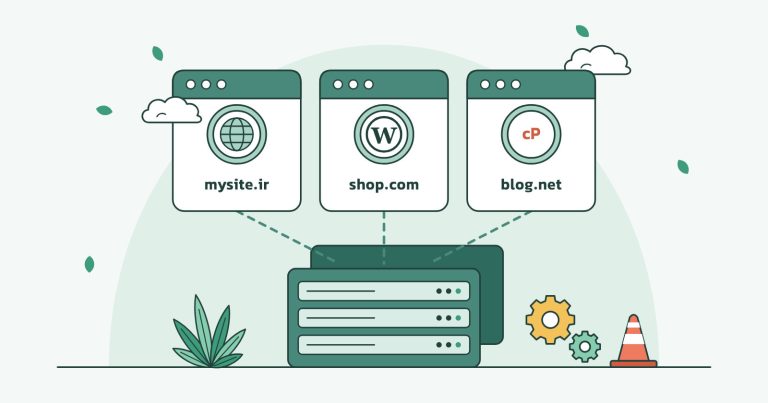
از نسخهٔ 106 صفحههای جداگانهٔ Addon Domains، Subdomains و Aliases حذف شدهاند و همهٔ دامنهها در Domains » Domains ساخته میشوند.
کار واقعی: افزودن زیردامنه یا سایت دوم
- روی Create a New Domain بزنید و اگر پرسید، Registered Domain را انتخاب کنید.
- در Domain نام کامل را بنویسید، مثلاً
blog.example.comیاexample.net. - برای سایتی با فایلهای جدا، تیک Share document root نباید خورده باشد؛ پوشهای را که cPanel داخل
public_htmlپیشنهاد میدهد بپذیرید. اگر این تیک خورده باشد، دامنهٔ تازه همان سایت اصلی را نشان میدهد و این انتخاب بعداً عوض نمیشود. - Submit را بزنید.
اگر AutoSSL فعال باشد، درخواست گواهی دامنهٔ تازه خودکار ثبت میشود. کلید Force HTTPS Redirect در جدول Domains همهٔ بازدیدها را به https میبرد و فقط برای دامنهای با گواهی معتبر روشن میشود. Remove Domain در صفحهٔ Manage فقط دامنه و DNS آن را برمیدارد و فایلها میمانند.
ریدایرکت 301 با Redirects
- Domains » Redirects را باز کنید و در Type برای انتقال دائمی Permanent (301) را انتخاب کنید.
- دامنه را انتخاب کنید و در کادر
/مسیر قدیمی را بدون دامنه بنویسید، مثلاًold-page/. - در Redirects to نشانی کامل مقصد را با
https://بنویسید، Redirect with or without www. را انتخاب و Add را بزنید.
ریدایرکت ویرایش نمیشود؛ برای تغییر، آن را حذف کنید و دوباره بسازید. cPanel قاعده را به انتهای .htaccess اضافه میکند و در وردپرس ممکن است بیاثر بماند؛ آنجا از افزونه استفاده کنید یا قاعده را دستی بالای قاعدههای وردپرس بنویسید. ریدایرکت 301 در حافظهٔ مرورگر میماند، پس آن را در پنجرهٔ ناشناس آزمایش کنید.
کار واقعی: رکورد TXT در Zone Editor
Zone Editor رکوردهای DNS دامنه را نگه میدارد؛ معنای رکوردهای A، CNAME، MX و TXT و نقش TTL در راهنمای DNS و رکوردهای آن آمده است. تغییر این صفحه فقط وقتی اثر دارد که نیمسرورهای (Nameserver) دامنه به همین هاست اشاره کنند؛ وگرنه رکورد را در پنل DNS بیرونیتان، مثلاً Cloudflare یا ابر آروان، بسازید. نیمسرور دامنههای .ir در پنل nic.ir تنظیم میشود. برای تأیید دامنه در Google Search Console:
- Domains » Zone Editor را باز کنید و کنار دامنه Manage را بزنید.
- روی فلش کنار Add Record بزنید و نوع TXT را انتخاب کنید.
- در Name نام کامل را با نقطهٔ آخر بنویسید؛ برای خود دامنه
example.com.و برای زیردامنه مثلاًshop.example.com. - متن
google-site-verification=…را در Record بچسبانید و Save Record را بزنید. این کادر دادهٔ نادرست را هم میپذیرد، پس دقیق کپی کنید.
نتیجه را در لینوکس یا macOS با فرمان اول و در ویندوز با دومی ببینید؛ بسته به TTL، از چند دقیقه تا چند ساعت طول میکشد:
dig +short TXT example.com
nslookup -type=txt example.com
ایمیل: ساخت صندوق، فوروارد و وبمیل
کار واقعی: ساخت info@example.com
- Email » Email Accounts را باز کنید و Create را بزنید.
- دامنه را از منوی Domain انتخاب کنید (اگر چند دامنه دارید) و در Username فقط
infoرا بنویسید؛ نشانی بعداً عوض نمیشود. - Set password now را انتخاب کنید، با Generate رمز بسازید و در Storage Space حجم مشخصی بدهید، چون حجم صندوقها از فضای کل هاست کم میشود.
- Create را بزنید.
دکمهٔ Check Email کنار هر حساب وبمیل Roundcube را باز میکند و کاربران مستقیم هم از https://example.com:2096 با نشانی کامل ایمیل وارد میشوند. تنظیمات Outlook و گوشی را از دکمهٔ Connect Devices همان حساب بردارید.
فوروارد ایمیل
در Email » Forwarders روی Add Forwarder بزنید، در Address to forward فقط نام کاربری مثل sales را بنویسید، Forward to Email Address را انتخاب کنید، مقصد را بدهید و Add Forwarder را بزنید. فوروارد هم مثل ریدایرکت ویرایش نمیشود. فوروارد همهٔ پیامها به Gmail شخصی، اسپمها را هم میفرستد و ممکن است اعتبار ارسال سرور را پایین بیاورد. اگر نامهها به اسپم میروند، Email » Email Deliverability مشکل رکوردهای SPF و DKIM دامنه را نشان میدهد و اگر ارسال نمیشوند یا برمیگردند، راهنمای رفع مشکلات ارسال ایمیل در cPanel را ببینید.
آمار و خطاها: Errors، Visitors و Resource Usage
Errors؛ اولین جا برای خطای 500 و 403
Metrics » Errors حداکثر ۳۰۰ خطای آخر لاگ وبسرور را از جدید به قدیم نشان میدهد. کار واقعی: صفحهٔ خطادار را دوباره باز کنید و بلافاصله Errors را ببینید؛ خط تازه معمولاً نام فایل و علت را دارد، مثل مجوز نادرست یا دستور نامعتبر در .htaccess. خطاهای PHP دامنههایی که در Domains ساختهاید در ~/logs/php.error.log ثبت میشود؛ در بسیاری از هاستها فایل error_log هم کنار اسکریپت ساخته میشود.
Visitors و Awstats
Metrics » Visitors با کلیک روی ذرهبین کنار دامنه، آخرین درخواستها را با IP، نشانی، زمان و مرورگر نشان میدهد. کار واقعی: اگر یک IP پشت سر هم wp-login.php یا xmlrpc.php را میزند، آن را در Security » IP Blocker بنویسید و Add را بزنید؛ اگر سایت پشت CDN است، مطمئن شوید آن IP مال خود CDN نیست. این ابزار فقط سایت را میبندد، نه وبمیل را. Metrics » Awstats هم آمار ماهانه میدهد، اما طبق برنامهٔ فعلی cPanel قرار است در نسخهٔ 140 منسوخ و در 142 حذف شود و GoAccess جایش را بگیرد.
Resource Usage روی سرورهای CloudLinux
اگر سرور هاست CloudLinux باشد، در Metrics ابزار Resource Usage (در بعضی هاستها CPU and Concurrent Connection Usage) مصرف شما را در برابر سقفهای پلن نشان میدهد: Dashboard وضعیت فعلی را، Current Usage نمودار CPU، حافظه، I/O و Entry Processes را و Snapshot پردازهها و کوئریهای لحظهٔ رسیدن به سقف را.
هر بار رسیدن به سقف یک Fault ثبت میشود. پر شدن Entry Processes، یعنی سقف درخواستهای همزمان به اسکریپتهای سایت، خطای 508 با پیام Resource Limit Is Reached میدهد و کمبود حافظه یا پردازه معمولاً خطای 500 یا 503. کار واقعی: زمان خطا را با Faultهای همان ساعت مقایسه کنید؛ اگر Fault دارید، اول کش صفحه، افزونههای سنگین و رباتها را بررسی کنید و اگر مصرف واقعی است، پلن بزرگتری بگیرید.
SSL: بررسی گواهیها و اجرای AutoSSL
AutoSSL ابزار داخلی cPanel است که، اگر میزبان فعالش کرده باشد، برای دامنههای حساب گواهی DV رایگان میگیرد و خودکار تمدید میکند؛ روی نصبهای تازهٔ cPanel ارائهدهندهٔ پیشفرض Let’s Encrypt است که گواهیهایش از ۲۹ روز مانده به انقضا تمدید میشوند. کار واقعی: بررسی گواهی زیردامنهای که تازه ساختهاید.
- Security » SSL/TLS Certificates را باز کنید و به زبانهٔ Status بروید؛ روی سرورهایی که این صفحهٔ یکپارچه خاموش است، همین جدول در Security » SSL/TLS Status است.
- با فیلتر، دامنههای Unsecured یا Has AutoSSL Problems را پیدا کنید؛ ستون Certificate Status علت خطا و زمان آخرین اجرای AutoSSL را نشان میدهد.
- بعد از رفع علت، اگر دکمهٔ Run AutoSSL را میبینید (فقط در صفحهٔ جداگانهٔ SSL/TLS Status)، آن را بزنید؛ وگرنه منتظر اجرای خودکار شبانه بمانید یا از میزبان بخواهید AutoSSL را اجرا کند.
علتهای رایج شکست: دامنه هنوز به IP همین هاست اشاره نمیکند، رکورد CAA فقط به مرجع دیگری اجازه داده است (اگر CAA دارید، یکی هم برای مرجع AutoSSL، مثلاً letsencrypt.org، بسازید)، یا .htaccess یا افزونهٔ امنیتی مسیر /.well-known/ را بسته است. برای حساب معلقشده هم گواهی صادر نمیشود. جزئیات نصب و رفع خطا در آموزش فعالسازی SSL رایگان در سی پنل آمده است.
نکته: اگر هاست در ایران است، در قطعی ارتباط بینالملل تمدید گواهی انجام نمیشود؛ چون تمدید ۲۹ روز زودتر شروع میشود، قطعی کوتاه مشکلی نمیسازد، اما بعد از قطعی طولانی وضعیت گواهیها را ببینید.
نرمافزار: نصب برنامه و تنظیم PHP
نصب وردپرس با Softaculous
نصبکنندهٔ خودکار به میزبان بستگی دارد: Softaculous، WP Toolkit یا هیچکدام. در Software روی آیکون Softaculous بزنید، WordPress را انتخاب کنید و در زبانهٔ Install پروتکل https:// و دامنه را بدهید؛ برای نصب روی خود دامنه In Directory را خالی بگذارید، نام مدیر را چیزی جز admin و رمز را یکتا بگذارید و Install را بزنید.
کار واقعی: تغییر نسخهٔ PHP
در Software » MultiPHP Manager تیک دامنه را بزنید، نسخه را از منوی PHP Version انتخاب و Apply را بزنید؛ گزینهٔ inherit یعنی نسخهٔ پیشفرض سرور. جدیدترین نسخهای را بگیرید که سایت و افزونههایتان پشتیبانی میکنند: در زمان نگارش این مطلب (آبان ۱۴۰۵) شاخههای 8.2 تا 8.5 از پروژهٔ PHP وصلهٔ امنیتی میگیرند و پشتیبانی 8.2 در ۱۰ دی ۱۴۰۵ (۳۱ دسامبر ۲۰۲۶) تمام میشود؛ 8.1 و قدیمیترها، حتی اگر در فهرست باشند، دیگر وصلهٔ رسمی ندارند. پیش از تغییر بکاپ بگیرید و بعد از آن صفحهها و فرمهای مهم را امتحان کنید.
روی سرورهای CloudLinux ممکن است Software » Select PHP Version (PHP Selector) را هم ببینید: نسخه و افزونههای PHP را با منو و تیک عوض میکنید و تغییرها خودکار ذخیره میشوند. PHP Selector فقط وقتی اثر دارد که نسخهٔ دامنه در MultiPHP Manager روی پیشفرض سرور مانده باشد؛ زبانهٔ My Domains همین صفحه نشان میدهد هر دامنه از کدام ابزار پیروی میکند.
کار واقعی: بالا بردن سقف آپلود
وقتی وردپرس میگوید فایل از سقف upload_max_filesize بزرگتر است:
- Software » MultiPHP INI Editor را باز کنید و در زبانهٔ Basic Mode دامنه را انتخاب کنید؛ Home Directory یعنی همهٔ سایتهای حساب.
upload_max_filesizeرا مثلاً64Mبگذارید وpost_max_sizeرا برابر یا بزرگتر از آن.- Apply را بزنید؛ cPanel تغییر را در
php.ini،.user.iniو در صورت پشتیبانی.htaccessمینویسد.
روی CloudLinux همین گزینهها در Select PHP Version، بخش PHP options، هم هست و میزبان ممکن است برایشان سقف گذاشته باشد.
ابزارهای پیشرفته: Cron Jobs و Terminal
کار واقعی: کرون وردپرس با Cron Jobs
Advanced » Cron Jobs فرمانی را در زمانهای مشخص اجرا میکند. وردپرس کارهای زمانبندیشدهاش را فقط هنگام بازدید اجرا میکند و در سایت کمبازدید، انتشار زمانبندیشده عقب میافتد. راه پیشنهادی مستندات وردپرس سپردن این کار به کرون سرور است:
- در
wp-config.php، بالای خطی که باrequire_once ABSPATHشروع میشود، این خط را اضافه کنید:define( 'DISABLE_WP_CRON', true ); - در Cron Email ایمیلی بنویسید که میخوانید و Update Email را بزنید؛ هر خروجی یا خطای اجرا به این ایمیل میرسد.
- در Add New Cron Job، Minute را
*/15و Hour، Day، Month و Weekday را*بگذارید. - در Command این فرمان را بنویسید (USER و مسیر پوشهٔ خانه را از General Information بردارید) و Add New Cron Job را بزنید:
/usr/local/bin/php /home/USER/public_html/wp-cron.php
در cPanel، /usr/local/bin/php نسخهٔ PHP تنظیمشده برای پوشهٔ اسکریپت را اجرا میکند؛ اگر ایمیل کرون خطای نسخهٔ PHP نشان داد، مسیر درست را از میزبان بپرسید. اگر فرمان هشدار یا خروجی بیخطر داشت و نمیخواهید هر ۱۵ دقیقه ایمیل بگیرید، با Edit انتهای آن >/dev/null 2>&1 را اضافه و Edit Line را بزنید. کرون را بیدلیل هر دقیقه اجرا نکنید؛ اجراهای همپوشان منابع پلن را هدر میدهند.
Terminal و پیدا کردن پوشههای حجیم
Advanced » Terminal خط فرمان را در مرورگر باز میکند، اما فقط اگر میزبان دسترسی Shell داده و این ابزار را فعال کرده باشد؛ بار اول هشدار را با I understand and want to proceed بپذیرید. فرمانها با کاربر حساب شما اجرا میشوند و اشتباه در آنها مستقیم فایلهای سایت را تغییر میدهد. کار واقعی: پیدا کردن ده مورد حجیم پوشهٔ خانه، همراه موارد مخفی:
du -sh ~/* ~/.[!.]* 2>/dev/null | sort -h | tail -n 10خروجی نمونه (اعداد فرضیاند)؛ بزرگترین مورد در خط آخر است:
310M	/home/USER/.trash
1.2G	/home/USER/public_html
2.8G	/home/USER/mail
روی هاستهایی که LiteSpeed و افزونهٔ cPanel آن را دارند، در Advanced ابزار LiteSpeed Web Cache Manager هم هست که کش LSCache سایتهای وردپرسی را مدیریت و پاک میکند.
عیبیابی مشکلات رایج سی پنل
| نشانه | علت محتمل | راهحل |
|---|---|---|
| بعد از ورود دوباره صفحهٔ ورود میآید | کوکی قدیمی یا عوض شدن IP وسط نشست (مثلاً جابهجایی بین Wi-Fi و اینترنت همراه) | کوکیهای همان نشانی را پاک کنید و بدون عوض کردن شبکه، در پنجرهٔ ناشناس وارد شوید |
| صفحهٔ تعلیق حساب (Account Suspended) بهجای سایت | تمدید نشدن سرویس، گزارش بدافزار یا اسپم، یا مصرف بیش از حد | علت را از میزبان بپرسید؛ در تعلیق، ورود به cPanel، کرونها و ارسال ایمیل هم متوقفاند |
Write failed: disk quota exceeded یا شکست آپلود |
سهمیهٔ فضا یا سقف تعداد فایل (inode) پر شده | Disk Usage را ببینید، سطل زباله، کش و بکاپهای قدیمی را پاک کنید یا پلن بزرگتر بگیرید |
| خطای 403 بعد از تغییر مجوز | پوشه بدون اجازهٔ ورود (مثل 700) یا فایل بدون اجازهٔ خواندن (مثل 600) | پوشهها را 755 و فایلها را 644 کنید و public_html را به مجوز قبلیاش (معمولاً 750) برگردانید |
خطای 500 بعد از ویرایش .htaccess یا تنظیمات PHP |
دستور نامعتبر یا ناسازگار | نسخهٔ قبلی را برگردانید و خط تازهٔ Errors را بخوانید |
چکلیست امنیت حساب cPanel
- رمز یکتا بگذارید، ورود دومرحلهای را روشن کنید و ایمیل تماس را بیرون از همین هاست، با هشدار ورود و تغییر رمز، ثبت کنید.
- رمز اصلی cPanel را به طراح یا همکار ندهید؛ در Files » FTP Accounts اکانتی با پوشهٔ محدود بسازید یا، اگر Preferences » Manage Team را دارید (به نوع لایسنس بستگی دارد)، کاربر تیم با کمترین نقش.
- هیچ چیز را 777 نکنید و فایلهای zip، sql و بکاپ را در
public_htmlنگه ندارید. - PHP را روی شاخهای با پشتیبانی امنیتی نگه دارید و وردپرس و افزونهها را بهروز کنید.
- مرتب بکاپ بگیرید، یک نسخه را بیرون از هاست نگه دارید و حسابها و دامنههای بیاستفاده را حذف کنید.
هاست cPanel در هاکان
برای بیشتر سایتهای کوچک و متوسط، از وبلاگ تا فروشگاه کوچک، هاست اشتراکی cPanel کافی است و به دانش مدیریت سرور نیاز ندارد. هاست لینوکس هاکان بر پایهٔ cPanel با وبسرور LiteSpeed است و در ایران و اروپا ارائه میشود؛ برای سایت وردپرسی صفحهٔ هاست وردپرس را هم ببینید. ابزارهای cPanel در هر میزبان فرق میکند، پس اگر ابزاری مثل Terminal، Select PHP Version یا نصبکنندهٔ خودکار برایتان مهم است، پیش از خرید بپرسید. پشتیبانی فنی ۲۴ ساعته از طریق تیکت در دسترس است.
اگر سرور مجازی یا اختصاصی خودتان را دارید و cPanel و WHM را روی آن میخواهید، به لایسنس سی پنل نیاز دارید؛ هاکان لایسنس را با ثبت تیکت و پس از دریافت اطلاعات ورود سرور فعال میکند و بعد از آن میتوانید رمز سرور را عوض کنید. این مسیر فقط وقتی منطقی است که واقعاً دسترسی root، حسابهای متعدد یا نرمافزار خاصی لازم دارید.
پرسشهای متداول
آدرس ورود به سی پنل چیست؟
https://example.com:2083 یا https://cpanel.example.com؛ پیش از رسیدن DNS، IP هاست با پورت 2083. نام کاربری و رمز معمولاً در ایمیل تحویل هاست میآید.
رمز سی پنل را فراموش کردهام؛ چه کنم؟
اگر میزبان این امکان را فعال کرده و ایمیل تماس را از قبل ثبت کردهاید، در صفحهٔ ورود Reset Password را بزنید تا کد امنیتی به همان ایمیل برسد؛ وگرنه از میزبان بخواهید رمز را عوض کند.
آیا سی پنل فارسی دارد؟
نه بهطور رسمی؛ در زمان نگارش این مطلب فارسی جزو هشت زبان رسمی cPanel نیست. با رابط انگلیسی، نام منوها با آموزشها و مستندات یکی است.
آیا سی پنل رایگان است؟
نه، cPanel نرمافزار تجاری است. روی هاست اشتراکی هزینهٔ لایسنس با میزبان است و روی سرور شخصی باید لایسنس جدا تهیه کنید.
فایل .htaccess در سی پنل کجاست؟
در ریشهٔ هر سایت، مثلاً public_html. چون نامش با نقطه شروع میشود مخفی است؛ در File Manager از Settings گزینهٔ Show Hidden Files (dotfiles) را روشن کنید.
جمعبندی
در این آموزش کار با cPanel دیدید که هر کار بخش همنام خودش را دارد. اگر برای هر مشکل از Errors و Resource Usage شروع کنید، بیشتر کارهای روزمرهٔ هاست را خودتان انجام میدهید.
قدم بعدی: همین امروز ورود دومرحلهای و ایمیل تماس را تنظیم کنید، وضعیت گواهی همهٔ دامنهها را ببینید و نسخهٔ PHP سایت را با تاریخ پایان پشتیبانی آن مقایسه کنید.