نصب ESXi روی سرور اختصاصی؛ از لایسنس و نصب تا ساخت ماشین مجازی
فهرست مطالب
- ESXi چیست و چه اجزایی دارد؟
- لایسنس ESXi: نسخهٔ رایگان و اشتراکی
- حالت ارزیابی و پایان پشتیبانی
- دانلود و محدودیت کاربران ایرانی
- ESXi، Proxmox VE یا Hyper-V؟
- سازگاری سختافزار پیش از نصب
- پردازندههای قدیمی
- کارت شبکه و RAID
- دیسک بوت و ESX-OSData
- نصب ESXi از راه IPMI، iDRAC یا iLO
- شبکهٔ مدیریت در DCUI و ورود به Host Client
- ورود به Host Client و تنظیمات اولیه
- datastore و آپلود ISO
- شبکهٔ ماشینها: vSwitch، Port Group و IP اضافه
- قانون MAC در دیتاسنتر
- تنظیم MAC دستی و سوئیچ داخلی
- ساخت اولین ماشین مجازی
- ماشین لینوکسی و open-vm-tools
- ماشین ویندوز سرور و VMware Tools
- Snapshot، بکاپ و وصله
- نصب وصله با ESXCLI
- امنیت ESXi: درس ESXiArgs
- SLP را خاموش نگه دارید
- پنل و SSH را محدود کنید
- عیبیابی مشکلات رایج
- سرور اختصاصی برای ESXi
- پرسشهای متداول
- آیا ESXi رایگان است؟
- آیا میتوانم ESXi را از ایران دانلود کنم؟
- چرا ماشین مجازی در ESXi اینترنت ندارد؟
- میتوانم ESXi را روی سرور مجازی نصب کنم؟
- ESXi بهتر است یا Proxmox؟
- جمعبندی
نصب ESXi روی سرور اختصاصی، یک سرور فیزیکی را به میزبان چند ماشین مجازی جدا با هایپروایزر VMware تبدیل میکند؛ اما پیش از نصب باید بدانید نسخهٔ رایگان امروز چه محدودیتهایی دارد و سختافزار سرورتان پشتیبانی میشود یا نه. این راهنما لایسنس، نصب از راه کنسول مدیریتی، شبکه و ساخت اولین ماشینهای لینوکس و ویندوز را قدمبهقدم توضیح میدهد.
سه گرفتاری سرور اجارهای را هم پوشش میدهیم که راهنماهای قدیمی ESXi 7 ندارند: پشتیبانی نکردن ESXi از RAID نرمافزاری، قانون MAC Address دیتاسنتر برای IP اضافه، و دانلود و لایسنس برای کاربران ایرانی. اطلاعات در آبان ۱۴۰۵ با مستندات رسمی Broadcom تطبیق داده شده است.
بهطور خلاصه: ESXi نسخهٔ رایگان را فقط برای 8.0 Update 3 دارد؛ بدون پشتیبانی، برای محیط غیرعملیاتی، بدون vCenter و با حداکثر ۸ vCPU برای هر ماشین. مراحل نصب روی سرور اختصاصی:
- پردازنده، کارت شبکه و کنترلر RAID را در Broadcom Compatibility Guide بررسی کنید؛ ESXi از RAID نرمافزاری پشتیبانی نمیکند.
- ISO را با Virtual Media در IPMI، iDRAC یا iLO وصل کنید، EULA را بپذیرید و روی دیسک یا حجم RAID درست نصب کنید.
- در DCUI با F2، IP ثابت، Gateway و DNS را بدهید و پنل را با
https://IP/uiباز کنید.- پیش از روشن کردن ماشینها، روش IP اضافه را با ارائهدهنده روشن کنید: MAC مجازی یا ماشین روتر.
- در ماشینها VMware Tools یا open-vm-tools را نصب کنید، خاموش بودن SLP را بررسی کنید و پنل را روی اینترنت باز نگذارید.
اگر از ایران دانلود و لایسنس رسمی ممکن نیست، سرور را همراه ESXi و لایسنس از ارائهدهنده بگیرید یا سراغ Proxmox VE بروید که متنباز و قانونی است.
ESXi چیست و چه اجزایی دارد؟
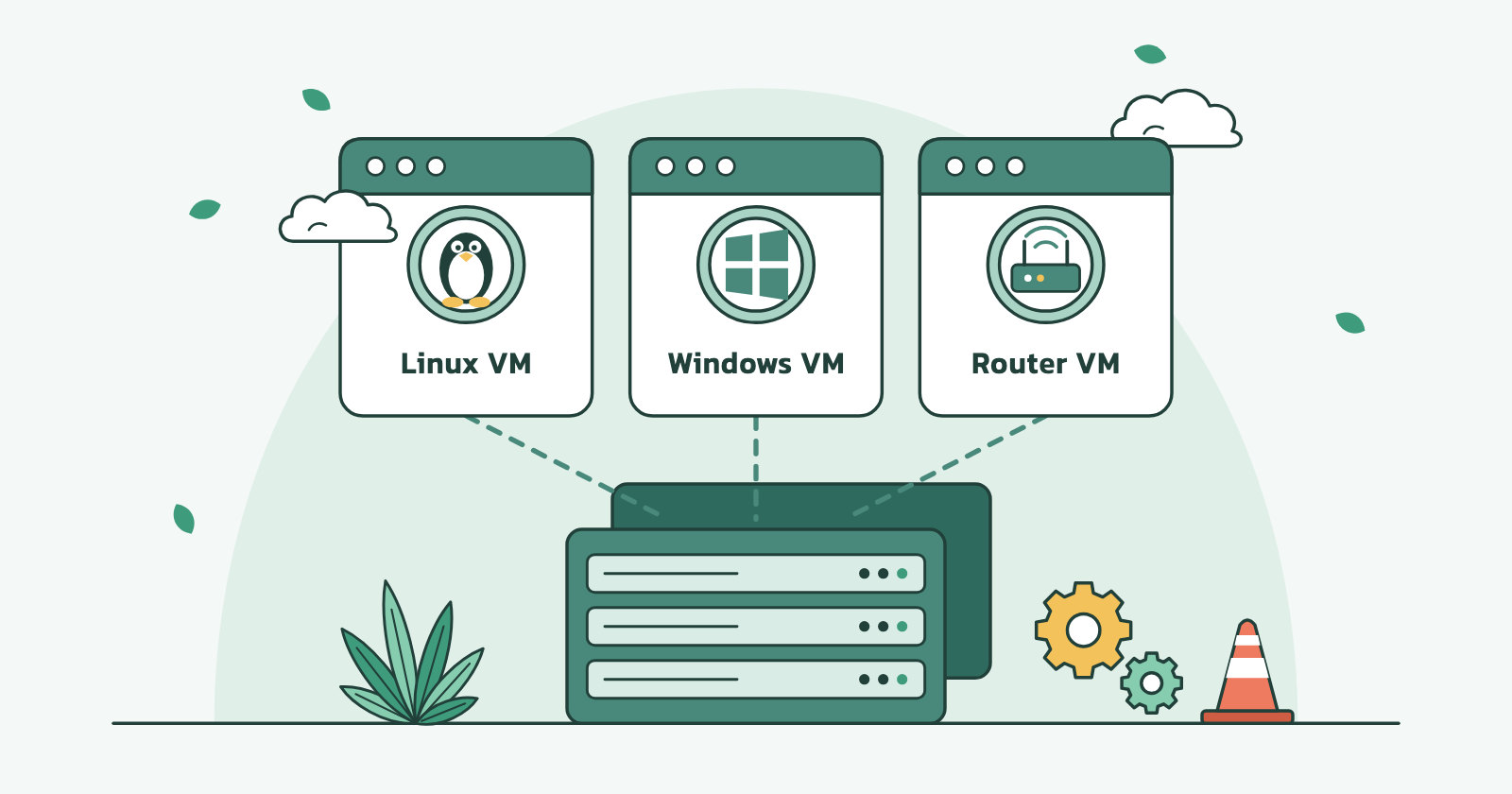
ESXi هایپروایزر نوع ۱ (Bare-metal Hypervisor) است: بدون سیستمعامل واسط، مستقیم روی سختافزار نصب میشود و هستهٔ اختصاصیاش، VMkernel، پردازنده، رم، دیسک و شبکه را بین ماشینهای مجازی تقسیم میکند. مجازیسازی سطح سختافزار و سطح سیستمعامل را در مقایسهٔ مجازیسازی در VPS و VDS مرور کردهایم. این نامها را زیاد میبینید:
- ESXi: خود هایپروایزر؛ مستندات Broadcom از نسخهٔ 9.0 آن را دوباره ESX مینامند.
- Host Client و DCUI: پنل وب هر میزبان روی
https://IP/uiو منوی متنی روی کنسول خود سرور. - vCenter Server: نرمافزار جداگانه و پولی برای مدیریت چند میزبان و قابلیتهایی مثل vMotion و HA؛ vSphere نام مجموعهٔ ESXi و vCenter است.
- Datastore، vSwitch و Port Group: فضای فایلهای ماشینها (با فایلسیستم VMFS)، سوئیچ مجازی و گروه پورتی که کارت شبکهٔ ماشین به آن وصل میشود.
لایسنس ESXi: نسخهٔ رایگان و اشتراکی
Broadcom پس از خرید VMware، فروش را اشتراکی کرد و در بهمن ۱۴۰۲ (فوریهٔ ۲۰۲۴) نسخهٔ رایگان ESXi را کنار گذاشت. در ۲۱ فروردین ۱۴۰۴ (۱۰ آوریل ۲۰۲۵) همراه ESXi 8.0 Update 3e نسخهای رایگان با نام VMware vSphere Hypervisor 8 برگشت که طبق یادداشت انتشارش پشتیبانی Broadcom ندارد و برای استفادهٔ غیرعملیاتی (Non-production) است. مقالهٔ پشتیبانی Broadcom هم لایسنس رایگان را برای آزمایشگاه خانگی و محیط توسعه و تست معرفی میکند. محدودیتهایش طبق همین مقاله:
| مورد | vSphere Hypervisor 8 (رایگان) |
|---|---|
| پردازنده و vCPU | حداکثر ۲ پردازندهٔ فیزیکی در میزبان و ۸ vCPU در هر ماشین |
| تعداد ماشین | سقفی جز منابع سختافزار ندارد |
| مدیریت | فقط Host Client؛ به vCenter وصل نمیشود |
| vMotion، HA و بکاپ VADP | ندارد |
| API مدیریت | پشتیبانی نمیشود؛ شاید فقط اطلاعات فقطخواندنی بدهد |
| کلید لایسنس | داخل فایل دانلودی است و وارد کردنش لازم نیست |
طبق پرسشهای متداول vSphere 9.1 (مه ۲۰۲۶)، ESXi رایگان فقط تا 8 Update 3 دانلود میشود و 9.x فقط در بستههای VMware vSphere Foundation (VVF) و VMware Cloud Foundation (VCF) عرضه میشود. لایسنس پولی اشتراکی و بهازای هسته است و برای هر پردازنده دستکم ۱۶ هسته حساب میشود.
حالت ارزیابی و پایان پشتیبانی
ESXi با ISO غیررایگان ۶۰ روز در حالت ارزیابی (Evaluation) با همهٔ قابلیتها کار میکند؛ پس از آن ماشینهای روشن کار میکنند، اما ماشینی که خاموش شود دیگر روشن نمیشود. وضعیت لایسنس را در Manage › Licensing ببینید.
پشتیبانی عمومی ESXi 7.x در ۱۰ مهر ۱۴۰۴ (۲ اکتبر ۲۰۲۵) تمام شد و ESXi 8.x تا ۱۹ مهر ۱۴۰۶ (۱۱ اکتبر ۲۰۲۷) پشتیبانی میشود؛ آخرین وصلهٔ شاخهٔ 8.0 Update 3 در زمان نگارش این مطلب (آبان ۱۴۰۵)، 8.0 Update 3k (۷ مرداد ۱۴۰۵) است. طبق Broadcom، پورتال فقط نسخههایی را نشان میدهد که حسابتان لایسنس فعالشان را دارد؛ اینکه حساب رایگان وصلههای بعد از 3e را ببیند، در مستندات روشن نیست.
دانلود و محدودیت کاربران ایرانی
مسیر رسمی: در Broadcom Support Portal حساب Basic بسازید، از My Downloads روی Free Software Downloads available HERE بزنید و VMware vSphere Hypervisor را جستوجو کنید. اگر تأیید بیشتر (Additional verification) خواسته شد، فرم را با نام کامل و نشانی دقیق پستی به حروف انگلیسی پر میکنید و دانلود پس از غربالگری خودکار تجاری (GTM) فعال میشود.
Broadcom شرکتی آمریکایی است و این غربالگری بخشی از رعایت مقررات صادرات است. طبق بند 560.204 مقررات تحریم ایران، عرضهٔ کالا، فناوری یا خدمات از آمریکا یا توسط اشخاص آمریکایی به ایران، جز با مجوز، ممنوع است. پس اگر در ایران هستید، انتظار نداشته باشید حسابتان از غربالگری بگذرد یا لایسنس پولی را از مسیر رسمی بخرید.
هشدار: راهی برای دور زدن غربالگری امتحان نکنید و سراغ ISO غیررسمی یا کلید کرکشده نروید؛ هم نقض قانون و شرایط استفاده است و هم ISO دستکاریشده زیر همهٔ ماشینهایتان مینشیند. برای بسیاری از کاربران ایرانی، گزینهٔ عملی و قانونی Proxmox VE است که متنباز است و دانلودش حساب نمیخواهد.
ESXi، Proxmox VE یا Hyper-V؟
| معیار | ESXi 8 رایگان | Proxmox VE 9 | Hyper-V |
|---|---|---|---|
| مجوز | رایگان با محدودیت، بدون پشتیبانی | متنباز (AGPLv3)، اشتراک اختیاری | نقشی از Windows Server، با لایسنس آن |
| دانلود | حساب Broadcom و غربالگری صادرات | مستقیم و بدون حساب | از مایکروسافت |
| آینهٔ دیسک بدون کنترلر RAID | ممکن نیست | ZFS داخلی | Storage Spaces |
| NAT برای ماشینها | ماشین روتر جداگانه لازم است | روی خود میزبان | سوئیچ Internal و NAT ویندوز |
| بکاپ در سطح ماشین | VADP ندارد؛ فقط کپی دستی | vzdump و Proxmox Backup Server | Windows Server Backup |
Hyper-V Server 2019 آخرین نسخهٔ رایگان و مستقل Hyper-V بود و پشتیبانیاش ۲۰ دی ۱۴۰۷ (۹ ژانویهٔ ۲۰۲۹) تمام میشود. انتخاب منصفانه: با لایسنس معتبر VMware یا تیمی آشنا با vSphere، ESXi؛ با لایسنس Windows Server، Hyper-V؛ و برای بیشتر سرورهای اجارهای، بهخصوص از ایران، Proxmox VE (در زمان نگارش این مطلب نسخهٔ 9.2، اردیبهشت ۱۴۰۵). اگر فقط یکی دو سرور با منابع متوسط میخواهید، هایپروایزر لازم نیست: خرید سرور مجازی سادهتر است و نگهداری میزبان با شما نیست.
سازگاری سختافزار پیش از نصب
ESXi فقط برای قطعههای فهرست سازگاری درایور دارد. حداقلهای ESXi 8.0 طبق مستندات Broadcom:
- پردازنده: x86 با معماری ۶۴ بیتی و دستکم ۲ هسته؛ NX/XD و Intel VT-x یا AMD RVI در BIOS روشن.
- رم: حداقل ۸ گیگابایت؛ برای اجرای ماشینها در محیط واقعی دستکم ۱۲ گیگابایت.
- دیسک بوت: دستکم ۳۲ گیگابایت حافظهٔ ماندگار؛ بهینه ۱۲۸ گیگابایت یا بیشتر.
- شبکه و بوت: یک کارت گیگابیتی یا سریعتر از فهرست سازگاری؛ بوت UEFI توصیه میشود.
پردازندههای قدیمی
طبق فهرست پشتیبانی پردازندههای Broadcom، ESXi 8.0 روی Xeon E5-2600 نسلهای v1 تا v3 (Sandy Bridge، Ivy Bridge و Haswell) نصب نمیشود و E5-2600 v4 (Broadwell) در 8.0 فقط با هشدار نصب میشود و در ESX 9.x پشتیبانی نمیشود.
کارت شبکه و RAID
از نسخهٔ 7.0 فقط درایورهای بومی ESXi کار میکنند و بسیاری از کارتهای شبکهٔ خانگی درایور ندارند؛ آنوقت نصاب با پیام نبود کارت شبکه متوقف میشود. طبق مقالهٔ Broadcom، ESXi از RAID نرمافزاری نه برای دیسک بوت پشتیبانی میکند نه برای datastore؛ RAID فقط با کنترلر سختافزاری موجود در فهرست سازگاری ممکن است. پس سروری با دو NVMe و بدون کنترلر RAID، زیر ESXi دو datastore جدا و بیافزونگی دارد و با خرابی یک دیسک، ماشینهای رویش از دست میروند. سطحهای RAID را در تکنولوژی RAID چیست ببینید.
اگر ارائهدهنده سیستم نجات (Rescue) لینوکسی میدهد، مدل قطعهها را پیش از نصب ببینید و در Broadcom Compatibility Guide جستوجو کنید؛ عددی مثل [8086:1521] در خروجی دوم، شناسهٔ سازنده و دستگاه است:
lscpu | grep 'Model name'
lspci -nn | grep -iE 'ethernet|raid|sas|non-volatile'
دیسک بوت و ESX-OSData
نصاب روی دیسک بوت، جز پارتیشنهای بوت، حجم ESX-OSData را برای لاگها، core dump و ایمیجهای VMware Tools میسازد که تا ۱۲۸ گیگابایت بزرگ میشود؛ اگر دیسک از ۱۴۲ گیگابایت بزرگتر باشد، باقیمانده خودکار datastore1 میشود. مثلاً روی حجم RAID 1 از دو SSD ۴۸۰ گیگابایتی، حدود ۱۳۸ گیگابایت سهم سیستم میشود. برای کم کردنش، هنگام بوت نصاب ظرف ۵ ثانیه Shift+O را بزنید، این گزینه را با یک فاصله به انتهای خط موجود اضافه کنید و Enter را بزنید:
systemMediaSize=minطبق Broadcom، min حدود ۳۳ گیگابایت و برای سرور تکدیسکی است و small (حدود ۶۹ گیگابایت) برای سرورهای دارای دستکم ۵۱۲ گیگابایت رم است.
نصب ESXi از راه IPMI، iDRAC یا iLO
اگر ارائهدهنده دسترسی کنسول مدیریتی (IPMI، iDRAC در Dell یا iLO در HPE) با کنسول گرافیکی و Virtual Media میدهد، نصب را خودتان انجام میدهید؛ وگرنه از ارائهدهنده بخواهید ESXi را نصب کند یا دسترسی موقت کنسول بدهد. این ابزارها در سرور اختصاصی چیست معرفی شدهاند. IP، ماسک، Gateway، DNS و MAC کارت شبکهٔ متصل را از قبل آماده کنید.
نکته: Virtual Media فایل ISO را از کامپیوتر شما میفرستد و به هشدار Broadcom، CD مجازی در شبکهٔ پرترافیک ممکن است خراب شود. اگر کنسول، اتصال ISO از آدرس وب یا اشتراک شبکه را دارد، ISO را روی سروری نزدیک به مقصد بگذارید.
- ISO را در Virtual Media وصل کنید، بوت یکباره (One-time Boot) را روی CD/DVD مجازی بگذارید و ریاستارت کنید.
- در صفحهٔ خوشآمد Enter را بزنید و EULA را با کلیدی که پایین صفحه نوشته شده بپذیرید (معمولاً F11، Accept and Continue).
- در Select a Disk to Install or Upgrade، دیسک یا حجم RAID مقصد را انتخاب کنید؛ به ترتیب فهرست اعتماد نکنید و با F1 مدل و ظرفیت را ببینید. دادههای این دیسک پاک میشود.
- صفحهکلید را US Default بگذارید و رمز root را طولانی و یکتا انتخاب کنید؛ همین رمز برای DCUI، Host Client و SSH است.
- هشدارهای پشتیبانی پردازنده یا دستگاه را یادداشت کنید و در Confirm Install کلید F11 را بزنید.
- پس از نصب، ISO را جدا کنید و برای ریاستارت Enter را بزنید. در حالت UEFI، نصاب گزینهٔ بوت VMware ESXi را میسازد و پیشفرض میکند.
شبکهٔ مدیریت در DCUI و ورود به Host Client
ESXi ابتدا کارت vmnic0 را برای مدیریت برمیدارد و از DHCP آدرس میخواهد؛ در بسیاری از دیتاسنترها DHCP نیست و IP را باید دستی بدهید:
- F2 را بزنید و با root وارد شوید.
- Configure Management Network › Network Adapters: کارتی را انتخاب کنید که وضعیتش Connected است و MAC آن با اطلاعات ارائهدهنده یکی است.
- IPv4 Configuration (در مستندات: IP Configuration) › Set static IPv4 address and network configuration: IP، Subnet Mask و Default Gateway را وارد کنید. VLAN را فقط اگر ارائهدهنده گفته است پر کنید.
- DNS Configuration › Use the following DNS server addresses and hostname: دو DNS و نام میزبان، مثلاً
esxi01.example.com، را بدهید. - Esc را بزنید و در پرسش اعمال تغییرات و ریاستارت شبکهٔ مدیریت، Y را بزنید؛ سپس با Test Management Network پینگ Gateway و DNS را بیازمایید.
SSH و ESXi Shell بهطور پیشفرض خاموشاند و از Troubleshooting Options روشن میشوند.
ورود به Host Client و تنظیمات اولیه
آدرس https://198.51.100.10/ui را با IP سرور خودتان باز کنید؛ هشدار گواهی طبیعی است، چون گواهی میزبان خودامضاست. با root وارد شوید و این دو را تنظیم کنید:
- زمان: Manage › System › Time & date › Edit NTP Settings؛ Use Network Time Protocol، سروری مثل
pool.ntp.orgو Startup Policy برابر Start and stop with host. - روشن شدن خودکار: Manage › System › Autostart › Edit settings را فعال کنید تا پس از ریاستارت میزبان، ماشینهایی که Autostart دارند خودشان بالا بیایند.
datastore و آپلود ISO
برای دیسک یا حجم RAID دوم: Storage › Datastores › New datastore › Create new VMFS datastore، نام و دستگاه را انتخاب کنید و با Use full disk ادامه دهید؛ اگر نسخهٔ VMFS را پرسید، VMFS 6 را بگذارید.
برای ISO سیستمعاملها، در Storage › Datastore browser پوشهٔ iso را با Create directory بسازید و Upload را بزنید. اگر آپلود از مرورگر با اینترنت ضعیف نیمهکاره ماند، طبق Broadcom از SFTP با WinSCP یا scp استفاده کنید. SSH را موقتاً روشن کنید و نام فایل را با فایل خودتان عوض کنید:
scp ubuntu-24.04.5-live-server-amd64.iso root@198.51.100.10:/vmfs/volumes/datastore1/iso/دیسک Thin فقط فضای مصرفشده را میگیرد و Thick همه را از ابتدا رزرو میکند. با Thin فضای آزاد datastore را پایش کنید؛ اگر datastore پر شود، ماشینها متوقف میشوند.
شبکهٔ ماشینها: vSwitch، Port Group و IP اضافه
نصاب سوئیچ استاندارد vSwitch0 را با بالادست (Uplink) کارت vmnic0 میسازد، با دو Port Group: Management Network برای رابط مدیریتی vmk0 و VM Network برای ماشینها. ماشین روی VM Network با MAC خودش (روی میزبان مستقل با پیشوند 00:0C:29) در شبکهٔ دیتاسنتر دیده میشود.
قانون MAC در دیتاسنتر
بسیاری از دیتاسنترها روی پورت سرور فقط MACهای شناختهشده را میپذیرند و ترافیک MAC ناشناس را دور میریزند یا پورت را میبندند. vmk0 هنگام نصب MAC یکی از کارتهای فیزیکی را میگیرد و برای همین IP اصلی کار میکند، اما ماشینها MAC جدا دارند. روش تحویل IP اضافه، طبق شرایط ارائهدهنده، معمولاً یکی از اینهاست:
| روش | کار ارائهدهنده | کار شما در ESXi |
|---|---|---|
| MAC مجازی | برای هر IP اضافه یک MAC میدهد | MAC را دستی روی کارت شبکهٔ ماشین بگذارید |
| Routed | IP یا زیرشبکه را به یکی از IPهای شما route میکند | ESXi مسیریابی نمیکند؛ ماشین روتر لازم است |
| فقط یک IP | IP اضافه ندارید | راه سادهای برای اینترنت ماشینها نیست؛ IP دوم بگیرید |
تنظیم MAC دستی و سوئیچ داخلی
برای MAC مجازی، ماشین را خاموش کنید، در Actions › Edit settings بخش Network Adapter 1 را باز کنید، MAC Address را Manual بگذارید، MAC ارائهدهنده را بنویسید و Save را بزنید؛ سپس IP و Gateway داخل ماشین را دقیقاً طبق اطلاعات ارائهدهنده تنظیم کنید. طبق مستندات VMware، MAC دستی خارج از پیشوند VMware هم اگر یکتا باشد پشتیبانی میشود و لازم نیست Security Policy سوئیچ (مثل Forged transmits) را Accept کنید.
سوئیچ استاندارد ESXi، برخلاف Proxmox، فقط سوئیچ لایهٔ ۲ است و خودش NAT یا مسیریابی نمیکند. برای ماشینهای پشت NAT، یک سوئیچ داخلی و یک ماشین روتر (مثل OPNsense، pfSense یا یک لینوکس) با IP عمومی دوم بسازید:
- روی Networking راستکلیک کنید و Add standard vSwitch را بزنید، نام
vSwitch-LANبدهید و اگر ردیف Uplink آمده بود، آن را با علامت حذف کنارش بردارید تا سوئیچ به کارت فیزیکی وصل نباشد. - با Add port group، گروه
LANرا رویvSwitch-LANبسازید. - روتر دو کارت بگیرد: یکی روی VM Network با IP عمومی دوم (و MAC آن، اگر ارائهدهنده داده است) و یکی روی LAN با IP خصوصی، مثلاً 10.10.10.1/24.
- بقیهٔ ماشینها فقط کارت LAN با Gateway برابر 10.10.10.1 بگیرند؛ NAT و Port Forwarding را روی روتر تنظیم کنید.
ساخت اولین ماشین مجازی
ماشین لینوکسی و open-vm-tools
در Virtual Machines، Create / Register VM و سپس Create a new virtual machine را بزنید:
- Select a name and guest OS: نامی مثل
web01؛ Compatibility روی جدیدترین گزینه بماند؛ Guest OS family را Linux و نسخه را Ubuntu Linux (64-bit) بگذارید. - Select storage: datastore مقصد.
- Customize settings: CPU، Memory و Hard disk 1 را تعیین کنید (مثلاً ۲ هسته، ۴ گیگابایت و ۴۰ گیگابایت Thin). Network Adapter 1 را با نوع VMXNET 3 به VM Network یا LAN وصل کنید و CD/DVD Drive 1 را روی Datastore ISO file، فایل ISO و Connect at power on بگذارید.
- Ready to complete: Finish را بزنید؛ سپس با Power on و Console › Open browser console سیستمعامل را نصب کنید.
برای لینوکس، VMware بستهٔ open-vm-tools را توصیه میکند که از مخزن خود توزیع بهروز میشود. روی Ubuntu 24.04 یا Debian:
sudo apt update
sudo apt install open-vm-tools
systemctl status open-vm-tools --no-pager
روی AlmaLinux و Rocky Linux نام بسته همین است (sudo dnf install open-vm-tools) و سرویسش vmtoolsd نام دارد. با اجرای سرویس، Host Client وضعیت ابزار و IP ماشین را نشان میدهد و خاموش کردن مرتب از پنل کار میکند.
ماشین ویندوز سرور و VMware Tools
- Guest OS family را Windows بگذارید و برای Windows Server 2025 گزینهٔ Microsoft Windows Server 2025 (64-bit) را بزنید؛ طبق Broadcom این گزینه فقط با Compatibility نسخهٔ ESXi 8.0 یا جدیدتر هست؛ وگرنه 2022 را انتخاب کنید.
- Firmware را روی EFI بگذارید. اگر نصاب ویندوز پیام No drives were found داد، درایور کنترلر VMware Paravirtual را ندارد: نوع SCSI Controller 0 را به LSI Logic SAS تغییر دهید، یا طبق Broadcom، ISO ابزارها را روی یک CD/DVD دوم وصل کنید و با Load driver پوشهٔ
Program Files\VMware\VMware Tools\Drivers\pvscsi\Win10\amd64را بدهید. - پس از نصب ویندوز و با ماشین روشن، Actions › Guest OS › Install VMware Tools را بزنید تا ISO ابزارها به درایو DVD ماشین وصل شود.
- داخل ویندوز
setup.exeرا از همان درایو اجرا کنید (ISOهای پیش از 12.5 فایلsetup64.exeهم دارند)، Typical را بزنید و ریاستارت کنید.
کارت VMXNET 3 سریعتر است، اما ویندوز تا نصب VMware Tools درایورش را ندارد؛ اگر از ابتدا شبکه لازم دارید، اول E1000e بگذارید. ویندوز 11 به TPM نیاز دارد و vTPM در vSphere به Key Provider در vCenter وابسته است؛ نسخهٔ رایگان به vCenter وصل نمیشود، پس روی آن Windows Server سادهتر است که TPM را فقط برای قابلیتهایی مثل BitLocker لازم دارد. جمع رم ماشینها را هم کمتر از رم فیزیکی نگه دارید و چند گیگابایت برای خود ESXi بگذارید تا کار به swap و کندی شدید نکشد.
Snapshot، بکاپ و وصله
طبق توصیههای Broadcom، Snapshot فقط دفترچهٔ تغییرات دیسک اصلی است و اگر دیسک پایه خراب شود، ماشین را برنمیگرداند. زنجیره تا ۳۲ Snapshot پشتیبانی میشود، اما ۲ یا ۳ تا کافی است؛ یک Snapshot را بیش از ۷۲ ساعت نگه ندارید و تا Snapshot هست، دیسک ماشین را بزرگ نکنید. پیش از تغییر پرخطر Snapshot بگیرید و پس از اطمینان حذفش کنید.
نسخهٔ رایگان VADP، یعنی رابطی که نرمافزارهای بکاپ ماشین مجازی از آن استفاده میکنند، ندارد؛ پس بکاپ فایلها و دیتابیسها را از داخل ماشینها به مقصدی بیرون از همین سرور بفرستید. برای نسخهٔ کامل یک ماشین، آن را خاموش کنید و پوشهاش را با WinSCP یا Datastore browser بیرون بکشید؛ بازگردانی با برگرداندن پوشه و Create / Register VM › Register an existing virtual machine است. روی سرور بدون RAID سختافزاری، همین بکاپ بیرونی تنها محافظ شما در برابر خرابی دیسک است.
نصب وصله با ESXCLI
اگر حسابتان به بستهٔ آفلاین (Offline Bundle) وصله دسترسی دارد، فایل zip را در datastore بگذارید، ماشینها را خاموش کنید و از SSH اجرا کنید. نمونه برای 8.0 Update 3k است؛ نام فایل و پروفایل را از یادداشت انتشار یا خروجی دستور دوم بردارید:
esxcli system maintenanceMode set --enable true
esxcli software sources profile list --depot=/vmfs/volumes/datastore1/patch/VMware-ESXi-8.0U3k-25595708-depot.zip
esxcli software profile update --depot=/vmfs/volumes/datastore1/patch/VMware-ESXi-8.0U3k-25595708-depot.zip --profile=ESXi-8.0U3k-25595708-standard
reboot
پس از بوت، حالت نگهداری را خاموش و نسخه را بررسی کنید. برای بستهٔ zip رسمی فقط profile update پشتیبانی میشود، نه profile install:
esxcli system maintenanceMode set --enable false
vmware -vl
امنیت ESXi: درس ESXiArgs
در بهمن ۱۴۰۱ (فوریهٔ ۲۰۲۳) باجافزار ESXiArgs فایلهای پیکربندی ماشینها را روی بیش از ۳٬۸۰۰ سرور ESXi رمزگذاری کرد. طبق هشدار مشترک CISA و FBI، هدف احتمالاً سرورهای وصلهنشده یا خارج از پشتیبانی بود و توصیه سه چیز: بهروزرسانی، خاموش کردن SLP و دور نگه داشتن هایپروایزر از اینترنت عمومی. گزارشهای امنیتی آن زمان حمله را بیشتر به CVE-2021-21974 در OpenSLP نسبت دادند (VMSA-2021-0002، پورت 427) که از اسفند ۱۳۹۹ وصله داشت. خطر فقط از بیرون نیست: در VMSA-2025-0004 (اسفند ۱۴۰۳)، Broadcom از سوءاستفادهٔ واقعی از سه آسیبپذیری خبر داد که با هم به مدیر یک ماشین مجازی اجازهٔ اجرای کد روی میزبان میدادند؛ پس میزبان را حتی با پنل بسته وصله کنید.
SLP را خاموش نگه دارید
طبق VMware، SLP از ESXi 7.0 U2c و 8.0 به بعد در نصب تازه خاموش است؛ پس معمولاً فقط باید مطمئن شوید خاموش مانده است. با SSH بررسی کنید؛ در حالت امن، ستون Enabled ردیف CIMSLP مقدار false و خروجی دوم slpd off است:
esxcli network firewall ruleset list | grep -i cimslp
chkconfig --list | grep slpd
اگر روشن بود و از SLP استفاده نمیکنید، خاموشش کنید. از 8.0 Update 2 قانون فایروال CIMSLP در اختیار سیستم است و دستور قدیمی esxcli network firewall ruleset set -r CIMSLP -e 0 خطا میدهد؛ طبق مقالهٔ Broadcom و مرجع ESXCLI، خود سرویس را با esxcli system slp set تنظیم کنید. این کار ریاستارت نمیخواهد:
/etc/init.d/slpd stop
esxcli system slp set -e 0
chkconfig slpd off
پنل و SSH را محدود کنید
- اگر ارائهدهنده شبکهٔ خصوصی یا VPN برای مدیریت میدهد، Host Client را فقط از همان مسیر باز کنید.
- اگر IP ثابت دارید، در Networking › Firewall rules قانون vSphere Web Client را انتخاب کنید، Edit settings را بزنید و در Allowed IP Addresses گزینهٔ Only allow connections from the following networks را با IP خودتان پر کنید؛ همین کار را برای SSH Server هم بکنید. این محدودیت همهٔ ترافیک پورتهای 443 و 902 میزبان را میگیرد.
- SSH را فقط هنگام کار روشن کنید (Manage › Services، سرویس TSM-SSH) و بعد خاموشش کنید.
هشدار: با IP پویا محدودیت IP نگذارید، وگرنه با عوض شدن IP از پنل بیرون میمانید. اگر چنین شد، از کنسول IPMI در DCUI بخش Troubleshooting Options، ESXi Shell را روشن کنید، با Alt+F1 وارد شوید و دستور زیر را بزنید.
esxcli network firewall ruleset set --ruleset-id vSphereClient --allowed-all trueعیبیابی مشکلات رایج
| نشانه | علت محتمل | راهحل |
|---|---|---|
| نصاب کارت شبکهای پیدا نمیکند | کارت در فهرست سازگاری نیست | کارت پشتیبانیشده یا هایپروایزر دیگر |
| دیسکها جدا دیده میشوند، نه یک حجم RAID | RAID نرمافزاری یا نبود کنترلر RAID | کنترلر پشتیبانیشده؛ وگرنه بکاپ بیرونی |
| هشدار یا خطای CPU_SUPPORT | نسل پردازنده منسوخ یا کنار گذاشته شده | فهرست پردازندههای Broadcom؛ سرور جدیدتر یا Proxmox |
| با روشن شدن ماشین، شبکهاش یا کل سرور قطع میشود | دیتاسنتر MAC ناشناس را نمیپذیرد | MAC مجازی ارائهدهنده یا ماشین روتر |
| ویندوز دیسک یا شبکه نمیبیند | درایور VMware Paravirtual یا VMXNET 3 نیست | LSI Logic SAS، کارت E1000e یا نصب VMware Tools |
| ماشین پس از خاموشی روشن نمیشود | پایان ارزیابی ۶۰ روزه یا بیش از ۸ vCPU در نسخهٔ رایگان | Manage › Licensing؛ کم کردن vCPU |
سرور اختصاصی برای ESXi
اگر برای ESXi یا هایپروایزر دیگری سرور میخواهید، سرور اختصاصی هاکان در ۹ لوکیشن ارائه میشود. سرورهای اختصاصی هاکان با لینوکس، ویندوز یا هر پلتفرم مجازیسازی که بخواهید تحویل داده میشوند و لازم نیست نصب را خودتان از راه دور انجام دهید. لایسنس ESXi را هم خود هاکان تهیه و ارائه میکند؛ پس لازم نیست ESXi را خودتان از Broadcom دانلود کنید یا دنبال لایسنس آن باشید. نسخه و شرایط لایسنس را پیش از سفارش با تیکت بپرسید. اگر کاربرانتان در ایراناند، سرور اختصاصی ایران و برای سرویسهای اروپایی یا بینالمللی لوکیشنی مثل سرور اختصاصی آلمان منطقیتر است.
پیش از سفارش، مدل پردازنده، کارت شبکه و کنترلر RAID را بپرسید و با بخش سازگاری بسنجید. IP سرویس تا زمانی که سرویس تمدید شود ثابت میماند. پشتیبانی فنی ۲۴ ساعته از طریق تیکت در دسترس است.
پرسشهای متداول
آیا ESXi رایگان است؟
فقط ESXi 8.0 Update 3 با نام vSphere Hypervisor 8: بدون پشتیبانی، برای محیط غیرعملیاتی و با حداکثر ۸ vCPU برای هر ماشین. نسخههای 9.x رایگان ندارند.
آیا میتوانم ESXi را از ایران دانلود کنم؟
دانلود رسمی غربالگری تجاری دارد و Broadcom تابع مقررات صادرات و تحریم آمریکاست؛ پس از ایران معمولاً ممکن نیست. ISO غیررسمی یا کلید کرکشده به کار نبرید؛ سرور را همراه ESXi و لایسنس از ارائهدهنده بگیرید یا Proxmox VE را به کار ببرید که متنباز و قانونی است.
چرا ماشین مجازی در ESXi اینترنت ندارد؟
معمولاً دیتاسنتر MAC ماشین را نمیشناسد، IP و Gateway داخل ماشین با اطلاعات ارائهدهنده نمیخواند یا ماشین به Port Group اشتباهی وصل است. ESXi خودش NAT نمیکند؛ برای ماشینهای با IP خصوصی، ماشین روتر لازم است.
میتوانم ESXi را روی سرور مجازی نصب کنم؟
فقط اگر ارائهدهنده Nested Virtualization را روی آن فعال کرده باشد؛ حتی آنوقت طبق Broadcom، ESXi داخل ماشین مجازی برای محیط عملیاتی پشتیبانی نمیشود و فقط به کار یادگیری و آزمایش میآید.
ESXi بهتر است یا Proxmox؟
با لایسنس معتبر VMware و تیمی آشنا با vSphere، ESXi. برای کاربر ایرانی یا سرور بدون RAID سختافزاری، معمولاً Proxmox VE، چون ZFS، بکاپ داخلی و NAT روی میزبان دارد و دانلودش آزاد است.
جمعبندی
خود نصاب ESXi ساده است؛ کار اصلی پیش و پس از آن است: محدودیتهای نسخهٔ رایگان، سازگاری پردازنده، کارت شبکه و کنترلر RAID، و روش IP اضافه پیش از اولین ماشین. برای کاربران ایرانی، اگر بخواهید ESXi و لایسنسش را خودتان تهیه کنید، محدودیت دانلود و لایسنس واقعی است؛ در این حالت گرفتن سرور همراه ESXi و لایسنس از ارائهدهنده یا رفتن سراغ Proxmox VE سادهتر است.
قدم بعدی: پیش از انتقال سرویس واقعی، وضعیت SLP و دسترسی پنل را بررسی کنید، بکاپی بیرون از سرور بگیرید و یک بار بازگردانی را امتحان کنید.