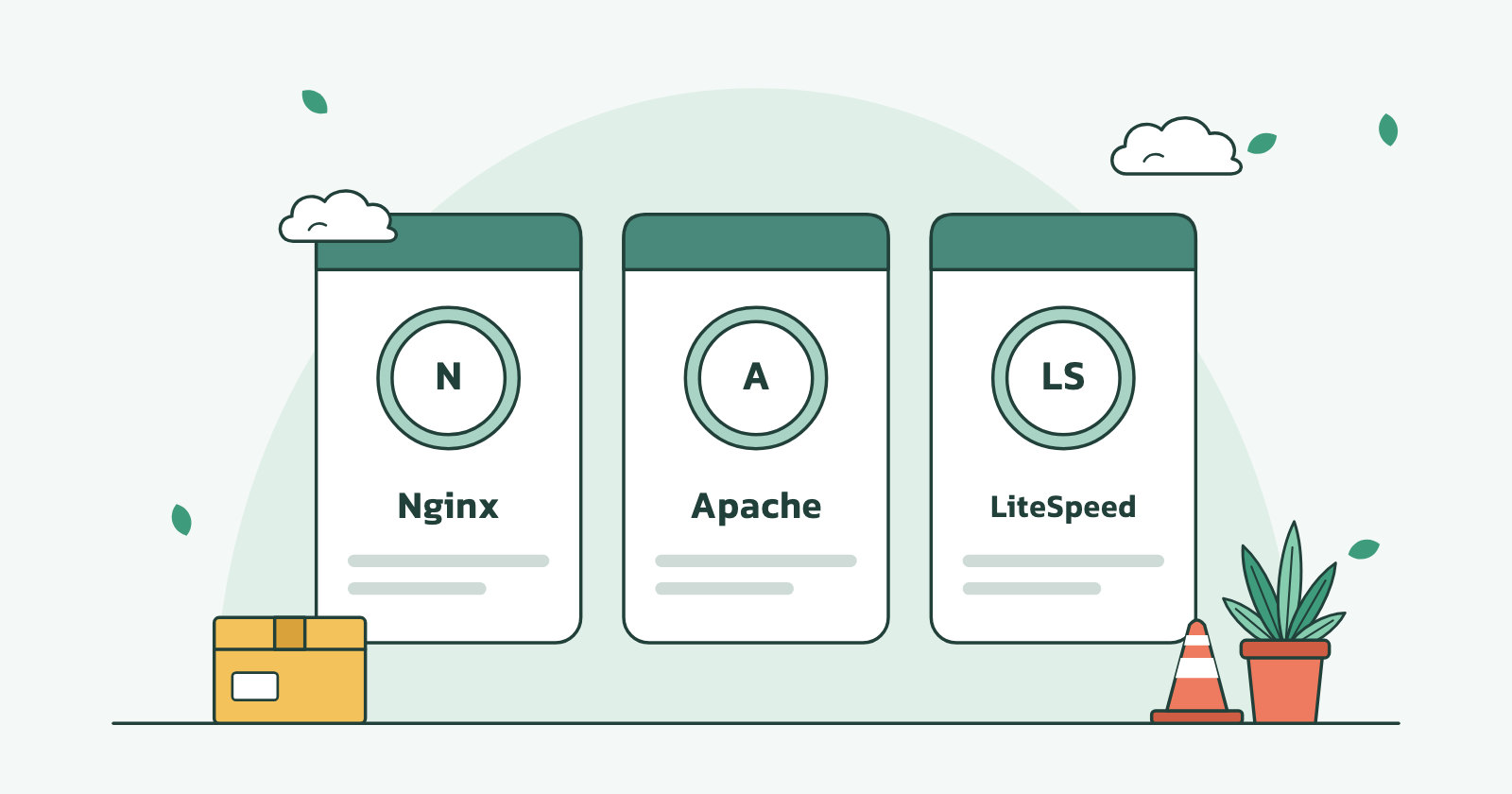
مقایسه Nginx و Apache و LiteSpeed؛ جدول کامل و انتخاب وب سرور مناسب
فهرست مطالب
- وب سرور چیست و چه کاری انجام میدهد؟
- محتوای ایستا و پویا
- پروکسی معکوس و پایاندهی TLS
- آپاچی چیست؟ ماژولار و سازگار با .htaccess
- سه MPM و تفاوت آنها
- .htaccess؛ راحتی در برابر هزینه
- Apache امروز چه جایگاهی دارد؟
- Nginx چیست؟ رویدادمحور و سبک
- تنظیمات متمرکز، بدون .htaccess
- نسخهها و HTTP/3 در Nginx
- LiteSpeed چیست؟ Enterprise و OpenLiteSpeed
- LSCache؛ برگ برندهٔ LiteSpeed برای وردپرس
- لایسنس LiteSpeed Enterprise
- OpenLiteSpeed؛ نسخهٔ رایگان با محدودیت
- جدول مقایسهٔ Nginx، Apache و LiteSpeed
- دربارهٔ بنچمارکها
- Caddy؛ گزینهٔ ساده برای اپها
- انتخاب وب سرور در cPanel و DirectAdmin
- ترکیب رایج: Nginx جلوی Apache
- پیکربندی گامبهگام روی Ubuntu 24.04
- کدام وب سرور را انتخاب کنیم؟
- وردپرس روی هاست اشتراکی
- سرور مجازی با یک سایت PHP یا وردپرس
- اپ Node.js یا Python
- دستورهای کاربردی: تشخیص، نصب و بررسی وضعیت
- تشخیص وب سرور یک سایت از بیرون
- روی خود سرور: چه برنامهای پورت 80 را گرفته است؟
- نصب و بررسی Nginx روی Ubuntu
- نصب Apache و جابهجایی به event و PHP-FPM
- نصب OpenLiteSpeed برای آزمایش
- خطاهای رایج و راهحل
- bind() to 0.0.0.0:80 failed (98: Address already in use)
- نصب PHP، Apache را هم نصب کرد
- خطای ۴۰۴ یا ۵۰۰ بعد از انتقال به Apache
- 502 Bad Gateway در Nginx
- 413 Request Entity Too Large هنگام آپلود
- حلقهٔ ریدایرکت پشت پروکسی
- امنیت و نگهداری
- وب سرور در سرویسهای هاکان سرور
- پرسشهای متداول
- وب سرور چیست به زبان ساده؟
- Nginx بهتر است یا Apache؟
- آیا LiteSpeed از Nginx سریعتر است؟
- آیا Nginx و Apache را میشود همزمان روی یک سرور داشت؟
- OpenLiteSpeed با LiteSpeed Enterprise چه فرقی دارد؟
- آیا HTTP/3 برای سایتهایی با مخاطب ایرانی ارزش دارد؟
- جمعبندی
در مقایسه Nginx و Apache و LiteSpeed، Apache انعطافپذیرترین است و با فایل .htaccess کار میکند، Nginx سبک و رویدادمحور است و برای سرور مجازی و پروکسی معکوس رایجترین انتخاب است، و LiteSpeed سرعت رویدادمحور را با سازگاری Apache و کش داخلی وردپرس جمع کرده است. در این راهنما با جدول مقایسه، دستورهای آزموده و سناریوهای مشخص، وب سرور مناسب سایتتان را انتخاب میکنید.
وب سرور (Web Server) نرمافزاری است که درخواست مرورگر را روی پورت 80 یا 443 میگیرد و فایل یا پاسخ برنامه را برمیگرداند. انتخاب آن روی مصرف رم، رفتار سایت زیر بار، شیوهٔ تنظیم و کار کردن افزونههای کش وردپرس اثر میگذارد. نسخهها و دستورها مربوط به آبان ۱۴۰۵ هستند.
بهطور خلاصه:
- وردپرس روی هاست اشتراکی: هاستی با LiteSpeed و افزونهٔ LiteSpeed Cache کمدردسرترین مسیر است؛ وب سرور را هاست انتخاب میکند.
- سرور مجازی با یک سایت PHP: Nginx بههمراه PHP-FPM، یا OpenLiteSpeed اگر کش LiteSpeed را میخواهید.
- اپ Node.js یا Python: Nginx یا Caddy بهعنوان پروکسی معکوس.
- برنامهٔ قدیمی وابسته به .htaccess: Apache با MPM event و PHP-FPM، یا Nginx جلوی Apache.
- تشخیص وب سرور هر سایت:
curl -sI https://example.com | grep -i '^server'؛ اگر سایت پشت CDN باشد، نام CDN را میبینید.- بیشتر اختلاف سرعت از کش صفحه و تنظیم PHP میآید، نه از نام وب سرور.
وب سرور چیست و چه کاری انجام میدهد؟
وقتی کسی https://example.com/about/ را باز میکند، وب سرور پنج کار انجام میدهد: دستدهی TLS، خواندن هدر Host برای پیدا کردن سایت درست (Virtual Host)، تشخیص اینکه پاسخ فایلی روی دیسک است یا باید از برنامه گرفته شود، فرستادن پاسخ با هدرهای مناسب (کش، فشردهسازی، ریدایرکت) و ثبت درخواست در لاگ.
محتوای ایستا و پویا
محتوای ایستا (Static) مثل CSS، تصویر و فونت مستقیم از دیسک فرستاده میشود و هر سه وب سرور در آن سریعاند. محتوای پویا (Dynamic) مثل صفحههای وردپرس را وب سرور خودش اجرا نمیکند و به پردازشگر PHP میدهد، به یکی از این سه روش:
- mod_php: PHP داخل هر پروسهٔ Apache اجرا میشود؛ ساده است اما Apache را به MPM قدیمی prefork مجبور میکند.
- PHP-FPM: پروسههای جدای PHP که با پروتکل FastCGI درخواست میگیرند؛ روش Nginx و Apache جدید (با ماژول
proxy_fcgi). - LSAPI: پروتکل اختصاصی LiteSpeed که با
lsphpکار میکند.
پروکسی معکوس و پایاندهی TLS
در حالت پروکسی معکوس (Reverse Proxy)، وب سرور درخواست را به برنامهٔ دیگری میدهد، مثلاً اپ Node.js روی پورت 3000 یا Apache روی 8080، و پاسخ را برمیگرداند. گواهی SSL فقط روی سرور جلویی است و ارتباط داخلی روی 127.0.0.1 بدون رمزنگاری انجام میشود؛ به این کار پایاندهی TLS (TLS Termination) میگویند.
| لایه | نمونه | وظیفه |
|---|---|---|
| CDN | Cloudflare، ابر آروان | کش و پروکسی در لبهٔ شبکه |
| وب سرور | Nginx، Apache، LiteSpeed | TLS، فایلهای ایستا، مسیریابی |
| اجرای برنامه | PHP-FPM، lsphp، Node.js، Gunicorn | اجرای کد سایت |
آپاچی چیست؟ ماژولار و سازگار با .htaccess
آپاچی (Apache HTTP Server) از سال ۱۹۹۵ منتشر میشود و بنیاد نرمافزار آپاچی آن را با مجوز رایگان Apache License 2.0 نگهداری میکند. شاخهٔ پشتیبانیشده 2.4 است (آخرین نسخه 2.4.69) و Ubuntu 24.04 نسخهٔ 2.4.58 را با وصلههای امنیتی خودش دارد. نام بسته در Ubuntu و Debian apache2 و در خانوادهٔ RHEL httpd است. نقطهٔ قوت Apache ماژولهای فراوان (مثل mod_rewrite و mod_security) و تنظیم هر پوشه با .htaccess است.
سه MPM و تفاوت آنها
MPM (Multi-Processing Module) تعیین میکند Apache اتصالها را با پروسه پاسخ دهد یا با نخ (Thread)؛ همیشه فقط یکی فعال است:
| MPM | روش کار | کاربرد امروز |
|---|---|---|
| prefork | هر اتصال یک پروسهٔ کامل، بدون نخ | فقط برای ماژولهای غیر Thread-safe مثل mod_php |
| worker | چند پروسه، هر کدام با چند نخ | بهندرت؛ event جایگزین آن شده |
| event | مثل worker، اما اتصالهای بیکار Keep-Alive را یک نخ شنونده نگه میدارد | پیشفرض Ubuntu و بیشتر لینوکسها |
نصب تازهٔ apache2 روی Ubuntu، MPM event را فعال میکند، اما نصب libapache2-mod-php خودکار آن را به prefork برمیگرداند. بسیاری از Apacheهای «کند» همین ترکیب را دارند: هر پروسه حافظهٔ PHP را حتی برای فرستادن یک تصویر حمل میکند. MPM فعال را اینطور ببینید:
$ sudo apache2ctl -V | grep -i mpm
Server MPM:     event
.htaccess؛ راحتی در برابر هزینه
فایل .htaccess اجازه میدهد بدون دسترسی root تنظیمات هر پوشه را عوض کنید؛ برای همین هاست اشتراکی و وردپرس به آن تکیه دارند. هزینهاش طبق مستندات Apache این است: وقتی AllowOverride اجازه بدهد، Apache در هر درخواست در همهٔ پوشههای مسیر دنبال .htaccess میگردد، حتی اگر فایلی نباشد.
مقدار پیشفرض AllowOverride برابر None است و Ubuntu هم برای /var/www همین را گذاشته؛ برای همین نوشتههای وردپرس روی Apache تازهنصب ۴۰۴ میدهند (راهحل در بخش خطاها). اگر دسترسی root دارید، قوانین را در Virtual Host بنویسید تا فقط یک بار خوانده شوند.
Apache امروز چه جایگاهی دارد؟
HTTP/2 با ماژول mod_http2 کار میکند، اما طبق مستندات Apache در prefork هر اتصال در هر لحظه فقط یک درخواست را پردازش میکند. Apache (تا نسخهٔ 2.4.69) از HTTP/3 پشتیبانی نمیکند؛ برای HTTP/3 یک CDN یا پروکسی دیگر (Nginx، LiteSpeed یا Caddy) جلوی آن بگذارید. Apache هنوز برای برنامههای وابسته به .htaccess و تیمهای آشنا با آن انتخاب منطقی است.
Nginx چیست؟ رویدادمحور و سبک
Nginx (انجینایکس) را ایگور سیسویف نوشت و از سال ۲۰۰۴ منتشر میشود؛ مجوزش BSD است و امروز شرکت F5 نگهداریاش میکند. طبق W3Techs (۶ آبان ۱۴۰۵)، از سایتهایی که وب سرورشان شناخته شده، سهم Nginx حدود ۳۰، Apache ۲۱ و LiteSpeed ۱۴ درصد است؛ رتبهٔ اول (حدود ۳۳ درصد) با Cloudflare است که وب سرور اصلی پشتش پنهان میماند.
معماری Nginx رویدادمحور (Event-driven) است: پروسهٔ master پیکربندی را میخواند و workerها را مدیریت میکند و هر worker (معمولاً یکی برای هر هستهٔ CPU با worker_processes auto) هزاران اتصال را در یک حلقهٔ رویداد جلو میبرد. چون هیچ اتصالی پروسه یا نخ اختصاصی نمیگیرد، با زیاد شدن اتصالهای همزمان (مثلاً کاربران با اینترنت کند) مصرف حافظه فقط اندکی بالا میرود: چند کیلوبایت برای هر اتصال. سقف اتصال هر worker با worker_connections تعیین میشود؛ پیشفرض Nginx عدد 512 و در Ubuntu عدد 768 است.
تنظیمات متمرکز، بدون .htaccess
همهٔ تنظیمات Nginx در /etc/nginx است. در Ubuntu هر سایت فایلی در sites-available دارد که با پیوند نمادین در sites-enabled فعال میشود و تغییرات با reload اعمال میشوند. Nginx فایل .htaccess را نمیخواند و قوانین وردپرس یا لاراول باید بازنویسی شوند. قانون پیوندهای یکتای وردپرس در .htaccess:
RewriteEngine On
RewriteRule ^index\.php$ - [L]
RewriteCond %{REQUEST_FILENAME} !-f
RewriteCond %{REQUEST_FILENAME} !-d
RewriteRule . /index.php [L]
معادل آن در Nginx؛ بدون این خط، صفحهٔ اصلی وردپرس باز میشود اما نوشتهها ۴۰۴ میدهند:
location / {
    try_files $uri $uri/ /index.php?$args;
}| کار | Apache (.htaccess) | Nginx |
|---|---|---|
| ریدایرکت ۳۰۱ یک صفحه | RewriteRule ^old/$ /new/ [R=301,L] |
location = /old/ { return 301 /new/; } |
| بستن یک فایل | بلوک <Files wp-config.php> با Require all denied |
location = /wp-config.php { deny all; } |
| نمایش ندادن فهرست پوشه | Options -Indexes |
پیشفرض خاموش است (autoindex off) |
نسخهها و HTTP/3 در Nginx
Nginx دو شاخه دارد: stable با شمارهٔ زوج (اکنون 1.30) و mainline با شمارهٔ فرد (1.31) که امکانات تازه را زودتر میگیرد (صفحهٔ دانلود nginx.org). Ubuntu 24.04 نسخهٔ 1.24 را دارد که ماژول HTTP/3 ندارد، چون این ماژول از 1.25.0 اضافه شد؛ نسخهٔ 1.28 در Ubuntu 26.04 با این ماژول ساخته شده، اما مستندات رسمی هنوز آن را آزمایشی میداند. HTTP/2 از 1.25.1 با دستور جداگانهٔ http2 on; فعال میشود؛ در Ubuntu 24.04 (nginx 1.24) این دستور وجود ندارد و باید listen 443 ssl http2; بنویسید. خروجی زیر از Ubuntu 26.04 است؛ در 24.04 فقط خط اول را میبینید:
$ nginx -V 2>&1 | grep -o 'with-http_v[23]_module'
with-http_v2_module
with-http_v3_module
LiteSpeed چیست؟ Enterprise و OpenLiteSpeed
LiteSpeed Web Server (نسخهٔ Enterprise) محصول تجاری شرکت LiteSpeed Technologies است. مثل Nginx رویدادمحور است، اما جایگزین مستقیم (Drop-in) Apache طراحی شده: پیکربندی Apache و .htaccess را میخواند، پس در cPanel یا DirectAdmin میشود وب سرور را بدون تغییر سایتها عوض کرد. ماژولهای خود Apache بارگذاری نمیشوند، اما امکانات رایج مثل rewrite و قوانین ModSecurity پشتیبانی میشوند. PHP با LSAPI و lsphp اجرا میشود.
LSCache؛ برگ برندهٔ LiteSpeed برای وردپرس
LiteSpeed موتور کش صفحه را در خود سرور دارد. افزونهٔ LiteSpeed Cache وردپرس (بیش از ۷ میلیون نصب فعال) از آن استفاده میکند و صفحهٔ کششده را بدون اجرای PHP و پایگاه داده تحویل میدهد. طبق صفحهٔ رسمی افزونه، کش صفحه فقط روی LiteSpeed Enterprise، OpenLiteSpeed یا از طریق CDN شرکت (QUIC.cloud) کار میکند و روی Apache و Nginx فقط امکانات عمومی مثل کوچکسازی CSS و بهینهسازی تصویر میماند. اگر کش کار کند، هدر x-litespeed-cache: hit را در پاسخ میبینید.
لایسنس LiteSpeed Enterprise
پلنها بر اساس تعداد دامنه، تعداد worker و سقف رم سرور تعریف میشوند؛ پلن رایگان Free Starter برای ۱ دامنه، ۱ worker و سرور با کمتر از ۲ گیگابایت رم است. طبق صفحهٔ پلنهای LiteSpeed، اگر دامنهها از سقف لایسنس بیشتر شوند، سرور خطای ۴۰۳ میدهد یا در کنترلپنل به Apache برمیگردد. LiteSpeed Technologies شرکتی آمریکایی است و خرید مستقیم لایسنس از ایران بهخاطر تحریم و پرداخت ارزی معمولاً ممکن نیست؛ برای همین کاربران داخل ایران بیشتر LiteSpeed را از طریق هاستی تجربه میکنند که خودش لایسنس دارد. وضعیت لایسنس را با sudo /usr/local/lsws/bin/lshttpd -V ببینید.
OpenLiteSpeed؛ نسخهٔ رایگان با محدودیت
OpenLiteSpeed (OLS) نسخهٔ متنباز با مجوز GPLv3 است و همان هستهٔ رویدادمحور، کش LSCache و HTTP/3 را دارد. تفاوتهای عملی آن:
- از .htaccess فقط قوانین
mod_rewriteخوانده میشود و دستورهای دیگر (مثلphp_valueیاHeader) نادیده گرفته میشوند. - طبق مستندات OLS، بعد از تغییر قوانین rewrite باید سرور را با
sudo systemctl restart lswsریاستارت کنید. - تنظیمات با کنسول WebAdmin (پورت 7080) یا فایلهای پیکربندی انجام میشود؛ این کنسول از نسخهٔ 1.9.4 پیشفرض خاموش است.
- با DirectAdmin، CyberPanel و چند پنل دیگر کار میکند، اما cPanel در فهرست پنلهای پشتیبانیشدهٔ آن نیست.
جدول مقایسهٔ Nginx، Apache و LiteSpeed
| ویژگی | Apache | Nginx | LiteSpeed |
|---|---|---|---|
| مدل پردازش | پروسه و نخ (MPM) | رویدادمحور | رویدادمحور |
| حافظه با اتصال همزمان زیاد | بیشتر؛ با prefork خیلی بیشتر | کم؛ با اتصالها کند رشد میکند | کم |
| .htaccess | کامل | ندارد | Enterprise کامل؛ OLS فقط rewrite |
| محل تنظیمات | فایلهای conf و .htaccess | فقط فایلهای conf | پیکربندی Apache یا WebAdmin |
| اجرای PHP | PHP-FPM یا mod_php | PHP-FPM | LSAPI (lsphp) |
| HTTP/3 | داخلی ندارد | آزمایشی از 1.25 | دارد |
| کش صفحه | mod_cache با تنظیم دستی | fastcgi_cache و proxy_cache | LSCache با افزونهٔ آماده |
| مجوز | رایگان (Apache 2.0) | رایگان (BSD)؛ Plus پولی | Enterprise پولی؛ OLS رایگان |
| cPanel | پیشفرض (EasyApache 4) | جلوی Apache (ea-nginx) | Enterprise با افزونهٔ WHM |
| DirectAdmin | پیشفرض | nginx یا nginx_apache | litespeed یا openlitespeed |
دربارهٔ بنچمارکها
عددهای «چند برابر سریعتر» را بیشتر خود فروشندگان منتشر کردهاند و به شرایط آزمون (کش، روش اجرای PHP، نوع MPM) بستگی دارند. در وردپرس، روشن کردن کش صفحه بیش از عوض کردن وب سرور اثر دارد؛ برای تصمیم مهم، نسخهٔ آزمایشی سایت خودتان را با ab (از بستهٔ apache2-utils) یا wrk بسنجید.
Caddy؛ گزینهٔ ساده برای اپها
Caddy وب سروری متنباز به زبان Go است (آخرین نسخه 2.11) که گواهی HTTPS را خودکار از Let’s Encrypt یا ZeroSSL میگیرد و تمدید میکند و HTTP/3 را پیشفرض روشن دارد. پیکربندی کامل یک اپ Node.js:
app.example.com {
    reverse_proxy 127.0.0.1:3000
}
مخزن Ubuntu نسخهٔ قدیمی 2.6 را دارد؛ نسخهٔ جاری را از مخزن رسمی Caddy نصب کنید. روی سرور داخل ایران، صدور و تمدید خودکار گواهی به دسترسی به Let’s Encrypt یا ZeroSSL نیاز دارد؛ چون تمدید چند هفته پیش از انقضا انجام میشود، قطعی کوتاه اینترنت بینالملل معمولاً مشکلی نمیسازد.
انتخاب وب سرور در cPanel و DirectAdmin
در cPanel وب سرور پیشفرض Apache (با EasyApache 4) است. بستهٔ ea-nginx از مسیر WHM » Home » Software » NGINX Manager نصب میشود و Nginx را جلوی Apache میگذارد؛ طبق مستندات cPanel این حالت با LiteSpeed سازگار نیست. LiteSpeed Enterprise بعد از نصب در WHM » Plugins » LiteSpeed Web Server دکمههای Switch to LiteSpeed و Switch to Apache را دارد.
در DirectAdmin ابزار CustomBuild پنج گزینه دارد: apache، nginx، nginx_apache، litespeed و openlitespeed. جابهجایی به Nginx جلوی Apache طبق مستندات DirectAdmin:
da build set webserver nginx_apache
da build set php1_mode php-fpm
da build nginx_apache
da build php
da build rewrite_confs
همان مستندات nginx_apache را بهخاطر اجرای همزمان دو سرور فقط برای هاست اشتراکی روی سرورهای ۸ گیگابایت رم به بالا مناسب میداند و OpenLiteSpeed را برای هاستی که فقط وردپرس دارد پیشنهاد میکند. برای نصب این پنلها روی سرور مجازی به لایسنس نیاز دارید، مثلاً لایسنس دایرکت ادمین یا لایسنس cPanel.
ترکیب رایج: Nginx جلوی Apache
در این ساختار Nginx روی پورتهای 80 و 443 است: TLS، فایلهای ایستا و کاربران کند را خودش مدیریت میکند و فقط درخواستهای پویا را به Apache روی 127.0.0.1:8080 میفرستد. هزینهاش نگهداری دو سرور، رم بیشتر و دو دام رایج است: IP واقعی بازدیدکننده و تشخیص HTTPS.
.htaccess فقط برای درخواستهای پویا اجرا میشود. فایلهای ایستایی که Nginx مستقیم میفرستد از قوانینی مثل بازنویسی تصویر به WebP، پوشهٔ رمزدار یا جلوگیری از هاتلینک عبور نمیکنند؛ این قوانین را در Nginx هم بنویسید یا آن پسوندها را از بلوک فایلهای ایستا بردارید.
پیکربندی گامبهگام روی Ubuntu 24.04
فرض: سایت فعلی روی Apache است و Nginx هنوز نصب نشده. از گام ۳ تا ۶ سایت چند دقیقه درست باز نمیشود؛ ساعت کمبازدید را انتخاب کنید.
- Apache را به آدرس داخلی ببرید: در
/etc/apache2/ports.confخطListen 80را عوض کنید، Virtual Host سایت را روی همان آدرس بگذارید و سایت پیشفرض را باsudo a2dissite 000-defaultغیرفعال کنید. اگر Certbot در Virtual Host قانون ریدایرکت به HTTPS گذاشته، آن را بردارید؛ این کار از این به بعد با Nginx است. اگر سایت HTTPS دارد، اول Virtual Hostهای SSL را غیرفعال کنید (مثلاًsudo a2dissite example.com-le-ssl؛ فهرست در/etc/apache2/sites-enabled/) و بعد باsudo a2dismod sslپورت 443 را آزاد کنید؛ با ترتیب برعکس، Apache با خطایInvalid command 'SSLEngine'بالا نمیآید.# /etc/apache2/ports.conf Listen 127.0.0.1:8080 # /etc/apache2/sites-available/example.com.conf <VirtualHost 127.0.0.1:8080> ServerName example.com ServerAlias www.example.com DocumentRoot /var/www/example.com <Directory /var/www/example.com> AllowOverride All Require all granted </Directory> </VirtualHost> - IP واقعی کاربر را به Apache بشناسانید. این گام امنیتی هم هست: بدون آن Apache همهٔ درخواستها را از
127.0.0.1میبیند؛ لاگها IP واقعی را ندارند و قانونهایی مثلRequire local(مثلاً برای/server-status) برای همه باز میشوند. فایل/etc/apache2/conf-available/remoteip.confرا با محتوای زیر بسازید وsudo a2enmod remoteipوsudo a2enconf remoteipرا اجرا کنید:RemoteIPHeader X-Forwarded-For RemoteIPInternalProxy 127.0.0.1 - تغییرات Apache را اعمال کنید و تازه بعد Nginx را نصب کنید؛ اگر Apache هنوز پورت 80 را داشته باشد، Nginx نصب میشود اما اجرا نمیشود.
&&جلوی راهاندازی Apache با پیکربندی خراب را میگیرد:sudo apache2ctl configtest && sudo systemctl restart apache2 sudo apt install nginx - سایت را در Nginx بسازید؛ فایل
proxy_paramsدر Ubuntu هدرهای Host، X-Forwarded-For و X-Forwarded-Proto را تنظیم میکند:# /etc/nginx/sites-available/example.com server { listen 80; server_name example.com www.example.com; root /var/www/example.com; # static files straight from disk, otherwise ask Apache location ~* \.(css|js|png|jpe?g|gif|webp|svg|ico|woff2?)$ { try_files $uri @apache; expires 30d; access_log off; } location / { proxy_pass http://127.0.0.1:8080; include proxy_params; } location @apache { proxy_pass http://127.0.0.1:8080; include proxy_params; } } - سایت را فعال و آزمایش کنید؛ بار اول restart بزنید، نه reload، چون شاید Nginx هنوز اجرا نشده باشد:
sudo ln -s /etc/nginx/sites-available/example.com /etc/nginx/sites-enabled/
sudo nginx -t && sudo systemctl restart nginx
sudo ss -ltnp | grep -E ':(80|8080)\b'
در خروجی آخر Apache باید فقط روی آدرس داخلی و Nginx روی پورت 80 باشد:
LISTEN 0 511 127.0.0.1:8080 0.0.0.0:* users:(("apache2",pid=2310,fd=4),...) LISTEN 0 511 0.0.0.0:80 0.0.0.0:* users:(("nginx",pid=2402,fd=6),...) - گواهی SSL را این بار برای Nginx بگیرید تا تمدید هم از طریق Nginx انجام شود (Certbot نصبشده با apt بستهٔ
python3-certbot-nginxرا هم میخواهد). اگر Certbot پرسید با گواهی موجود چه کند، Renew & replace را بزنید:sudo certbot --nginx -d example.com -d www.example.com sudo certbot renew --dry-runاز این به بعد Apache درخواستها را HTTP میبیند و وردپرس ممکن است در حلقهٔ ریدایرکت بیفتد؛ راهحل در بخش خطاها است.
کدام وب سرور را انتخاب کنیم؟
| سناریو | پیشنهاد | دلیل |
|---|---|---|
| وبلاگ یا فروشگاه وردپرسی کوچک تا متوسط | هاست اشتراکی با LiteSpeed | کش سطح سرور بدون مدیریت سرور |
| سرور مجازی با یک سایت PHP | Nginx و PHP-FPM، یا OpenLiteSpeed | سبک و پرمستند؛ OLS برای LSCache |
| اپ Node.js، Python یا Go | Nginx یا Caddy | TLS و فایل ایستا جلوی اپ |
| برنامهٔ قدیمی با .htaccess زیاد | Apache event، یا Nginx جلوی Apache | بدون بازنویسی قوانین |
| میزبانی چند مشتری با کنترلپنل | LiteSpeed Enterprise یا Apache | .htaccess کاربران کار میکند |
وردپرس روی هاست اشتراکی
روی هاست اشتراکی چیزی نصب نمیکنید؛ فقط وب سرور را تشخیص میدهید. اگر LiteSpeed است، افزونهٔ LiteSpeed Cache را نصب کنید؛ اگر Apache یا Nginx است، از افزونهٔ کش دیگری استفاده کنید و هیچوقت دو افزونهٔ کش صفحه را با هم فعال نکنید. منصفانه بگوییم: برای سایتی با چند صد بازدید در روز، تفاوت این سه سرور محسوس نیست و پشتیبانی هاست و محل سرور مهمتر است. اگر بین هاست و سرور مجازی مردد هستید، مقایسهٔ هاست اشتراکی با سرور مجازی را ببینید.
سرور مجازی با یک سایت PHP یا وردپرس
Nginx و PHP-FPM پرمستندترین ترکیب است. بستهها را با نام بدون نسخه نصب کنید تا PHP همان توزیع (8.3 در Ubuntu 24.04 و 8.5 در Ubuntu 26.04) نصب شود و php-fpm را صریح بنویسید (دلیلش در بخش خطاها):
sudo apt update
sudo apt install nginx php-fpm php-mysql php-curl php-xml php-mbstring php-zip php-gd php-intl
ls /run/php/
نام سوکتی را که ls نشان میدهد (مثلاً php8.3-fpm.sock) در پیکربندی سایت بگذارید:
server {
    listen 80;
    server_name example.com www.example.com;
    root /var/www/example.com;
    index index.php index.html;
    client_max_body_size 64m;

    location / {
        try_files $uri $uri/ /index.php?$args;
    }

    location ~ \.php$ {
        include snippets/fastcgi-php.conf;
        fastcgi_pass unix:/run/php/php8.3-fpm.sock;
    }

    # block dotfiles (.git, .env, .htaccess) but keep ACME challenges
    location ~ /\.(?!well-known) {
        deny all;
    }
}
اپ Node.js یا Python
اپ را فقط روی 127.0.0.1 اجرا کنید (Node روی 3000، Gunicorn یا Uvicorn روی 8000) و Nginx را جلوی آن بگذارید. بلوک map باید بیرون از server و فقط یک بار تعریف شود؛ اگر آن را در فایل هر سایت تکرار کنید، nginx -t خطای متغیر تکراری میدهد. پس آن را در فایلی جدا در conf.d بگذارید که Ubuntu داخل بخش http میخواند:
# /etc/nginx/conf.d/websocket-map.conf
map $http_upgrade $connection_upgrade {
    default upgrade;
    ''      close;
}

# /etc/nginx/sites-available/app.example.com
server {
    listen 80;
    server_name app.example.com;

    location / {
        proxy_pass http://127.0.0.1:3000;
        proxy_http_version 1.1;   # default only since nginx 1.29.7
        proxy_set_header Upgrade $http_upgrade;
        proxy_set_header Connection $connection_upgrade;
        include proxy_params;
        proxy_read_timeout 120s;
    }
}
هدرهای Upgrade و Connection برای WebSocket لازماند و proxy_read_timeout (پیشفرض ۶۰ ثانیه) پاسخهای کندتر را قطع میکند.
دستورهای کاربردی: تشخیص، نصب و بررسی وضعیت
تشخیص وب سرور یک سایت از بیرون
هدر Server پاسخ را بخوانید. خروجیهای زیر در ۶ آبان ۱۴۰۵ گرفته شدهاند:
$ curl -sI https://nginx.org/ | grep -i '^server'
Server: nginx/1.31.3

$ curl -sI https://www.litespeedtech.com/ | grep -iE '^(server|alt-svc)'
server: LiteSpeed
alt-svc: h3=":443"; ma=2592000, h3-29=":443"; ma=2592000

$ curl -sI https://caddyserver.com/ | grep -i '^server'
server: Caddy
در ویندوز ۱۰ و ۱۱ دستور curl.exe -I https://example.com و در مرورگر تب Network در DevTools هدرها را نشان میدهد. در خواندن نتیجه:
- اگر سایت پشت CDN باشد، نام CDN را میبینید، مثلاً
server: cloudflareیاserver: ArvanCloud، و وب سرور اصلی پنهان میماند. - مدیر سرور میتواند نسخه یا حتی نام را پنهان کند، اما هدرهایی مثل
x-litespeed-cacheباز هم LiteSpeed را لو میدهند. - وجود
h3در هدرalt-svcیعنی سرور HTTP/3 را اعلام کرده است.
روی خود سرور: چه برنامهای پورت 80 را گرفته است؟
$ sudo ss -ltnp | grep -E ':(80|443)\b'
LISTEN 0  511  0.0.0.0:80   0.0.0.0:*  users:(("nginx",pid=1201,fd=6),("nginx",pid=1200,fd=6))
LISTEN 0  511  0.0.0.0:443  0.0.0.0:*  users:(("nginx",pid=1201,fd=7),("nginx",pid=1200,fd=7))
در ستون آخر، Apache با نام apache2 (در RHEL httpd) و LiteSpeed با نامی شامل litespeed یا lshttpd دیده میشود.
نصب و بررسی Nginx روی Ubuntu
$ sudo apt update && sudo apt install nginx
$ nginx -v
nginx version: nginx/1.24.0 (Ubuntu)
$ sudo nginx -t
nginx: the configuration file /etc/nginx/nginx.conf syntax is ok
nginx: configuration file /etc/nginx/nginx.conf test is successful
$ systemctl status nginx --no-pager | grep Active
     Active: active (running) since Tue 2026-10-27 10:12:03 UTC; 2min ago
$ sudo ufw allow 'Nginx Full'
پیش از هر sudo systemctl reload nginx، دستور nginx -t را اجرا کنید. reload پیکربندی تازه را بدون قطع اتصالهای جاری بار میکند و اگر فایل خطا داشته باشد، Nginx با پیکربندی قبلی ادامه میدهد.
نصب Apache و جابهجایی به event و PHP-FPM
دستورها برای Ubuntu 24.04 (PHP 8.3) است؛ در Ubuntu 26.04 بهجای 8.3 عدد 8.5 را بنویسید (نسخه را با ls /run/php/ ببینید):
sudo apt install apache2 php-fpm
apache2ctl -v
# skip the next line if mod_php was never installed
sudo a2dismod php8.3
sudo a2dismod mpm_prefork
sudo a2enmod mpm_event proxy_fcgi setenvif rewrite
sudo a2enconf php8.3-fpm
sudo apache2ctl configtest && sudo systemctl restart apache2
خروجی apache2ctl -v در Ubuntu 24.04 با Server version: Apache/2.4.58 (Ubuntu) شروع میشود و configtest باید Syntax OK بدهد؛ تغییر MPM فقط با restart اعمال میشود. اگر بعد از فعال کردن event خطای AH00534: More than one MPM loaded دیدید، prefork هنوز فعال است؛ با apache2ctl -M | grep mpm بررسی و غیرفعالش کنید.
نصب OpenLiteSpeed برای آزمایش
طبق راهنمای نصب OLS (برای Ubuntu 22.04، 24.04 و 26.04 و Debian 12 و 13):
sudo wget -O - https://repo.litespeed.sh | sudo bash
sudo apt-get install -y openlitespeed
/usr/local/lsws/bin/lshttpd -v
sudo /usr/local/lsws/bin/openlitespeed -t
sudo systemctl status lsws --no-pager
sudo /usr/local/lsws/admin/misc/admpass.sh
سایت نمونه روی http://SERVER_IP:8088 باز میشود، نه پورت 80. برای روشن کردن کنسول WebAdmin، IP خودتان را در فایل /usr/local/lsws/admin/conf/enable_webadmin بنویسید و سرور را ریاستارت کنید؛ فایل خالی یعنی دسترسی از هر IP.
نکته: روی سرورهای داخل ایران، مخزن Ubuntu معمولاً در دسترس است و فهرست رسمی میرورهای Ubuntu چند میرور داخل ایران دارد. اما مخزنهای خارجی سازندهها، مثل
repo.litespeed.sh، nginx.org یا مخزن Caddy، ممکن است بهخاطر تحریم یا اختلال اینترنت بینالملل کند یا قطع باشند؛ پیش از برنامهریزی دسترسی را باcurl -sIامتحان کنید.
خطاهای رایج و راهحل
bind() to 0.0.0.0:80 failed (98: Address already in use)
نشانه: Nginx با nginx: [emerg] bind() to 0.0.0.0:80 failed (98: Address already in use) بالا نمیآید، یا Apache با AH00072: make_sock: could not bind to address [::]:80. علت: برنامهٔ دیگری روی همان پورت است، معمولاً وب سرور دوم. راهحل: صاحب پورت را با sudo ss -ltnp | grep ':80\b' پیدا کنید و یا خاموشش کنید (sudo systemctl disable --now apache2 یا نام سرویس مربوط) یا پورتش را عوض کنید.
نصب PHP، Apache را هم نصب کرد
علت: بستهٔ php در Ubuntu فقط بستهٔ مادر است و از بین libapache2-mod-php، php-fpm و php-cgi اولی را انتخاب میکند که Apache را هم میآورد. راهحل: روی سرور Nginx همیشه php-fpm را صریح نصب کنید. اگر دیر شده: sudo apt remove --purge apache2 libapache2-mod-php8.3 و سپس sudo apt autoremove.
خطای ۴۰۴ یا ۵۰۰ بعد از انتقال به Apache
علت: در Ubuntu مقدار AllowOverride برای /var/www برابر None است و .htaccess نادیده گرفته میشود (۴۰۴). اگر mod_rewrite فعال نباشد، در /var/log/apache2/error.log پیام Invalid command 'RewriteEngine' و در مرورگر خطای ۵۰۰ میبینید. راهحل: در Virtual Host، داخل بلوک Directory سایت، AllowOverride All بگذارید و سپس:
sudo a2enmod rewrite
sudo apache2ctl configtest && sudo systemctl restart apache2
502 Bad Gateway در Nginx
علت: PHP-FPM اجرا نمیشود یا مسیر سوکت درست نیست؛ مثلاً بعد از ارتقا به Ubuntu 26.04 پیکربندی هنوز php8.3-fpm.sock را صدا میزند، اما سوکت جدید php8.5-fpm.sock است و در /var/log/nginx/error.log خطایی مثل connect() to unix:/run/php/php8.3-fpm.sock failed (2: No such file or directory) ثبت میشود. راهحل: نام درست را با ls /run/php/ پیدا کنید، fastcgi_pass را اصلاح کنید و سرویس را با systemctl status php8.5-fpm بررسی کنید. علتهای دیگر در راهنمای خطای 502 Bad Gateway در سرور مجازی آمده است.
413 Request Entity Too Large هنگام آپلود
علت: مقدار پیشفرض client_max_body_size در Nginx فقط ۱ مگابایت است. راهحل: آن را در بلوک server بالا ببرید (مثلاً 64m) و upload_max_filesize و post_max_size را هم در php.ini تنظیم کنید؛ سپس Nginx را reload و PHP-FPM را restart کنید. اگر فقط یکی را عوض کنید، خطا از لایهٔ دیگر میآید.
حلقهٔ ریدایرکت پشت پروکسی
علت: وقتی Nginx یا CDN گواهی SSL را دارد و درخواست را با HTTP به Apache یا اپ میدهد، وردپرس اتصال را HTTP میبیند و دوباره به HTTPS ریدایرکت میکند. راهحل: مطمئن شوید پروکسی هدر X-Forwarded-Proto را میفرستد (proxy_params این کار را میکند) و طبق مستندات وردپرس این را در wp-config.php، بعد از خط <?php، اضافه کنید:
if ( isset( $_SERVER['HTTP_X_FORWARDED_PROTO'] )
     && strpos( $_SERVER['HTTP_X_FORWARDED_PROTO'], 'https' ) !== false ) {
    $_SERVER['HTTPS'] = 'on';
}حالتهای دیگر این خطا: رفع ارور Too Many Redirects.
امنیت و نگهداری
- پنهان کردن نسخه: در Nginx
server_tokens off;را در بخشhttpفایل/etc/nginx/nginx.confبگذارید؛ در Apache، در/etc/apache2/conf-available/security.confمقدارهایServerTokens ProdوServerSignature Offرا بگذارید (پیشفرض Ubuntu:OSوOn). این کار فقط اطلاعات کمتری به اسکنرها میدهد و جای بهروزرسانی را نمیگیرد. - بهروزرسانی: Ubuntu وصلههای امنیتی را روی همان نسخه اعمال میکند؛ پس 1.24.0 یا 2.4.58 به معنای آسیبپذیری نیست و اسکنری که فقط عدد نسخه را میخواند هشدار نادرست میدهد. نسخهٔ دقیق بسته را با
apt policy nginxببینید و سرور را مرتب بهروز کنید. - صفحهٔ وضعیت Apache: ماژول status در Apache روی Ubuntu پیشفرض روشن است و صفحهٔ
/server-statusرا فقط باRequire localمحافظت میکند؛ این صفحه IP بازدیدکنندهها و آدرسهای در حال پاسخ را نشان میدهد. پشت پروکسی معکوس، یا mod_remoteip را طبق گام ۲ تنظیم کنید، یا ماژول را باsudo a2dismod statusخاموش کنید، یا در Nginx بنویسیدlocation = /server-status { deny all; }. - محدودیت نرخ ورود: برای کند کردن حدس رمز در
wp-login.phpازlimit_reqدر Nginx استفاده کنید. خط اول را یک بار در بخشhttpبگذارید (مثلاً در فایلی درconf.d) و بلوک دوم را داخلserver:limit_req_zone $binary_remote_addr zone=wplogin:10m rate=5r/m; location = /wp-login.php { limit_req zone=wplogin burst=3 nodelay; include snippets/fastcgi-php.conf; fastcgi_pass unix:/run/php/php8.3-fpm.sock; # your socket from ls /run/php/ }اگر سایت پشت CDN است، اول IP واقعی را با ماژول realip (
set_real_ip_fromبرای رنجهای CDN وreal_ip_header) بازیابی کنید؛ وگرنه محدودیت روی IP سرورهای CDN اعمال میشود و کاربران زیادی در یک سهمیه شریک میشوند. - HTTP/3 و فایروال: HTTP/3 روی UDP پورت 443 کار میکند و باید جدا باز شود (
sudo ufw allow 443/udp). اندازهگیریهای OONI در سال ۲۰۲۱ نشان داد در برخی شبکههای ایران ترافیک HTTP/3 (روی UDP) بعضی میزبانها هدف مسدودسازی بوده است؛ اگر QUIC در مسیر کاربر بسته باشد، مرورگر خودکار به HTTP/2 برمیگردد.
وب سرور در سرویسهای هاکان سرور
اگر سایت وردپرسی یا PHP دارید و نمیخواهید وب سرور را خودتان نگه دارید، هاست لینوکس هاکان سرور بر پایهٔ cPanel و LiteSpeed است و در ایران و اروپا ارائه میشود؛ پس .htaccess وردپرس و بیشتر اسکریپتهای PHP بدون تغییر کار میکنند. اگر فقط وردپرس دارید، هاست وردپرس را هم ببینید. پشتیبانی فنی ۲۴ ساعته از طریق تیکت در دسترس است.
اگر Nginx، اپ Node.js یا Python یا چند سرویس کنار هم میخواهید، سرور لینوکس انتخاب منطقیتری است؛ سرور مجازی هاکان سرور در ۵۲ لوکیشن ارائه میشود. تحویل سرویس خودکار و کمتر از یک ساعت است. ارتقای منابع سرویس با ثبت تیکت انجام میشود. نصب و نگهداری وب سرور روی سرور مجازی با خودتان است؛ اگر این کار را نمیخواهید، هاست کافی است.
پرسشهای متداول
وب سرور چیست به زبان ساده؟
نرمافزاری روی سرور که درخواست مرورگر را میگیرد و صفحه، تصویر یا پاسخ برنامه را برمیگرداند؛ Apache، Nginx، LiteSpeed، Caddy و IIS نمونههای رایج آناند.
Nginx بهتر است یا Apache؟
برای سرور مجازی تازه با یک سایت یا اپ، Nginx سبکتر و رایجتر است. اگر برنامهتان به .htaccess و ماژولهای Apache وابسته است یا روی هاست اشتراکی هستید، Apache یا LiteSpeed دردسر کمتری دارد.
آیا LiteSpeed از Nginx سریعتر است؟
در وردپرس با افزونهٔ LiteSpeed Cache، صفحههای کششده بدون اجرای PHP تحویل میشوند و خیلی سریعاند؛ Nginx با fastcgi_cache به نتیجهٔ مشابهی میرسد، اما تنظیم دستی میخواهد. در فایلهای ایستا تفاوت ناچیز است.
آیا Nginx و Apache را میشود همزمان روی یک سرور داشت؟
بله، به شرطی که روی یک پورت نباشند؛ معمولاً Nginx روی 80 و 443 است و درخواستهای پویا را به Apache روی 127.0.0.1:8080 میدهد.
OpenLiteSpeed با LiteSpeed Enterprise چه فرقی دارد؟
OLS رایگان است و همان هسته و کش را دارد، اما از .htaccess فقط قوانین rewrite را میخواند و با cPanel کار نمیکند؛ Enterprise پولی و جایگزین کامل Apache است.
آیا HTTP/3 برای سایتهایی با مخاطب ایرانی ارزش دارد؟
فعال کردنش ضرری ندارد، چون اگر QUIC در مسیر کاربر بسته باشد، مرورگر به HTTP/2 برمیگردد؛ اما روی بهبود محسوس حساب نکنید و اولویت را به کش بدهید.
جمعبندی
در مقایسه Nginx و Apache و LiteSpeed برندهٔ مطلق وجود ندارد: Apache انعطاف و سازگاری .htaccess را میدهد، Nginx سبکی و کنترل دقیق را و LiteSpeed سازگاری Apache بههمراه کش آمادهٔ وردپرس را. روی هاست اشتراکی انتخاب با هاست است؛ روی سرور مجازی، برای سایت PHP از Nginx و PHP-FPM و برای اپها از Nginx یا Caddy شروع کنید.
قدم بعدی: با curl -sI ببینید سایتتان روی چه وب سروری است، کش صفحه را روشن کنید و فقط اگر بعد از آن هنوز گلوگاه داشتید، سراغ عوض کردن وب سرور بروید.