نصب Ollama و اجرای هوش مصنوعی لوکال روی سرور لینوکس و مک
فهرست مطالب
- Ollama چیست و به چه کاری میآید؟
- مدل لوکال برای چه کاری مناسب است؟
- انتخاب سختافزار و مدل پیش از نصب
- جدول حجم و حافظهٔ مدلهای رایج
- مجوز مدل را پیش از استفاده بخوانید
- کانتکست و دیسک را هم حساب کنید
- نصب Ollama روی Ubuntu 24.04
- گام ۱: پیشنیازها
- گام ۲: اسکریپت نصب چه میکند؟
- گام ۳: بررسی نصب
- سرور با کارت گرافیک انویدیا
- تنظیم سرویس با systemctl edit
- بهروزرسانی و روشهای دیگر
- نصب Ollama روی macOS و ویندوز
- نصب روی macOS
- ویندوز در یک نگاه
- کار با مدلها و ساخت مدل سفارشی
- مدل روی GPU است یا CPU؟
- ساخت مدل سفارشی با Modelfile
- امنیت: پورت 11434 را به اینترنت باز نکنید
- دسترسی از کامپیوتر خودتان با تونل SSH
- اگر دسترسی شبکهای واقعاً لازم است
- نکتههای امنیتی دیگر
- اتصال برنامهها: API، ایجنتها و رابط وب
- API اصلی و نقطهٔ سازگار با OpenAI
- اتصال ایجنتها
- رابط وب Open WebUI روی سرور
- Ollama روی سرورهای داخل ایران
- پیش از نصب، دسترسی را بسنجید
- وارد کردن مدل از فایل GGUF
- رفع خطاهای رایج Ollama
- حذف کامل Ollama از لینوکس
- سرور مناسب برای Ollama در هاکان سرور
- پرسشهای متداول
- Ollama چیست و رایگان است؟
- آیا Ollama بدون اینترنت کار میکند؟
- برای اجرای Ollama چقدر رم لازم است؟
- آیا Ollama بدون کارت گرافیک اجرا میشود؟
- Ollama بهتر است یا LM Studio؟
- آیا مدلهای Ollama فارسی بلدند؟
- جمعبندی
نصب Ollama روی Ubuntu 24.04 با یک دستور رسمی انجام میشود و روی macOS با فایل نصبی؛ بعد با ollama run یک مدل با وزن باز دانلود میشود و روی سرور یا کامپیوتر خودتان جواب میدهد، بیآنکه متن شما به سرویس ابری برود. در این راهنما نصب روی لینوکس و مک، انتخاب مدل بر اساس رم، API لوکال، رابط وب و ایمنسازی را قدمبهقدم میبینید.
به این کار «هوش مصنوعی لوکال» یا «هوش مصنوعی آفلاین» میگویند: مدل یک بار دانلود میشود و بعد بدون اینترنت و بدون هزینهٔ هر درخواست پاسخ میدهد. برای کاربران ایرانی دلیل دیگری هم هست: در زمان نگارش این مطلب (آبان ۱۴۰۵) ایران در فهرست مناطق پشتیبانیشدهٔ Anthropic و OpenAI نیست و این شرطها به محل حضور کاربر مربوط است، نه فقط IP سرور. اجرای مدل روی سختافزار خودتان به حساب کاربری این سرویسها وابسته نیست، اما مجوز مدل و شرایط سایتی را که برنامه یا مدل را از آن دانلود میکنید بخوانید.
صادقانه بگوییم: مدلهای کوچک روی یک سرور معمولی به پای مدلهای بزرگ ابری نمیرسند و بدون کارت گرافیک کندند. دستورها در آبان ۱۴۰۵ با مستندات رسمی تطبیق داده شدهاند (نسخهٔ پایدار در زمان نگارش: 0.40.16).
بهطور خلاصه: راهاندازی Ollama در ۵ گام:
- مدل را با حافظهتان بسنجید: بدون GPU مدلهای ۱ تا ۴ میلیارد پارامتری؛ برای مدلهای بزرگتر GPU یا مک با تراشهٔ اپل.
- روی اوبونتو:
sudo apt install -y curl zstd pciutilsو سپسcurl -fsSL https://ollama.com/install.sh | sh.- روی مک (macOS 14 به بعد): فایل
Ollama.dmgرا از سایت رسمی نصب کنید.- مدل را اجرا کنید:
ollama run qwen3.5:2b.- پورت 11434 و رابط وب Open WebUI را روی اینترنت باز نکنید؛ هر دو روی localhost بمانند و از راه دور با تونل SSH وصل شوید.
Ollama چیست و به چه کاری میآید؟
Ollama ابزاری متنباز (مجوز MIT) برای اجرای مدلهای زبانی بزرگ (LLM) با وزن باز (Open-weight) روی سیستم خودتان است. مدل را از کتابخانهٔ Ollama دانلود میکند، با موتور llama.cpp و روی مکهای Apple silicon با موتور MLX اپل هم اجرا میکند (وبلاگ Ollama) و سه راه ارتباط دارد: خط فرمان، برنامهٔ دسکتاپ مک و ویندوز با پنجرهٔ گفتگو، و یک API روی 127.0.0.1:11434 برای برنامهها و ایجنتها.
| اصطلاح | یعنی چه؟ | مثال |
|---|---|---|
| برچسب (Tag) | نام و اندازهٔ مدل؛ 2b یعنی حدود ۲ میلیارد پارامتر | qwen3.5:2b |
| کوانتیزهسازی (Quantization) | فشردهسازی وزنها به حدود ۴ یا ۸ بیت تا حجم و رم کم شود | Q4_K_M |
| پنجرهٔ کانتکست (Context Window) | بیشترین متنی که مدل همزمان در نظر میگیرد، به توکن | 4096 |
مدلهایی که نامشان به cloud ختم میشود روی سرورهای خود شرکت Ollama اجرا میشوند و حساب کاربری میخواهند؛ این راهنما فقط اجرای لوکال را پوشش میدهد.
مدل لوکال برای چه کاری مناسب است؟
برای خلاصه و بازنویسی متنهای داخلی، دستهبندی ایمیل یا تیکت، پرسش و پاسخ روی اسناد خصوصی و آزمایش برنامه با API مناسب است. برای ایجنتهایی که چند ابزار را پشت سر هم به کار میگیرند محدود است: مستندات OpenClaw در جواب اینکه آیا مدل لوکال برای گفتگو با این ایجنت مناسب است، مینویسد «معمولاً نه»، چون کانتکست بزرگ و ایمنی قوی لازم است، و هشدار میدهد مدلهای کوچکتر و کوانتیزهشده خطر تزریق پرامپت (Prompt Injection) را بالا میبرند (پرسشهای متداول OpenClaw).
انتخاب سختافزار و مدل پیش از نصب
قاعدهٔ اصلی ساده است: کل مدل باید در حافظه جا شود؛ با GPU در حافظهٔ گرافیکی (VRAM) و بدون آن در رم. اگر مدل در حافظهٔ GPU جا نشود، Ollama بخشی از آن را به رم و پردازنده میسپارد و پاسخها کندتر میشوند.
- سرور مجازی بدون GPU: عملاً فقط مدلهای حدود ۱ تا ۴ میلیارد پارامتر برای آزمایش و کارهای سبک مناسباند و همینها هم کند جواب میدهند. پشتیبانی پردازنده از AVX2 کمک میکند؛ خروجی
grep -o -m1 avx2 /proc/cpuinfoرا ببینید. - کارت گرافیک: طبق مستندات سختافزاری Ollama، کارتهای انویدیا با Compute Capability 5.0 به بالا و درایور 550 به بعد پشتیبانی میشوند (کارتهای 5.0 تا 6.2 درایور 570 به بعد) و کارتهای AMD از طریق ROCm v7 و Vulkan.
- مک با تراشهٔ اپل: پردازنده و GPU از یک حافظهٔ یکپارچه (Unified Memory) استفاده میکنند، پس رم بیشتر یعنی مدل بزرگتر؛ هرچند macOS بهطور پیشفرض همهٔ آن را به GPU نمیدهد (مستندات MLX) و طبق پژوهش اپل سرعت تولید متن را پهنای باند حافظه تعیین میکند. مکهای اینتل فقط پردازنده را به کار میگیرند.
این مزیت مک برای اجرای مستقیم روی خود دستگاه است. در آزمون منتشرشدهٔ Cua (مرداد ۱۴۰۵)، llama.cpp در ماشین مجازی پیشفرض macOS بیش از ده برابر کندتر از اجرای مستقیم روی همان مک متن تولید کرد؛ پیش از تصمیم، روی همان محیط آزمایش کنید.
جدول حجم و حافظهٔ مدلهای رایج
حجمها از صفحهٔ هر مدل در کتابخانهٔ Ollama (آبان ۱۴۰۵) است. صفحهٔ بعضی مدلها دو بسته نشان میدهد، یکی برای llama.cpp و یکی برای MLX، و حجم را بازهای مینویسد؛ برای برنامهریزی عدد بزرگتر را حساب کنید.
| مدل (برچسب) | حجم دانلود | مجوز | حافظهٔ لازم (برآورد تقریبی) |
|---|---|---|---|
qwen3.5:0.8b |
۱٫۲ تا ۱٫۳ گیگابایت | Apache 2.0 | ۴ گیگابایت |
qwen3.5:2b |
۲٫۷ تا ۳٫۱ گیگابایت | Apache 2.0 | ۴ تا ۶ گیگابایت |
llama3.2:3b |
۲ گیگابایت | Llama 3.2 Community | ۴ تا ۶ گیگابایت |
gemma4:e2b |
۴٫۶ تا ۷٫۵ گیگابایت | Apache 2.0 | ۸ گیگابایت (پیشنهاد Ollama) |
deepseek-r1:8b |
۵٫۲ گیگابایت | MIT | ۸ تا ۱۲ گیگابایت |
qwen3.5:9b |
۶٫۶ تا ۷٫۶ گیگابایت | Apache 2.0 | ۱۲ گیگابایت |
gemma4:12b |
۷٫۷ تا ۸ گیگابایت | Apache 2.0 | ۱۲ تا ۱۶ گیگابایت |
gpt-oss:20b |
۱۴ گیگابایت | Apache 2.0 | ۱۶ گیگابایت (طبق صفحهٔ مدل) |
qwen3.8:27b |
۱۸ گیگابایت | Apache 2.0 | ۲۴ گیگابایت به بالا |
gpt-oss:120b |
۶۵ گیگابایت | Apache 2.0 | یک GPU با ۸۰ گیگابایت حافظه (طبق صفحهٔ مدل) |
ستون آخر راهنمای تقریبی ماست، نه عدد رسمی: حجم مدل بهاضافهٔ دستکم ۲ گیگابایت برای کانتکست پیشفرض و سیستمعامل. فقط سه عددی که منبعشان کنارشان آمده رسمیاند. مدلهایی مثل deepseek-r1 و qwen3.5 پیش از پاسخ «فکر میکنند» (Thinking) و روی پردازنده انتظار بیشتری دارند.
مجوز مدل را پیش از استفاده بخوانید
مجوز Apache 2.0 (Qwen 3.5 و 3.8، Gemma 4 و gpt-oss) استفادهٔ تجاری، تغییر و توزیع را با حفظ متن مجوز آزاد میگذارد؛ طبق وبلاگ متنباز گوگل، Gemma 4 نخستین نسل Gemma با این مجوز است. DeepSeek-R1 مجوز MIT دارد، اما نسخههای تقطیرشده از روی Qwen یا Llama شرایط مدل پایه را هم دارند. Llama مجوز اختصاصی متا را دارد: اگر محصول یا سرویسی بر پایهٔ آن در اختیار دیگران بگذارید، باید «Built with Llama» را نمایش دهید و سیاست استفادهٔ متا را رعایت کنید. مجوز هر مدل نصبشده را دستوری مثل ollama show --license qwen3.5:2b نشان میدهد.
کانتکست و دیسک را هم حساب کنید
طبق مستندات طول کانتکست، پیشفرض Ollama با کمتر از ۲۴ گیگابایت VRAM، ۴ هزار توکن است و با حافظهٔ بیشتر تا ۳۲ و ۲۵۶ هزار توکن بالا میرود. همین مستندات برای ایجنتها و ابزارهای برنامهنویسی دستکم ۶۴ هزار توکن پیشنهاد میکند که حافظهٔ زیادی میگیرد. روی لینوکس مدلها در /usr/share/ollama/.ollama/models ذخیره میشوند و چند مدل بهراحتی دهها گیگابایت میشوند؛ رم و دیسک آزاد را با free -h و df -h /usr/share ببینید.
نصب Ollama روی Ubuntu 24.04
دستورهای این بخش برای Ubuntu 24.04 روی x86_64 یا ARM64 و کاربری با دسترسی sudo نوشته شدهاند؛ اسکریپت رسمی روی دیگر توزیعهای لینوکس با systemd هم کار میکند. برای نصب Ollama روی سرور، یک سرور مجازی لینوکس با رم متناسب با مدل کافی است. اگر سرور در ایران است، اول آزمون دسترسی بخش «Ollama روی سرورهای داخل ایران» را اجرا کنید.
گام ۱: پیشنیازها
sudo apt update
sudo apt install -y curl zstd pciutils
بستهٔ برنامه با فرمت .tar.zst منتشر میشود و اسکریپت بدون zstd با خطای This version requires zstd for extraction متوقف میشود. pciutils دستور lspci را برای پیدا کردن کارت گرافیک میآورد.
گام ۲: اسکریپت نصب چه میکند؟
دستور رسمی یک اسکریپت را از اینترنت میگیرد و مستقیم اجرا میکند. طبق متن خود اسکریپت و راهنمای رسمی نصب لینوکس:
- بستهٔ برنامه را دانلود میکند و در
/usr/localباز میکند. - کاربر سیستمی
ollamaرا با پوشهٔ خانگی/usr/share/ollamaمیسازد. - سرویس systemd را در
/etc/systemd/system/ollama.serviceمیسازد و اجرا میکند؛ سرویس با کاربرollamaاجرا میشود، نه root. - اگر کارت انویدیا ببیند و
nvidia-smiنصب نباشد، مخزن CUDA انویدیا را اضافه و درایور را نصب میکند؛ برای کارت AMD بستهٔ ROCm را میگیرد و بدون GPU فقط هشدار میدهد.
اسکریپت را با کاربر عادی اجرا کنید؛ هر جا لازم باشد خودش sudo میگیرد. اگر میخواهید پیش از اجرا متنش را بخوانید، آن را جدا دانلود کنید:
curl -fsSL https://ollama.com/install.sh -o ollama-install.sh
less ollama-install.sh
sh ollama-install.sh
یا دستور یکخطی رسمی را بزنید:
curl -fsSL https://ollama.com/install.sh | shخروجی نمونه روی سرور بدون کارت گرافیک (خلاصهشده):
>>> Installing ollama to /usr/local
>>> Downloading ollama-linux-amd64.tar.zst
>>> Creating ollama user...
>>> Creating ollama systemd service...
>>> Enabling and starting ollama service...
>>> The Ollama API is now available at 127.0.0.1:11434.
>>> Install complete. Run "ollama" from the command line.
WARNING: No NVIDIA/AMD GPU detected. Ollama will run in CPU-only mode.
گام ۳: بررسی نصب
ollama -v
systemctl is-active ollama
ss -tln | grep 11434
curl -s http://127.0.0.1:11434/api/version
خروجی سالم شبیه این نمونه است (شمارهٔ نسخه مربوط به زمان نگارش است):
ollama version is 0.40.16
active
LISTEN 0      4096       127.0.0.1:11434      0.0.0.0:*
{"version":"0.40.16"}
خط سوم مهمترین است: سرویس باید روی 127.0.0.1:11434 گوش بدهد، نه 0.0.0.0:11434؛ یعنی API فقط از داخل خود سرور در دسترس است. لاگ را با journalctl -u ollama --no-pager -n 50 ببینید.
سرور با کارت گرافیک انویدیا
اگر nvidia-smi از قبل کار میکند، کاری لازم نیست. وگرنه پیش از اسکریپت Ollama، درایور را با ابزار خود اوبونتو نصب کنید که طبق مستندات اوبونتو درایورهای امضاشده و سازگار با Secure Boot را میآورد:
sudo ubuntu-drivers list --gpgpu
sudo ubuntu-drivers install --gpgpu
sudo apt install nvidia-utils-570-server
sudo reboot
عدد 570 نمونه است؛ شاخهٔ درایوری را بنویسید که دستور دوم نصب کرد. این بسته nvidia-smi را نصب میکند. بعد از ریبوت، nvidia-smi باید کارت و نسخهٔ درایور (550 به بعد) را نشان دهد؛ آنوقت اسکریپت Ollama به درایور دست نمیزند و فقط پیام NVIDIA GPU installed. را میدهد. برای کارت AMD، درایور ROCm v7 را طبق مستندات AMD نصب کنید.
تنظیم سرویس با systemctl edit
تنظیمات Ollama با متغیرهای محیطی انجام میشود. آنها را در فایل override بنویسید؛ اسکریپت هنگام بهروزرسانی فایل اصلی سرویس را از نو مینویسد، اما override میماند. این دستور ویرایشگر را باز میکند:
sudo systemctl edit ollamaاین خطوط را در بخش خالی بالای فایل بنویسید، ذخیره کنید و سرویس را دوباره اجرا کنید:
[Service]
Environment="OLLAMA_NO_CLOUD=1"
Environment="OLLAMA_CONTEXT_LENGTH=8192"
sudo systemctl daemon-reload
sudo systemctl restart ollama
journalctl -u ollama --no-pager -n 30 | grep -i cloudOLLAMA_NO_CLOUD=1 قابلیتهای ابری (اجرای مدل روی سرورهای Ollama و جستوجوی وب) را خاموش میکند و طبق پرسشهای متداول Ollama در لاگ عبارت Ollama cloud disabled: true دیده میشود. خط دوم کانتکست را به ۸ هزار توکن میبرد؛ فقط با رم کافی آن را بگذارید. برای بردن مدلها به دیسک دیگر، OLLAMA_MODELS را بدهید و مالکیت پوشه را با chown -R ollama:ollama به کاربر سرویس بسپارید. OLLAMA_HOST را دست نزنید؛ دلیلش در بخش امنیت است.
بهروزرسانی و روشهای دیگر
برای بهروزرسانی همان دستور نصب را دوباره اجرا کنید؛ مدلها و override سر جایشان میمانند. برای نسخهٔ مشخص، شماره را از صفحهٔ Releases بردارید (عدد زیر نمونه است). ایمیج داکر رسمی ollama/ollama هم هست.
curl -fsSL https://ollama.com/install.sh | OLLAMA_VERSION=0.40.16 shنصب Ollama روی macOS و ویندوز
نصب روی macOS
طبق مستندات macOS، Ollama به macOS Sonoma (نسخهٔ 14) یا جدیدتر نیاز دارد.
- فایل
Ollama.dmgرا از صفحهٔ دانلود Ollama بگیرید و برنامه را به پوشهٔ Applications بکشید. - برنامه را باز کنید. اگر دستور
ollamaدر مسیر سیستم نباشد، اجازهٔ ساختن لینک آن در/usr/local/binرا میخواهد. - در ترمینال بررسی کنید:
ollama -vوcurl http://127.0.0.1:11434/api/version.
دستور curl -fsSL https://ollama.com/install.sh | sh هم روی مک همین کار را میکند. مدلها در ~/.ollama/models و لاگ در ~/.ollama/logs/server.log است؛ برای خاموش کردن قابلیتهای ابری، در ~/.ollama/server.json مقدار {"disable_ollama_cloud": true} را بنویسید. برنامه بهعنوان Login Item با ورود کاربر اجرا میشود؛ اگر مک همیشهروشن است، بعد از هر ریبوت مطمئن شوید کاربر وارد شده و API جواب میدهد.
ویندوز در یک نگاه
روی ویندوز ۱۰ نسخهٔ 22H2 یا جدیدتر، OllamaSetup.exe را از صفحهٔ دانلود اجرا کنید یا در PowerShell دستور رسمی irm https://ollama.com/install.ps1 | iex را بزنید که برنامه را دانلود و نصب میکند. طبق مستندات ویندوز، نصب دسترسی Administrator نمیخواهد و کارت انویدیا درایور 551.61 یا جدیدتر لازم دارد.
کار با مدلها و ساخت مدل سفارشی
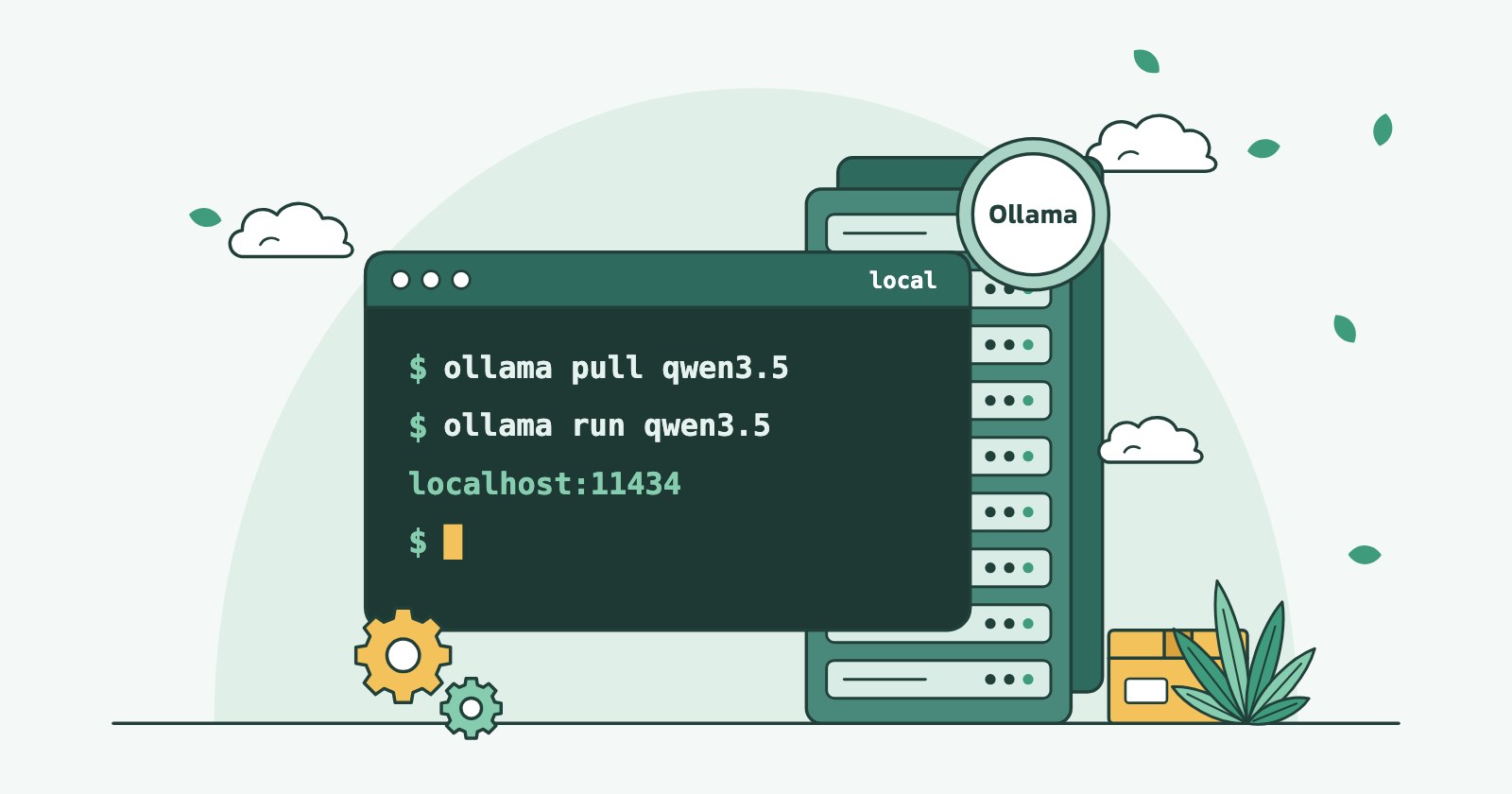
برای شروع روی سرور بدون GPU، qwen3.5:2b انتخاب معقولی است و اگر رم سرور حدود ۴ گیگابایت است، qwen3.5:0.8b. اگر مدل دانلود نشده باشد، ollama run خودش آن را میگیرد:
ollama pull qwen3.5:2b
ollama run qwen3.5:2b
بعد از علامت >>> پیامتان را بنویسید (فارسی هم میشود). /bye خروج است، /set parameter num_ctx 8192 کانتکست همین جلسه را عوض میکند و /set nothink حالت فکر کردن را خاموش میکند.
| دستور | کاربرد |
|---|---|
ollama list |
مدلهای دانلودشده و حجمشان |
ollama ps |
مدلهای بارگذاریشده، سهم GPU و CPU و کانتکست |
ollama stop qwen3.5:2b |
خالی کردن حافظه از مدل |
ollama rm qwen3.5:2b |
حذف مدل از دیسک |
ollama run qwen3.5:2b --verbose |
پاسخ همراه آمار سرعت |
ollama run qwen3.5:2b --think=false |
پاسخ بدون مرحلهٔ فکر کردن |
مدل روی GPU است یا CPU؟
وقتی مدلی در حال اجراست، ollama ps را بزنید. نمونهٔ خروجی از مستندات Ollama:
NAME             ID              SIZE      PROCESSOR    CONTEXT    UNTIL
gemma4:latest    c6eb396dbd59    9.6 GB    100% GPU     131072     2 minutes from now
ستون PROCESSOR میگوید مدل کجا بارگذاری شده است: فقط GPU، فقط CPU یا تقسیمشده مثل 48%/52% CPU/GPU که یعنی مدل در حافظهٔ گرافیکی جا نشده است. مدل بعد از آخرین درخواست ۵ دقیقه در حافظه میماند (متغیر OLLAMA_KEEP_ALIVE).
عددهای سرعتی که در اینترنت میبینید روی سختافزار شما صدق نمیکنند. با --verbose بعد از هر پاسخ آماری چاپ میشود که خط eval rate آن سرعت تولید متن (توکن بر ثانیه) است. یک پرسش ثابت را روی دو یا سه مدل امتحان کنید و کوچکترین مدلی را نگه دارید که کیفیتش کافی است.
ساخت مدل سفارشی با Modelfile
Modelfile شبیه Dockerfile است و مدل پایه، تنظیمات و پرامپت سیستمی (System Prompt) را تعیین میکند:
FROM qwen3.5:2b
PARAMETER num_ctx 8192
PARAMETER temperature 0.3
SYSTEM """You are a concise support assistant for a hosting company. Answer in Persian. If you are not sure, say so."""
ollama create support-assistant -f Modelfile
ollama run support-assistantمدل تازه از همان وزنهای مدل پایه استفاده میکند و فضای زیادی نمیگیرد. دستورهای دیگر در مرجع Modelfile آمده است.
امنیت: پورت 11434 را به اینترنت باز نکنید
API Ollama احراز هویت ندارد. هر کس به پورت 11434 برسد میتواند با مدلهای شما متن تولید کند، مدل دانلود یا پاک کند و پردازنده و GPU سرور را مشغول نگه دارد. پژوهشگران سیسکو در شهریور ۱۴۰۴ بیش از ۱٬۱۰۰ سرور Ollama را پیدا کردند که بدون احراز هویت روی اینترنت باز بودند (گزارش سیسکو). پیشفرض Ollama گوش دادن فقط روی 127.0.0.1:11434 است و درست هم همین است؛ آموزشهایی را که OLLAMA_HOST=0.0.0.0 میگذارند و پورت را در فایروال باز میکنند دنبال نکنید.
دسترسی از کامپیوتر خودتان با تونل SSH
ssh -N -L 11434:127.0.0.1:11434 user@SERVER_IPتا این دستور باز است، http://127.0.0.1:11434 روی کامپیوتر شما به Ollama سرور میرسد و ترافیک داخل SSH رمزنگاری میشود. اگر روی کامپیوترتان هم Ollama دارید، پورت محلی دیگری بدهید و خط فرمان را با OLLAMA_HOST به آن بفرستید:
ssh -N -L 11435:127.0.0.1:11434 user@SERVER_IP

# in a second terminal on your computer
OLLAMA_HOST=127.0.0.1:11435 ollama list
ورود SSH را با کلید انجام دهید و ورود با رمز را ببندید؛ این کار و تنظیم فایروال در افزایش امنیت سرور لینوکس آمده است.
اگر دسترسی شبکهای واقعاً لازم است
اگر برنامهای روی سرور دیگر باید به Ollama وصل شود، API را فقط پشت پروکسی معکوس (Reverse Proxy) با HTTPS و احراز هویت بگذارید و Ollama را روی 127.0.0.1 نگه دارید. نمونهٔ زیر برای Nginx توکنی را بررسی میکند که کتابخانههای سازگار با OpenAI در سرآیند Authorization میفرستند. آن را داخل بلوک server دامنهای بگذارید که گواهی SSL دارد (نصب SSL رایگان روی Nginx):
location / {
    if ($http_authorization != "Bearer CHANGE-ME-LONG-RANDOM-TOKEN") {
        return 401;
    }
    proxy_pass http://127.0.0.1:11434;
    proxy_set_header Host localhost:11434;
    proxy_buffering off;
    proxy_read_timeout 600s;
}
توکن را با openssl rand -hex 32 بسازید و دسترسی فایل پیکربندی را به 600 محدود کنید. خط proxy_set_header Host را نگه دارید و آن را با $host عوض نکنید، چون Ollama وقتی روی 127.0.0.1 گوش میدهد، درخواستی با نام دامنهٔ بیرونی در سرآیند Host را با خطای 403 رد میکند. در برنامهٔ مقصد همین توکن را بهجای کلید API و https://ai.example.com/v1 را بهعنوان نشانی پایه بدهید. برای این سرویس در فایروال فقط 443 را باز کنید، نه 11434.
نکتههای امنیتی دیگر
- داکر: اگر Ollama را با داکر اجرا میکنید، پورت را فقط روی localhost منتشر کنید (
-p 127.0.0.1:11434:11434)، چون پورتی که داکر منتشر میکند از قوانین UFW عبور میکند. - کمترین دسترسی: سرویس با کاربر جدای
ollamaاجرا میشود؛ آن را root نکنید و این کاربر را عضوsudoیاdockerنکنید. - مدل از منبع معتبر: فقط از کتابخانهٔ رسمی یا صفحهٔ رسمی سازندهٔ مدل.
- ایجنت با دسترسی شما کار میکند: ایجنتی که ایمیل یا صفحهٔ وب میخواند ممکن است با متن آلوده فریب بخورد و طبق مستندات OpenClaw، مدل لوکال فیلترهای ایمنی سرویسهای ابری را ندارد. برای ایجنت کاربر و حسابهای جدا با کمترین دسترسی بسازید و کلیدها را در فایلهایی با دسترسی
600نگه دارید. - افزونهها کدند: ابزارها، اسکیلها و سرورهای MCP که به ایجنت اضافه میکنید کد اجراییاند؛ پیش از نصب، منبع و کدشان را بررسی کنید.
اتصال برنامهها: API، ایجنتها و رابط وب
API اصلی و نقطهٔ سازگار با OpenAI
curl -s http://127.0.0.1:11434/api/chat -d '{
  "model": "qwen3.5:2b",
  "messages": [{"role": "user", "content": "Explain what a VPS is in two sentences."}],
  "think": false,
  "stream": false
}' | jq -r '.message.content'
jq را با sudo apt install -y jq نصب کنید. "stream": false پاسخ را یکجا برمیگرداند و "think": false مرحلهٔ فکر کردن را خاموش میکند. Ollama بخشی از API شرکت OpenAI را هم روی /v1 دارد، پس کتابخانههایی که برای OpenAI نوشته شدهاند با عوض کردن نشانی پایه کار میکنند؛ طبق مستندات سازگاری با OpenAI، کلید API لازم است اما نادیده گرفته میشود:
from openai import OpenAI

client = OpenAI(base_url="http://127.0.0.1:11434/v1/", api_key="ollama")  # required but ignored
reply = client.chat.completions.create(
    model="qwen3.5:2b",
    messages=[{"role": "user", "content": "Say hello in one sentence."}],
)
print(reply.choices[0].message.content)
کتابخانهٔ openai را با pip install openai در یک محیط مجازی پایتون نصب کنید (روی اوبونتو بستهٔ python3-venv لازم است).
اتصال ایجنتها
- OpenClaw: طبق مستندات OpenClaw نشانی Ollama را بدون
/v1بدهید، چون/v1فراخوانی ابزارها را خراب میکند. نصب OpenClaw را در نصب OpenClaw روی سرور لینوکس و مک توضیح دادهایم. - n8n: نودهای Ollama دارد با نشانی پیشفرض
http://localhost:11434؛ ساخت ایجنت n8n با مدل لوکال موضوع مطلب جداگانهای است. - ایجنتهای برنامهنویسی: دستور
ollama launchابزارهایی مثل Claude Code را به Ollama وصل میکند، اما فهرست مناطق پشتیبانیشدهٔ Anthropic، که Claude Code را هم در بر میگیرد، ایران را ندارد؛ شرایط هر ابزار را پیش از استفاده بخوانید.
رابط وب Open WebUI روی سرور
رابط وب رایج برای Ollama روی سرور، Open WebUI است که Docker Engine میخواهد (نصب داکر روی اوبونتو). دستور سریع مستندات Open WebUI پورت را روی همهٔ آدرسهای سرور منتشر میکند و صفحهٔ عیبیابیاش برای رسیدن به Ollama، گوش دادن Ollama روی همهٔ آدرسها را پیشنهاد میدهد؛ هیچکدام برای سرور مناسب نیست. نسخهٔ زیر با شبکهٔ میزبان (host) اجرا میشود تا به Ollama روی 127.0.0.1 برسد و خودش هم فقط روی 127.0.0.1:8080 گوش بدهد:
(umask 077; openssl rand -hex 32 > ~/.open-webui-secret)

sudo docker run -d --network=host \
  -e OLLAMA_BASE_URL=http://127.0.0.1:11434 \
  -e HOST=127.0.0.1 \
  -e WEBUI_SECRET_KEY="$(cat ~/.open-webui-secret)" \
  -v open-webui:/app/backend/data \
  --name open-webui --restart always \
  ghcr.io/open-webui/open-webui:main
متغیر HOST=127.0.0.1 را مستندات Open WebUI برای گوش دادن فقط روی loopback معرفی میکند. چند ثانیه بعد، خروجی ss -tln | grep 8080 باید 127.0.0.1:8080 را نشان دهد؛ اگر 0.0.0.0:8080 دیدید، کانتینر را با sudo docker stop open-webui متوقف کنید. کلید WEBUI_SECRET_KEY نشستها را امضا و دادههای حساس را رمزنگاری میکند و مستندات مقدار ثابت آن را توصیه میکنند. با ssh -N -L 8080:127.0.0.1:8080 user@SERVER_IP تونل بزنید و http://localhost:8080 را باز کنید. اولین حساب، مدیر (Admin) میشود و بعد ثبتنام خودکار بسته میشود؛ پس بلافاصله حساب مدیر را بسازید.
راه رسمی دیگر، نصب با pip در یک محیط مجازی پایتون است (پایتون 3.11 یا 3.12؛ Ubuntu 24.04 پایتون 3.12 دارد) که با open-webui serve --host 127.0.0.1 --port 8080 اجرا میشود.
Ollama روی سرورهای داخل ایران
پیش از نصب، دسترسی را بسنجید
برنامهٔ Ollama از صفحهٔ Releases گیتهاب دانلود میشود (ollama.com به آنجا هدایت میکند) و مدلها از رجیستری registry.ollama.ai. در زمان نگارش این مطلب (آبان ۱۴۰۵) ممکن است دسترسی سرورهای داخل ایران به این نشانیها محدود یا ناپایدار باشد. وضعیت سرور خودتان را ببینید:
curl -fsSL -m 30 -o /dev/null -w '%{http_code}\n' https://ollama.com/install.sh
curl -s -m 15 -o /dev/null -w '%{http_code}\n' https://registry.ollama.ai/v2/library/qwen3.5/manifests/2b
عدد 200 یعنی آن نشانی در دسترس است؛ 000 یعنی اتصال برقرار نشد یا مهلتش تمام شد و کدهای 4xx یعنی سرویس درخواست را رد کرده است. رجیستری دانلود فایلهای حجیم مدل را به نشانی دیگری هدایت میکند، پس آزمون قطعی، دانلود یک مدل کوچک با ollama pull qwen3.5:0.8b است. منابع دیگر را هم جدا بسنجید: ایمیج داکر Ollama روی Docker Hub است که ممکن است درخواست IPهای ایران را با خطای 403 رد کند و دستورهای مستندات Open WebUI ایمیج را از ghcr.io میگیرند. این راهنما راه دور زدن این محدودیتها را آموزش نمیدهد.
وارد کردن مدل از فایل GGUF
GGUF قالب فایل مدل در llama.cpp است. اگر سرور آفلاین است یا به کتابخانهٔ Ollama دسترسی ندارد و فایل GGUF مدل را از منبع رسمی سازندهاش در اختیار دارید، آن را مستقیم وارد کنید؛ مجوز مدل و شرایط سایت دانلود را هم بخوانید:
# on the server
mkdir -p ~/models

# on your computer
scp model-Q4_K_M.gguf user@SERVER_IP:~/models/

# on the server again
cd ~/models
echo 'FROM ./model-Q4_K_M.gguf' > Modelfile
ollama create my-local-model -f Modelfile
ollama run my-local-model
طبق راهنمای وارد کردن مدل، Ollama فایل GGUF را هنگام وارد کردن کوانتیزه نمیکند؛ پس نسخهای را بگیرید که با رم شما جور است (مثلاً Q4_K_M). برای مدلهای چندفایلی، نامهای اصلی را نگه دارید و در FROM الگویی مثل model-*.gguf بنویسید. اگر سازنده هش SHA256 فایل را منتشر کرده است، آن را با خروجی sha256sum مقایسه کنید.
رفع خطاهای رایج Ollama
| نشانه | علت محتمل | راهحل |
|---|---|---|
could not connect to ollama server, run 'ollama serve' to start it |
سرویس اجرا نیست | sudo systemctl start ollama و خواندن journalctl -u ollama |
بعد از اجرای دستی ollama serve مدلها دیده نمیشوند |
سرور دستی با کاربر شما و پوشهٔ ~/.ollama اجرا شده |
سرور دستی را ببندید و فقط از سرویس استفاده کنید |
خطای pull model manifest یا ماندن دانلود |
دسترسی نداشتن به رجیستری | آزمون دسترسی بخش ایران یا وارد کردن GGUF |
سرور GPU دارد اما ollama ps فقط CPU نشان میدهد |
GPU شناسایی نشده | nvidia-smi، لاگ سرویس و درایور 550 به بعد |
| مدل بارگذاری نمیشود یا سرور به swap میافتد | مدل و کانتکست از حافظه بزرگترند | مدل کوچکتر، num_ctx کمتر و بررسی free -h |
حذف کامل Ollama از لینوکس
sudo systemctl stop ollama
sudo systemctl disable ollama
sudo rm /etc/systemd/system/ollama.service
sudo rm -r $(which ollama | tr 'bin' 'lib')
sudo rm $(which ollama)
sudo userdel ollama
sudo groupdel ollama
sudo rm -r /usr/share/ollama
این دستورها از راهنمای رسمیاند و ترتیبشان مهم است؛ دستور آخر همهٔ مدلها را هم پاک میکند. اگر groupdel گفت گروه وجود ندارد، مهم نیست. اگر با systemctl edit تنظیمی ساختهاید، پوشهٔ /etc/systemd/system/ollama.service.d را هم پاک کنید.
سرور مناسب برای Ollama در هاکان سرور
برای آزمایش مدلهای کوچک، یک سرور مجازی لینوکس بدون GPU معمولاً کافی است؛ رم لازم را از جدول بخش سختافزار بردارید. هاکان سرور در ۵۲ لوکیشن سرور مجازی دارد (خرید سرور مجازی). تحویل سرویس خودکار و کمتر از یک ساعت است. ارتقای منابع سرویس با ثبت تیکت انجام میشود. پس با کمترین رمی که مدلتان لازم دارد شروع کنید و اگر مدل بزرگتری لازم شد، رم را بیشتر کنید.
برای مدلهای بزرگتر GPU فرق اصلی را میسازد؛ صفحهٔ سرور مجازی با کارت گرافیک را ببینید و حافظهٔ گرافیکی لازم را از جدول بالا حساب کنید.
هاکان سرور، سرور مک را روی مک مینیهای واقعی اپل در دیتاسنتر ایران ارائه میکند؛ هم یک مک مینی کامل و هم سرور مجازی macOS روی آن. سفارش سرور مک با ثبت تیکت انجام میشود و موجودی هر پلن پیش از سفارش تأیید میشود. این مکها در ایراناند و محدودیتهای دسترسی سرورهای داخل ایران برایشان هم هست. پشتیبانی فنی ۲۴ ساعته از طریق تیکت در دسترس است.
پرسشهای متداول
Ollama چیست و رایگان است؟
Ollama نرمافزاری متنباز با مجوز MIT برای اجرای مدلهای زبانی روی سیستم خودتان است. اجرای لوکال آن رایگان است و فقط مدلهای ابریاش هزینهٔ مصرف دارند.
آیا Ollama بدون اینترنت کار میکند؟
بله. برای نصب و دانلود مدل اینترنت لازم است، اما بعد از آن مدل روی سیستم خودتان پاسخ میدهد. قابلیتهای ابری را با OLLAMA_NO_CLOUD=1 خاموش کنید.
برای اجرای Ollama چقدر رم لازم است؟
به مدل بستگی دارد، نه به خود Ollama. برآورد تقریبی ما برای مدلهای ۱ تا ۲ میلیارد پارامتری حدود ۴ گیگابایت است؛ طبق صفحههای رسمی، gemma4:e2b حدود ۸ و gpt-oss:20b دستکم ۱۶ گیگابایت حافظه میخواهد.
آیا Ollama بدون کارت گرافیک اجرا میشود؟
بله، اما روی پردازنده کند است و در عمل مدلهای حدود ۱ تا ۴ میلیارد پارامتری مناسباند. مدلهای بزرگتر GPU یا مک با تراشهٔ اپل میخواهند.
Ollama بهتر است یا LM Studio؟
Ollama برای سرور، API و اتصال ایجنتها ساخته شده و LM Studio برنامهٔ دسکتاپ با رابط گرافیکی است. اما طبق شرایط استفادهٔ LM Studio (نسخهٔ شهریور ۱۴۰۵)، کاربر نباید در کشورهای مشمول تحریم سرزمینی آمریکا، از جمله ایران، باشد؛ پس برای خوانندگان داخل ایران گزینه نیست.
آیا مدلهای Ollama فارسی بلدند؟
بعضی بله: کارت مدل Qwen 3.5 از ۲۰۱ زبان و گویش نام میبرد و Gemma 4 روی بیش از ۱۴۰ زبان آموزش دیده است، اما Llama 3.2 رسماً فقط ۸ زبان را پشتیبانی میکند و فارسی جزو آنها نیست. کیفیت فارسی هر مدل را با پرسشهای واقعی خودتان بسنجید.
جمعبندی
نصب Ollama روی Ubuntu 24.04 یا macOS چند دقیقه کار است؛ تصمیمهای مهم پیش و پس از آناند: مدلی انتخاب کنید که در حافظهتان جا شود، سرعت را روی سختافزار خودتان بسنجید و API را روی 127.0.0.1 نگه دارید. روی سرورهای داخل ایران هم اول دسترسی به رجیستری را بیازمایید.
قدم بعدی: یک مدل کوچک را بالا بیاورید، آن را با یک پرسش ثابت با مدل دیگری مقایسه کنید و بعد رابط وب یا ایجنتتان را از راه تونل SSH وصل کنید. جزئیات بیشتر در راهنمای رسمی لینوکس و پرسشهای متداول Ollama است.