نصب OpenClaw روی سرور لینوکس و مک؛ راهنمای قدمبهقدم
فهرست مطالب
- پیش از نصب: نرمافزار، مدل و منابع
- پیشنیازها
- سرور چقدر منابع لازم دارد؟
- کاربران ایران: مدل، تلگرام و دانلود
- نصب OpenClaw روی Ubuntu 24.04
- گام ۱: بهروزرسانی و ساخت کاربر جدا
- گام ۲: ورود مستقیم با کاربر تازه
- گام ۳: فایروال؛ فقط SSH
- گام ۴: اجرای نصبکنندهٔ رسمی
- گام ۵: آنبوردینگ و انتخاب مدل
- گام ۶: Gateway بهصورت سرویس systemd
- باز کردن داشبورد با تونل SSH
- نصب OpenClaw روی مک
- آمادهسازی مک برای کار شبانهروزی
- نصب، آنبوردینگ و سرویس launchd
- مجوزهای macOS و iMessage
- اتصال اولین کانال
- چکلیست امنیت OpenClaw
- بهروزرسانی، بکاپ و حذف OpenClaw
- بهروزرسانی امن
- بکاپ از تنظیمات و فضای کاری
- حذف کامل OpenClaw
- عیبیابی رایج نصب OpenClaw
- OpenClaw روی سرور هاکان سرور
- پرسشهای متداول
- آیا OpenClaw رایگان است؟
- برای نصب OpenClaw حتماً مک مینی لازم است؟
- کمترین سختافزار برای OpenClaw چیست؟
- آیا OpenClaw روی ویندوز نصب میشود؟
- آیا OpenClaw بدون کلید API و با مدل لوکال کار میکند؟
- برای دسترسی از بیرون، پورت 18789 را باز کنم؟
- جمعبندی
برای نصب OpenClaw روی سرور اوبونتو یا مک، نصبکنندهٔ رسمی را با یک دستور اجرا میکنید، در آنبوردینگ (Onboarding) یک مدل هوش مصنوعی را وصل و آزمایش میکنید، Gateway را سرویس پسزمینه میکنید و داشبورد را از راه دور فقط با تونل SSH باز میکنید. این راهنما همین مسیر را برای Ubuntu 24.04 و macOS، همراه با امنیت، بکاپ، بهروزرسانی و عیبیابی، قدمبهقدم پیش میبرد.
OpenClaw دستیار هوش مصنوعی متنباز و رایگانی است که روی کامپیوتر یا سرور خودتان اجرا میشود و از راه پیامرسانها یا داشبورد وب با آن کار میکنید. هستهٔ آن Gateway است که کانالها، نشستها و ابزارها را اداره میکند و بهطور پیشفرض فقط روی localhost و پورت 18789 گوش میدهد. معرفی کامل OpenClaw را در اپن کلاو چیست؟ آوردهایم.
دستورها در آبان ۱۴۰۵ با مستندات رسمی OpenClaw و راهنمای خود CLI تطبیق داده شدهاند؛ در زمان نگارش این مطلب، آخرین نسخهٔ پایدار 2026.11.6 است. پروژه پشتسرهم نسخه میدهد (فقط بین ۲۵ تا ۲۸ آبان سه نسخهٔ پایدار)، پس اگر گزینهای با متن نخواند، صفحهٔ همان دستور را ببینید.
بهطور خلاصه: نصب OpenClaw در ۷ گام:
- سرور Ubuntu 24.04 با دستکم ۱ و ترجیحاً ۲ گیگابایت رم، یا یک مک، و دسترسی مجاز به یک مدل.
- کاربر جدا برای OpenClaw و فایروالی که فقط SSH را باز میگذارد.
- اجرای نصبکنندهٔ رسمی:
curl -fsSL https://openclaw.ai/install.sh | bash- آنبوردینگ: Quick start، انتخاب مدل و آزمون واقعی آن.
- سرویس پسزمینه با
openclaw gateway installوopenclaw gateway start.- داشبورد از راه تونل SSH روی
http://127.0.0.1:18789/؛ پورت 18789 هیچوقت روی اینترنت باز نشود.openclaw security audit، بکاپ باopenclaw backup createو بهروزرسانی باopenclaw update.
پیش از نصب: نرمافزار، مدل و منابع
پیشنیازها
- سیستمعامل: macOS یا لینوکس. برای سرور، پرسشهای متداول رسمی Ubuntu LTS را پرآزمونترین مسیر میداند.
- Node.js: نسخهٔ 24.16 به بالا از شاخهٔ 24، یا 26.1 به بالا. طبق صفحهٔ Node.js در مستندات، Node 26 توصیه میشود، 24.22.1 یا 26.12.1 به بالا برای وصلههای امنیتی بهشدت توصیه میشوند و Node 22، 23 و 25 پشتیبانی نمیشوند. نصبکننده اگر نسخهٔ مناسب پیدا نکند، خودش روی لینوکس Node 24 و روی مک Node 26 را نصب میکند.
- مدل: کلید API یک ارائهدهنده، ورود فعلی یک ابزار خط فرمان پشتیبانیشده یا یک مدل لوکال. اگر در ایران هستید، بخش بعد را پیش از انتخاب بخوانید.
- کانال: اختیاری است؛ برای شروع، چت داخل داشبورد کافی است و تلگرام یا دیسکورد را بعداً اضافه میکنید.
سرور چقدر منابع لازم دارد؟
خود Gateway سبک است؛ آنچه منابع را بالا میبرد اتوماسیون مرورگر و بهخصوص مدل لوکال است. دو ردیف اول از پرسشهای متداول رسمی و ردیفهای مدل لوکال از جدول «حداقل حافظهٔ میزبان» در افزونهٔ llama.cpp خود OpenClaw آمده است:
| حالت | حافظه (رم) | پردازش و دیسک | نکته |
|---|---|---|---|
| حداقل رسمی، با مدل ابری | ۱ گیگابایت | ۱ vCPU، حدود ۵۰۰ مگابایت | برای آزمایش |
| پیشنهاد رسمی، با مدل ابری | ۲ گیگابایت به بالا | ۱ تا ۲ vCPU | جا برای لاگ، رسانه و چند کانال |
| مدل لوکال Qwen3.5 4B | دستکم ۸ گیگابایت | دانلود حدود ۲٫۷ گیگابایت | کوچکترین پیشنهاد |
| مدل لوکال Qwen3.5 9B | دستکم ۱۶ گیگابایت | دانلود حدود ۵٫۷ گیگابایت | سقف پیشنهاد برای CPU |
| مدلهای 12B تا 30B | ۲۴ تا ۳۲ گیگابایت | دانلود حدود ۷ تا ۱۷ گیگابایت | شتابدهی GPU لازم است |
به گفتهٔ مستندات، این اعداد «کف انتخاب»اند، نه قولِ جا شدن یا سرعت، و روی میزبانی که فقط CPU دارد، پاسخ اول ممکن است چند دقیقه طول بکشد. llama.cpp مدیریتشدهٔ OpenClaw روی مک اپل سیلیکون با Metal و حافظهٔ یکپارچه اجرا میشود، اما روی لینوکس فقط با CPU؛ پس برای مدلهای بزرگتر از 9B روی لینوکس، مثلاً روی یک سرور GPU، سرور مدلی را که از GPU پشتیبانی میکند خودتان اجرا و به OpenClaw وصل کنید. با مدل ابری، کوچک شروع کنید و رم را وقتی بیشتر کنید که لاگها کمبود حافظه نشان دهند. برای سرور ۱ گیگابایتی، مستندات OpenClaw افزودن ۲ گیگابایت Swap را توصیه میکند:
sudo fallocate -l 2G /swapfile
sudo chmod 600 /swapfile
sudo mkswap /swapfile
sudo swapon /swapfile
echo '/swapfile none swap sw 0 0' | sudo tee -a /etc/fstab
کاربران ایران: مدل، تلگرام و دانلود
سه محدودیت مستقیماً روی انتخاب سرور و مدل اثر دارد و بهتر است پیش از نصب تکلیفش روشن باشد:
- مدلهای ابری: نام ایران در فهرست کشورهای پشتیبانیشدهٔ Anthropic، OpenAI و Gemini API گوگل نیست (بررسیشده در ۲۹ آبان ۱۴۰۵). شرایط این سرویسها به محل کاربر مربوط است، نه فقط به IP سرور؛ پس سرور خارج این محدودیت را برای کاربر ساکن ایران برنمیدارد و این مقاله هم راهی برای دور زدنش نمیدهد.
- تلگرام: در ایران فیلتر است؛ برای کار با OpenClaw از تلگرام، Gateway باید روی سروری خارج از ایران اجرا شود.
- دانلودها: نصبکننده از openclaw.ai، مخزن NodeSource و رجیستری npm و روی مک از Homebrew دانلود میکند. از سرورهای داخل ایران، دسترسی به برخی از این نشانیها ممکن است محدود یا ناپایدار باشد (آبان ۱۴۰۵).
راه قانونی برای مدل یکی از این دو است: مدل با وزن باز (Open-weight) مثل Qwen، Gemma یا gpt-oss با Ollama، LM Studio یا llama.cpp روی سختافزار یا سرور خودتان (مجوز هر مدل را در صفحهاش بخوانید)، یا ارائهدهندهای که به محل شما سرویس میدهد. اما پرسشهای متداول OpenClaw دربارهٔ مدل لوکال حتی برای گفتوگوی ساده میگوید «معمولاً نه»: روی کارت گرافیک کوچک، کانتکست (Context) کوتاه میشود، فیلترهای ایمنی سمت ارائهدهنده در کار نیست و مدلهای کوچکتر یا کوانتیزهشده خطر تزریق پرامپت (Prompt Injection) را بالا میبرند. اگر این راه را میروید، بزرگترین مدل ممکن را بگیرید و ابزارهای عامل را محدود کنید؛ نصب Ollama موضوع مطلب جداگانهای است.
نصب OpenClaw روی Ubuntu 24.04
این مسیر برای سرور مجازی یا اختصاصی با Ubuntu 24.04 LTS نوشته شده است و دستورها را با SSH اجرا میکنید. اگر ورود با کلید را هنوز راه نینداختهاید، آموزش SSH Key را ببینید.
گام ۱: بهروزرسانی و ساخت کاربر جدا
عامل با اختیارات همان کاربری کار میکند که اجرایش کرده است و طبق مستندات exec، محیط ایزوله (Sandbox) بهطور پیشفرض خاموش است و دستورها بدون تأیید روی خود میزبان اجرا میشوند. پس OpenClaw را با root اجرا نکنید. با root یا کاربر sudo فعلیتان:
sudo apt update && sudo apt upgrade -y
sudo adduser openclaw
sudo usermod -aG sudo openclaw
sudo loginctl enable-linger openclaw
loginctl show-user openclaw -p Linger
# expected: Linger=yesadduserرمز کاربر تازه را میپرسد؛ جزئیات در راهنمای ساخت کاربر جدید در لینوکس آمده است.- عضویت در گروه sudo فقط برای مراحل نصب لازم است؛ بعد از پایان کار با
sudo deluser openclaw sudoبرش دارید و بهروزرسانی Node با apt را از حساب مدیرتان انجام دهید. enable-lingerطبق راهنمای loginctl مدیر سرویس این کاربر را از زمان بوت بالا میآورد و بعد از خروج هم نگه میدارد؛ بدون آن، سرویس OpenClaw بعد از خروج شما یا ریاستارت سرور اجرا نمیماند.
گام ۲: ورود مستقیم با کاربر تازه
دستورهای systemctl --user نشست کامل کاربر را میخواهند. پس بهجای su، مستقیم با SSH و کاربر openclaw وارد شوید؛ با su ممکن است متغیر XDG_RUNTIME_DIR تنظیم نشود. اگر با کلید SSH وارد سرور میشوید، کلید را برای کاربر تازه هم کپی کنید:
sudo install -d -m 700 -o openclaw -g openclaw /home/openclaw/.ssh
sudo install -m 600 -o openclaw -g openclaw ~/.ssh/authorized_keys /home/openclaw/.ssh/authorized_keys
سپس از کامپیوتر خودتان در پنجرهٔ جدا وارد شوید و نشست قبلی را تا اطمینان از ورود باز نگه دارید:
ssh openclaw@SERVER_IPگام ۳: فایروال؛ فقط SSH
در چیدمان این مقاله، OpenClaw هیچ پورت ورودی نمیخواهد: Gateway روی localhost است، داشبورد با تونل SSH باز میشود و کانال تلگرام هم بهطور پیشفرض با Long Polling، یعنی اتصال خروجی، پیام میگیرد. پس فقط SSH را باز بگذارید و اگر بعداً کانالی با وبهوک اضافه کردید، مستندات همان کانال را ببینید:
sudo ufw allow OpenSSH
sudo ufw enable
sudo ufw status verbose
اگر پورت SSH را عوض کردهاید، همان پورت را باز کنید، مثلاً sudo ufw allow 2222/tcp، و پیش از بستن نشست فعلی، ورود تازه را آزمایش کنید. برای سختگیری بیشتر، راهنمای افزایش امنیت سرور لینوکس را ببینید.
گام ۴: اجرای نصبکنندهٔ رسمی
با کاربر openclaw دستور رسمی را اجرا کنید:
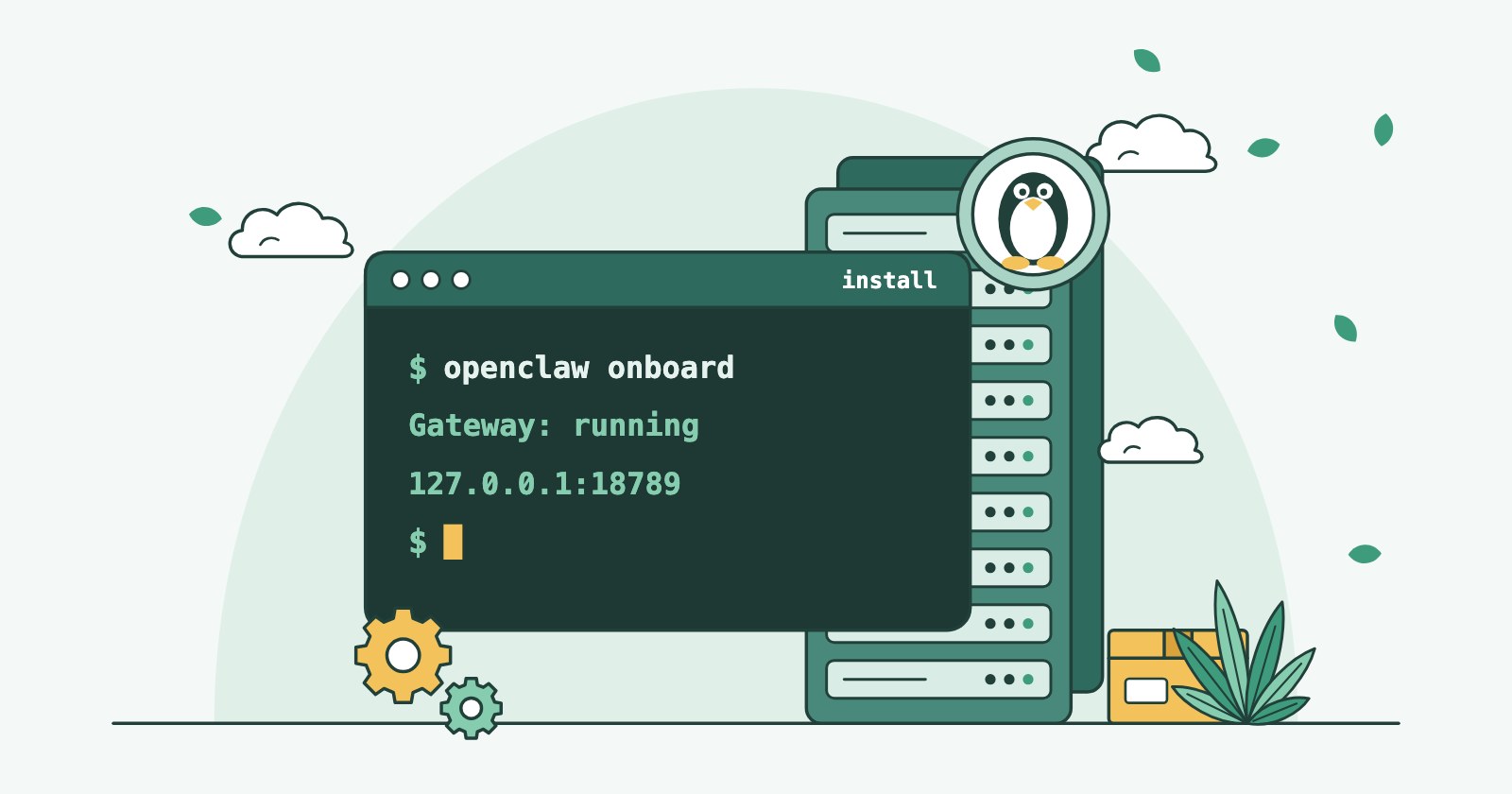
curl -fsSL https://openclaw.ai/install.sh | bashاین دستور اسکریپت نصب را از سایت رسمی میگیرد و مستقیم به bash میدهد. طبق صفحهٔ نصبکننده و متن خود اسکریپت، اگر Node مناسب نباشد، Node 24 را از مخزن NodeSource همراه ابزارهای کامپایل مثل build-essential نصب میکند و اگر Git نباشد، آن را هم؛ برای این کارها رمز sudo را میپرسد. سپس OpenClaw را با npm نصب میکند و در پایان آنبوردینگ را اجرا میکند. چون پوشهٔ سراسری npm برای کاربر عادی قابل نوشتن نیست، پیشوند npm را به ~/.npm-global میبرد و به PATH اضافه میکند؛ پس بهروزرسانیهای بعدی sudo نمیخواهند و نباید از sudo npm استفاده کنید.
اگر میخواهید اسکریپت را پیش از اجرا بخوانید، اول آن را در فایل بگیرید:
curl -fsSL https://openclaw.ai/install.sh -o openclaw-install.sh
less openclaw-install.sh
bash openclaw-install.sh
--help فهرست گزینهها را نشان میدهد؛ مثلاً --no-onboard نصب را بدون آنبوردینگ تمام میکند و --dry-run فقط کارهای برنامهریزیشده را چاپ میکند. در دستور یکخطی، گزینهها را بعد از bash -s -- بنویسید. اگر پس از نصب پیام openclaw: command not found دیدید، یک بار خارج و دوباره وارد شوید تا PATH تازه خوانده شود؛ سپس نسخه را ببینید:
openclaw --version
# sample output: OpenClaw 2026.11.6 (<commit>)
گام ۵: آنبوردینگ و انتخاب مدل
آنبوردینگ هدایتشده بعداً هم با openclaw onboard در دسترس است. طبق راهنمای آنبوردینگ:
- Quick start را برای مسیر کوتاه یا Custom setup را برای همهٔ گزینهها انتخاب کنید.
- OpenClaw کلیدهای API تعریفشده در محیط، ابزارهای خط فرمان پشتیبانیشده و مدلهای آمادهٔ Ollama یا LM Studio روی همین میزبان را پیدا و فهرست میکند، بیآنکه چیزی دانلود کند.
- یک اتصال پیداشده یا یک ارائهدهنده را انتخاب کنید. More… گروههای دیگر را نشان میدهد و با Custom Provider هر نقطهٔ پایانی سازگار با OpenAI یا Anthropic را با Base URL، کلید و شناسهٔ مدل اضافه میکنید.
- OpenClaw همان اتصال را با یک درخواست واقعی آزمایش میکند و فقط اگر پاسخ گرفت، ذخیرهاش میکند.
- اگر هنوز مدل مجازی ندارید، Skip for now فضای کاری و تنظیمات Gateway را آماده میکند و بیرون میرود؛ بعداً
openclaw onboardرا دوباره اجرا کنید.
روی سرور بدون نمایشگر، آنبوردینگ نشانی داشبورد را همراه دستور تونل SSH چاپ میکند و تا ۵ دقیقه منتظر اتصال میماند. این نشانی به مرورگری که بازش کند دسترسی مدیر میدهد؛ آن را جایی منتشر نکنید. اگر میخواهید خود OpenClaw مدل لوکال را نصب و اداره کند، افزونهٔ llama.cpp را نصب کنید و در آنبوردینگ Managed local server را بزنید؛ پیش از دانلود، میزبان، مدل، حجم دانلود و نوع اجرا را نشان میدهد و تأیید میگیرد:
openclaw plugins install @openclaw/llama-cpp-provider
openclaw onboard
گام ۶: Gateway بهصورت سرویس systemd
در نسخهٔ پایدار زمان نگارش (2026.11.6)، Quick start بعد از آزمون مدل، Gateway را در همان ترمینال اجرا میکند و با بسته شدن ترمینال، Gateway هم میایستد. نسخهٔ بتای تازه و مستندات بهروزشده سؤال Keep OpenClaw running in the background? را اضافه کردهاند؛ اگر آن را دیدید، Yes را بزنید و از نصب دستی سرویس بگذرید. وگرنه Gateway را با Ctrl+C متوقف کنید (تنظیمات میماند) و سرویس را نصب کنید:
openclaw gateway install
openclaw gateway start
openclaw gateway status
gateway install سرویس کاربری systemd به نام openclaw-gateway.service را میسازد و اجرا میکند و gateway start صبر میکند تا Gateway از بررسی سلامت و آمادگی بگذرد. در خروجی status این خطها را ببینید (نمونهٔ خلاصهشده):
Gateway: bind=loopback (127.0.0.1), port=18789
Dashboard: http://127.0.0.1:18789/
Runtime: running (pid 4321)
Connectivity check: ok
Listening: 127.0.0.1:18789مهمترین بخش bind=loopback است؛ یعنی فقط برنامههای خود سرور به Gateway میرسند. ابزارهای systemd هم همین را نشان میدهند:
systemctl --user status openclaw-gateway.service
journalctl --user -u openclaw-gateway.service -n 100 --no-pager
ss -ltn | grep 18789
# expected: only 127.0.0.1:18789 (and maybe [::1]:18789), never 0.0.0.0 or [::]
برای یک آزمون سریع بدون مرورگر، دستور openclaw رابط متنی (TUI) را در همان ترمینال سرور باز میکند.
باز کردن داشبورد با تونل SSH
داشبورد OpenClaw (Control UI) سطح مدیریتی است و چت، تنظیمات و تأیید اجرای دستورها از آنجاست. مستندات داشبورد صریحاً میگوید آن را عمومی نکنید. با تونل SSH، پورت 18789 روی سرور بسته میماند و فقط از کامپیوتر خودتان به آن میرسید:
- روی کامپیوتر خودتان، در ترمینالی جدا تونل را باز کنید و تا پایان کار باز بگذارید:
ssh -N -L 18789:127.0.0.1:18789 openclaw@SERVER_IP - روی سرور، توکن Gateway را ببینید. این دستور فقط در ترمینال تعاملی کار میکند؛ خروجیاش را جایی ذخیره نکنید:
openclaw gateway auth-token --show - در مرورگر کامپیوتر خودتان
http://127.0.0.1:18789/را باز کنید و توکن را در کادر Gateway secret بگذارید. - اگر پیام
pairing requiredدیدید، این مرورگر باید یک بار تأیید شود؛ روی سرور:openclaw devices list openclaw devices approve <requestId>
در دستور تونل، عدد اول پورت کامپیوتر شما و عدد آخر پورت Gateway روی سرور است؛ اگر 18789 روی کامپیوترتان مشغول است، فقط عدد اول را عوض کنید و نشانی مرورگر را با همان عدد باز کنید. تونل جای احراز هویت را نمیگیرد و توکن روی تونل هم لازم است. پنجرهٔ خصوصی مرورگر بعد از بسته شدن، تأیید دستگاه را فراموش میکند.
هشدار: برای «راحتی»، پورت 18789 را در فایروال باز نکنید و
gateway.bindرا از loopback عوض نکنید. Censys تا ۱۱ بهمن ۱۴۰۴ بیش از ۲۱ هزار نمونهٔ OpenClaw پیدا کرده بود که روی اینترنت در دسترس بودند. داشبورد را حتی با توکن هم عمومی نکنید.
نصب OpenClaw روی مک
روی مک دو راه دارید: برنامهٔ منوباری OpenClaw.app که macOS 26.2 (Tahoe) یا جدیدتر میخواهد و برای مکی مناسب است که پشتش مینشینید، و CLI و Gateway که برای مک همیشهروشن یا مکی که با SSH به آن وصل میشوید سادهترند؛ این بخش راه دوم را توضیح میدهد.
آمادهسازی مک برای کار شبانهروزی
- کاربر جدا: مستندات امنیتی OpenClaw برای میزبان مشترک، حساب جدا را ترجیح میدهد. نصبکنندهٔ اصلی گاهی Homebrew نصب میکند که حساب مدیر میخواهد؛ برای کاربر Standard، دستور
curl -fsSL https://openclaw.ai/install-cli.sh | bashبدون root، Node و OpenClaw را زیر~/.openclawنصب میکند و فرمان را در~/.openclaw/bin/openclawمیگذارد. این روش آنبوردینگ را خودش اجرا نمیکند؛~/.openclaw/bin/openclaw onboardو بقیهٔ دستورها را با همین مسیر اجرا کنید. - SSH: در System Settings ← General ← Sharing، گزینهٔ Remote Login را روشن کنید.
- خواب: طبق راهنمای اپل، در System Settings ← Energy گزینهٔ Prevent automatic sleeping when the display is off را روشن کنید. صفحهٔ عیبیابی OpenClaw برای مک مینی همیشهروشن این دستور را هم (با حساب مدیر) پیشنهاد میکند که به گفتهٔ همان صفحه، خوابهای نگهداری را بسیار کم میکند، ولی کاملاً حذف نمیکند:
sudo pmset -a sleep 0 disksleep 0 standby 0 powernap 0 - ریاستارت: سرویس OpenClaw روی مک یک LaunchAgent است و با ورود همان کاربر به دسکتاپ مک بالا میآید. با گزینهٔ Automatically log in as در System Settings ← Users & Groups، مک بعد از ریاستارت خودکار وارد حساب میشود، اما طبق راهنمای اپل با روشن بودن FileVault در دسترس نیست. پس بین رمزگذاری دیسک، که OpenClaw هم توصیهاش میکند، و بالا آمدن بدون ورود دستی آگاهانه انتخاب کنید.
نصب، آنبوردینگ و سرویس launchd
در Terminal مک یا با SSH همان دستور رسمی را اجرا کنید؛ اگر Node مناسب نباشد، اسکریپت Node 26 را با Homebrew نصب میکند و خود Homebrew را هم فقط در صورت نیاز. نصبکنندهٔ Homebrew اگر Xcode Command Line Tools (که Git هم همراه آن است) روی مک نباشد، آن را هم نصب میکند و رمز حساب مدیر را میخواهد:
curl -fsSL https://openclaw.ai/install.sh | bashآنبوردینگ مثل لینوکس است. اگر سؤال اجرای پسزمینه را ندیدید، بعد از Ctrl+C سرویس را نصب و داشبورد را باز کنید:
openclaw gateway install
openclaw gateway start
openclaw gateway status
openclaw dashboard
روی مک، سرویس یک LaunchAgent با برچسب ai.openclaw.gateway و فایل ~/Library/LaunchAgents/ai.openclaw.gateway.plist است. روی خود مک، openclaw dashboard مرورگر را با پیوند ورود یکبارمصرف باز میکند و کپی توکن لازم نیست؛ اگر مک جای دیگری است، داشبورد را مثل سرور لینوکس با تونل SSH باز کنید.
مجوزهای macOS و iMessage
در بخش Privacy & Security تنظیمات مک فقط مجوزی را بدهید که قابلیت مورد استفادهتان واقعاً لازم دارد، چون عامل با همین مجوزها کار میکند. مثال اصلی قابلیتهای مخصوص مک، iMessage است: کانال iMessage مکی میخواهد که در برنامهٔ Messages وارد حساب شده باشد، با ابزار imsg کار میکند و Full Disk Access و مجوز Automation لازم دارد. بعضی قابلیتهای پیشرفتهاش غیرفعال کردن SIP (محافظت یکپارچگی سیستم) را میخواهد که خود مستندات آن را مصالحهٔ امنیتی واقعی میداند. برای بات، Apple ID و کاربر macOS جدا بسازید تا پیامهای شخصیتان در دسترس عامل نباشد.
اتصال اولین کانال
بعد از راه افتادن Gateway، کانال را با راهنمای تعاملی اضافه کنید و وضعیتش را بسنجید:
openclaw channels add
openclaw channels status --probe
در بیشتر کانالها سیاست پیشفرض پیام خصوصی Pairing است: فرستندهٔ ناشناس یک کد ۸ حرفی میگیرد و پیامش تا تأیید شما پردازش نمیشود. کد یک ساعت اعتبار دارد و اینطور تأیید میشود (نمونه برای تلگرام):
openclaw pairing list telegram
openclaw pairing approve telegram <CODE>
ساخت ربات تلگرام، نگهداری امن توکن آن و تنظیم گروهها موضوع مطلب جداگانهای است.
چکلیست امنیت OpenClaw
به گفتهٔ مستندات، پیشفرضهای دسترسی OpenClaw محافظهکارانهاند: Gateway روی loopback است، فرستندهٔ ناشناس کد Pairing میگیرد و گروهها فهرست مجاز دارند. از این پیشفرضها دور نشوید و این لایهها را اضافه کنید:
- ممیزی منظم: بعد از هر تغییر
openclaw security auditرا اجرا کنید؛--deepبررسی زندهٔ Gateway را اضافه میکند و--fixاصلاحات امن، مثل سختکردن مجوز فایلها، را اعمال میکند. - فایلها و کلیدها: طبق صفحهٔ اسرار و ذخیرهسازی، هر چیزی زیر
~/.openclawممکن است رمز یا دادهٔ خصوصی داشته باشد؛ پوشه باید 700 وopenclaw.jsonباید 600 باشد. مستندات برای کلید API ارائهدهندهها فایل~/.openclaw/.envرا توصیه میکند؛ اگر آن را دستی میسازید، مجوزش را هم 600 کنید. - اجرای دستور با تأیید: چون Sandbox خاموش است و اجرای دستور بهطور پیشفرض تأیید نمیخواهد، پیشتنظیم
cautiousرا در نظر بگیرید: دستورهای فهرست مجاز مستقیم اجرا میشوند، بقیه تأیید شما را میخواهند و اگر هیچ صفحهٔ تأییدی وصل نباشد، رد میشوند. این تغییر فقط وقتی اعمال میشود که Gateway متوقف باشد. - ورودیها نامطمئناند: README پروژه میگوید پیامهای ورودی را نامطمئن بدانید؛ صفحهٔ وب، ایمیل یا پیام فورواردشده میتواند دستور پنهان داشته باشد. برای عاملی که ابزار اجرا میکند، مستندات قویترین مدل نسل جدید را توصیه میکند.
- مهارتها و سرورهای MCP کدند: طبق صفحهٔ Skills، مهارتهای شخص ثالث را کد نامطمئن بدانید و پیش از فعالسازی بخوانید؛ افزونهها و سرورهای MCP هم همینطورند. در بهمن ۱۴۰۴، Koi Security در ۲٬۸۵۷ مهارت ClawHub، ۳۴۱ مهارت مخرب پیدا کرد که بیشترشان با «پیشنیاز» جعلی، بدافزار سرقت اطلاعات macOS نصب میکردند؛ به گزارش Cloud Security Alliance، این عدد بعدتر به ۸۲۴ رسید.
- مرز اعتماد و حسابها: طبق صفحهٔ امنیت، هر Gateway یک مرز اعتماد است؛ برای افرادی که به هم اعتماد ندارند Gateway و کاربر جدا بگذارید و عامل را به حسابهای شخصیتان وصل نکنید. اگر Ollama هم روی همین سرور است، پورت 11434 آن بهطور پیشفرض فقط روی 127.0.0.1 است؛ همانطور بماند.
- بهروز بمانید: آسیبپذیری CVE-2026-25253 با امتیاز ۸٫۸ در نسخههای پیش از 2026.1.29 باعث میشد OpenClaw نشانی Gateway را از یک پیوند بگیرد و بیآنکه بپرسد، توکن را به آن بفرستد.
openclaw security audit
openclaw security audit --deep
openclaw security audit --fix
chmod 700 ~/.openclaw
chmod 600 ~/.openclaw/openclaw.json
openclaw gateway stop
openclaw exec-policy preset cautious
openclaw gateway start
openclaw exec-policy showبهروزرسانی، بکاپ و حذف OpenClaw
بهروزرسانی امن
openclaw update نوع نصب را تشخیص میدهد، نسخهٔ تازه را در حالی که Gateway قدیمی کار میکند بررسی میکند، بعد فعال و آزمایشش میکند و Gateway مدیریتشده را خودش ریاستارت میکند. پیش از بهروزرسانی مهم بکاپ بگیرید و اول پیشنمایش را ببینید:
openclaw update --dry-run
openclaw update
openclaw gateway statusنصبکننده از کانال stable نصب میکند و صفحهٔ کانالها همین را برای بیشتر کاربران توصیه میکند؛ کانال dev را روی Gateway واقعی اجرا نکنید. Node را هم بهروز نگه دارید؛ openclaw security audit برای Node پایینتر از 24.22.1 یا 26.12.1 هشدار میدهد.
بکاپ از تنظیمات و فضای کاری
تنظیمات در ~/.openclaw/openclaw.json و فضای کاری عامل بهطور پیشفرض در ~/.openclaw/workspace است. openclaw backup create از وضعیت، تنظیمات، اطلاعات ورود، پوشهٔ عاملها و فضای کاری یک فایل .tar.gz میسازد و پایگاههای SQLite را با روش ایمن آنلاین برمیدارد. این مهم است، چون مستندات بکاپ هشدار میدهد کپی خام فایلهای .sqlite در حال اجرا، کاری که برخی آموزشها با tar روی کل ~/.openclaw میکنند، ممکن است خراب باشد:
mkdir -p ~/Backups/openclaw
chmod 700 ~/Backups ~/Backups/openclaw
openclaw backup create --output ~/Backups/openclaw --verify
بکاپ شامل کلیدها و تاریخچهٔ گفتوگوهاست؛ نسخهٔ بیرون از سرور را رمزگذاریشده نگه دارید و اگر لو رفت، کلیدها را عوض کنید. از کامپیوتر خودتان یک نسخه بردارید:
scp "openclaw@SERVER_IP:Backups/openclaw/*.tar.gz" ./بازگردانی هیچوقت روی پوشهٔ زنده انجام نمیشود: این دستور آرشیو را بررسی و در پوشهای خالی و تازه باز میکند و فعالکردنش گام جداگانهای در همان صفحهٔ مستندات است:
openclaw backup restore <archive.tar.gz> --target <fresh-directory>حذف کامل OpenClaw
اول بکاپ بگیرید و ببینید چه چیزی حذف میشود؛ بعد سرویس، وضعیت، فضای کاری و برنامهٔ مک (اگر نصب باشد) را حذف کنید و در آخر خود CLI را با همان npm که نصبش کرده بردارید:
openclaw uninstall --dry-run --all
openclaw uninstall --all
npm rm -g openclaw
روی لینوکس، اگر کاربر openclaw را دیگر لازم ندارید، از حساب مدیرتان Linger را خاموش و کاربر را حذف کنید:
sudo loginctl disable-linger openclaw
sudo deluser --remove-home openclawعیبیابی رایج نصب OpenClaw
صفحهٔ عیبیابی این ترتیب را پیشنهاد میکند: openclaw status، openclaw gateway status، openclaw logs --follow، openclaw doctor و در آخر openclaw channels status --probe. برای فرستادن گزارش به دیگران، openclaw status --all خروجی کاملی با رمزهای پوشانده میدهد؛ لاگ خام را جایی نفرستید.
| نشانه | علت محتمل | راهحل |
|---|---|---|
openclaw: command not found |
PATH تازه خوانده نشده | خروج و ورود دوباره؛ بررسی npm prefix -g |
| خطای نسخهٔ Node | Node 22، 23، 25 یا نسخهٔ قدیمی 24 و 26 | اجرای دوبارهٔ نصبکننده یا Node 24.22.1 یا 26.12.1 به بالا |
EADDRINUSE یا another gateway instance is already listening |
Gateway دیگری روی 18789 | بستن Gateway پیشزمینه؛ openclaw gateway status --deep |
| refusing to bind gateway … without auth | bind غیر loopback بدون احراز هویت | برگرداندن bind به loopback |
| سرویس بالا نمیآید و لاگ از تنظیمات نامعتبر میگوید | تنظیمات ناقص یا قدیمی | openclaw doctor --fix |
خطای اتصال به bus در systemctl --user |
ورود با su یا خالی بودن XDG_RUNTIME_DIR | ورود مستقیم با SSH؛ export XDG_RUNTIME_DIR=/run/user/$(id -u) |
| سرویس بعد از خروج یا ریاستارت متوقف است | Linger خاموش | sudo loginctl enable-linger openclaw |
| unauthorized یا خطای 1008 در داشبورد | توکن غلط یا خالی | openclaw gateway auth-token --show |
| مدل پاسخ نمیدهد | کلید نامعتبر یا سرویسندادن ارائهدهنده به محل شما | openclaw models status و شرایط ارائهدهنده |
| مک گاهبهگاه ساکت میشود | خواب یا خواب نگهداری | تنظیم Energy و دستور pmset |
OpenClaw روی سرور هاکان سرور
هاکان سرور در ۵۲ لوکیشن سرور مجازی ارائه میکند و طبق جدول منابع بالا، برای Gateway با مدل ابری یک سرور مجازی لینوکس کوچک کافی است؛ ارتقای منابع سرویس با ثبت تیکت انجام میشود. اگر با OpenClaw از تلگرام استفاده میکنید، سرور باید خارج از ایران باشد، یعنی یک سرور مجازی خارجی. تهیهٔ بکاپ بر عهدهٔ کاربر است و با ثبت تیکت هم قابل درخواست است؛ پس openclaw backup create را از روز اول در برنامهتان بگذارید.
برای مسیر نصب macOS، اگر مک همیشهروشن ندارید، هاکان سرور، سرور مک را روی مک مینیهای واقعی اپل در دیتاسنتر ایران ارائه میکند؛ هم یک مک مینی کامل و هم سرور مجازی macOS روی آن. سفارش سرور مک با ثبت تیکت انجام میشود و موجودی هر پلن پیش از سفارش تأیید میشود. چون این مکها در ایراناند، تلگرام روی آنها فیلتر است، APIهای Anthropic، OpenAI و Google به ایران سرویس نمیدهند و دسترسی به مخزنهای دانلود هم ممکن است محدود باشد؛ پیش از سفارش سرور مجازی مک مطمئن شوید کانال و مدلی که انتخاب کردهاید با این شرایط جور است. پشتیبانی فنی ۲۴ ساعته از طریق تیکت در دسترس است.
پرسشهای متداول
آیا OpenClaw رایگان است؟
بله. OpenClaw متنباز با مجوز MIT است و طبق صفحهٔ گیتهاب پروژه، نسخهٔ پولی، سرویس میزبانیشده یا توکن ندارد. هزینهٔ شما سرور یا سختافزار و خود مدل است: ارائهدهندهٔ مدل ابری بر اساس مصرف یا اشتراک هزینه میگیرد و مدل لوکال سختافزار قویتر میخواهد.
برای نصب OpenClaw حتماً مک مینی لازم است؟
نه. پرسشهای متداول رسمی میگوید OpenClaw روی macOS و لینوکس اجرا میشود و یک VPS کوچک، سرور خانگی یا دستگاهی در حد Raspberry Pi هم کافی است. مک فقط برای ابزارهای مخصوص macOS، مثل iMessage، لازم است.
کمترین سختافزار برای OpenClaw چیست؟
حداقل رسمی ۱ vCPU، ۱ گیگابایت رم و حدود ۵۰۰ مگابایت دیسک است و برای کار روزمره ۲ گیگابایت رم یا بیشتر توصیه میشود. این اعداد برای مدل ابری است؛ کوچکترین مدل لوکال پیشنهادی OpenClaw دستکم ۸ گیگابایت رم میخواهد.
آیا OpenClaw روی ویندوز نصب میشود؟
بله. مستندات برای ویندوز برنامهٔ Windows Hub، نصبکنندهٔ PowerShell با دستور iwr -useb https://openclaw.ai/install.ps1 | iex و اجرای Gateway در WSL2 را معرفی میکند. برای سرور همیشهروشن، لینوکس مسیر پرآزمونتری است.
آیا OpenClaw بدون کلید API و با مدل لوکال کار میکند؟
بله، با Ollama، LM Studio یا llama.cpp مدیریتشدهٔ خود OpenClaw. ولی به هشدار پروژه، مدلهای کوچکتر یا کوانتیزهشده خطر تزریق پرامپت را بالا میبرند؛ بزرگترین مدل ممکن را انتخاب و ابزارها را محدود کنید. روی سرور فقط CPU، پاسخ اول ممکن است چند دقیقه طول بکشد.
برای دسترسی از بیرون، پورت 18789 را باز کنم؟
نه. داشبورد سطح مدیریتی است و مستندات میگوید آن را عمومی نکنید؛ با وجود توکن هم از تونل SSH استفاده کنید.
جمعبندی
نصب OpenClaw در عمل چهار بخش دارد: نصبکنندهٔ رسمی، آنبوردینگ با یک مدل مجاز، سرویس پسزمینه و داشبوردی که فقط از تونل SSH باز میشود. اگر کاربر جدا، فایروال، openclaw security audit و بکاپ منظم را هم اضافه کنید، عاملی دارید که شبانهروز روشن است و فقط به خود شما جواب میدهد.
قدم بعدی، اتصال یک کانال و محدود کردن ابزارهای عامل به اندازهٔ نیاز است. با دسترسی کم شروع کنید، چند هفته لاگها را ببینید و فقط وقتی کاری واقعاً لازم شد، اجازهٔ بیشتر بدهید.