ساخت ایجنت هوش مصنوعی با n8n و Ollama؛ قدمبهقدم با مدل لوکال
فهرست مطالب
- ایجنت n8n چیست و چه فرقی با ورکفلو معمولی دارد؟
- مدل زبانی: چرا Ollama و نه کلید OpenAI؟
- انتخاب مدل برای ایجنت
- منابع سرور برای n8n و Ollama
- گام ۱: افزودن Ollama به Docker Compose
- Ollama با کارت گرافیک انویدیا
- اگر Ollama را مستقیم روی سرور نصب کردهاید
- گام ۲: ساخت اولین ایجنت چت
- پیام سیستمی (System Message)
- تنظیمات مهم مدل و ایجنت
- آزمایش در پنل چت
- گام ۳: ابزار دادن به ایجنت
- Calculator برای حساب
- HTTP Request برای جستوجو در سایت وردپرسی
- Code Tool برای بررسی کد ملی
- یک ورکفلو کامل بهعنوان ابزار
- گام ۴: پاسخ از اسناد خودتان (RAG)
- ورکفلو بارگذاری اسناد
- اتصال اسناد به ایجنت
- ذخیرهٔ ماندگار با Qdrant و Postgres
- گام ۵: انتشار چت برای کاربران
- چت میزبانیشده (Hosted Chat)
- چت داخل سایت (Embedded Chat)
- مجوز n8n و چتبات عمومی
- خطاهای رایج ایجنت n8n و راهحل
- امنیت ایجنت n8n
- سرور ایجنت n8n در هاکان سرور
- پرسشهای متداول
- آیا ساخت ایجنت با n8n رایگان است؟
- بدون کلید OpenAI هم میشود در n8n ایجنت ساخت؟
- ایجنت n8n با Ollama روی سرور ایران کار میکند؟
- برای اجرای n8n و Ollama چقدر رم لازم است؟
- حافظهٔ ایجنت بعد از ریاستارت n8n پاک میشود؟
- جمعبندی
برای ساخت ایجنت هوش مصنوعی با n8n سه نود اصلی لازم دارید: تریگر چت، نود AI Agent و یک مدل زبانی. در این راهنما مدل را با Ollama روی سرور خودتان اجرا میکنیم تا کار به کلید OpenAI، Anthropic یا گوگل وابسته نباشد و قدمبهقدم ابزار، حافظه، پاسخ از اسناد و چت عمومی را اضافه میکنیم.
این مطلب ادامهٔ آموزش نصب n8n روی سرور مجازی با داکر است و همان چیدمان Docker Compose در /opt/n8n را فرض میکند؛ مفهوم کلی ایجنت را در ایجنت هوش مصنوعی چیست؟ توضیح دادهایم. نام نودها و گزینهها در زمان نگارش این مطلب (آبان ۱۴۰۵) با n8n 2.48.7، نسخهٔ پایدار آن روز، و Ollama 0.40.16 تطبیق داده شدهاند؛ n8n 3.0 هنوز پیشانتشار است و ممکن است برخی نامها را عوض کند. خروجیهای داخل بلوکهای کد نمونهاند.
بهطور خلاصه: ساخت ایجنت با n8n و مدل لوکال در ۶ گام:
- سرویس
ollamaرا بدون انتشار پورت بهcompose.yamlنصب n8n اضافه کنید.- مدل ابزارپذیر
qwen3:4b-instructو مدل Embedding چندزبانهٔbge-m3را دانلود کنید.- Credential از نوع Ollama با Base URL برابر
http://ollama:11434بسازید.- On chat message را به AI Agent و آن را به Ollama Chat Model و Simple Memory وصل کنید.
- ابزارها را به ورودی Tool بدهید: Calculator، HTTP Request، Code Tool، ورکفلو دیگر یا Vector Store.
- در پنل چت آزمایش کنید، سپس Publish بزنید و چت را با احراز هویت منتشر کنید.
ایجنت n8n چیست و چه فرقی با ورکفلو معمولی دارد؟
در ورکفلو معمولی مسیر را شما میکشید. در ایجنت، نود AI Agent پیام کاربر و فهرست ابزارها را به مدل میدهد؛ مدل ابزاری را صدا میزند یا جواب میدهد، نتیجه را میخواند و دوباره تصمیم میگیرد، تا رسیدن به پاسخ یا سقف Max Iterations (پیشفرض ۱۰). آموزشهایی که هنوز گزینهٔ نوع ایجنت (مثل ReAct) دارند قدیمیاند: طبق مستندات AI Agent، از n8n 1.82 همهٔ ایجنتها مثل Tools Agent کار میکنند.
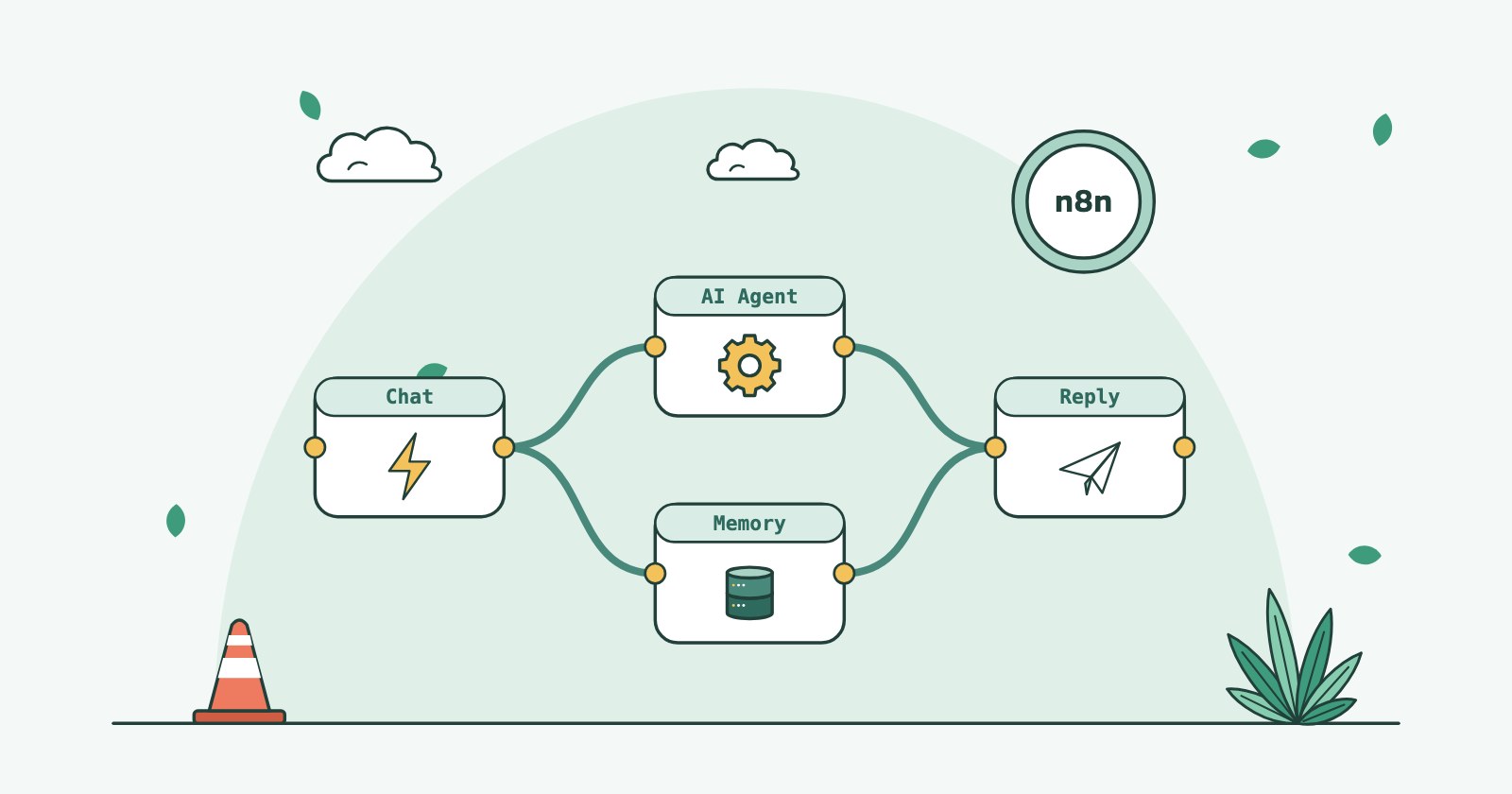
AI Agent نود خوشهای (Cluster Node) است و زیرنودها (Sub-nodes) از پایین به آن وصل میشوند:
| جزء | نود در n8n | کار |
|---|---|---|
| شروع | On chat message | دریافت پیام و شناسهٔ گفتوگو |
| مغز | Ollama Chat Model | فهم پیام و انتخاب ابزار؛ اجباری |
| حافظه | Simple Memory | یادآوری پیامهای قبلی همان گفتوگو |
| ابزار | Calculator، HTTP Request و… | کارهایی که مدل دقیق انجام نمیدهد |
در نسخهٔ فعلی نود فقط Chat Model اجباری است؛ مستندات n8n اتصال دستکم یک ابزار را هم لازم میداند و ایجنت بدون ابزار در عمل یک چت ساده است. برای خروجی JSON با ساختار ثابت، گزینهٔ Require Specific Output Format ورودی Output Parser را اضافه میکند. برای مدل، زیرنود Ollama Chat Model را بردارید؛ نود Ollama Model (بدون Chat) به ورودی مدل AI Agent وصل نمیشود.
اگر مراحل کار ثابت است، مثل «هر فرم را خلاصه کن و ایمیل کن»، نود Basic LLM Chain که مدل را یک بار و بدون ابزار و حافظه صدا میزند، سادهتر و قابل پیشبینیتر است. ایجنت هم لازم نیست با چت شروع شود: پشت Schedule Trigger یا Webhook هم کار میکند؛ کافی است Source for Prompt را Define below بگذارید و متن ورودی را با Expression بدهید.
مدل زبانی: چرا Ollama و نه کلید OpenAI؟
n8n برای OpenAI، Anthropic و Gemini نود آماده دارد، اما در زمان نگارش این مطلب (آبان ۱۴۰۵) هیچکدام ایران را در فهرست کشورهای پشتیبانیشده ندارند: نه صفحهٔ مناطق Anthropic (برای Claude، Claude Code و API)، نه فهرست کشورهای API شرکت OpenAI و نه فهرست مناطق Gemini API. این شرایط به محل کاربر مربوط است، نه فقط به IP سرور؛ پس مسیر اصلی این راهنما مدل متنباز (Open-weight) روی سرور خودتان است.
Ollama مدلهای متنباز را دانلود و اجرا میکند و روی پورت 11434 یک API میدهد؛ نصبش را در نصب Ollama گامبهگام آوردهایم. «مدلهای ابری» Ollama روی سرورهای خود Ollama اجرا میشوند و حساب کاربری میخواهند؛ این راهنما فقط مدل لوکال را به کار میبرد. اگر ارائهدهندهای طبق شرایط خودش محل شما را پشتیبانی میکند، بعداً فقط زیرنود مدل عوض میشود.
انتخاب مدل برای ایجنت
مدل ایجنت باید فراخوانی ابزار (Tool Calling) را پشتیبانی کند؛ در کتابخانهٔ Ollama این مدلها برچسب tools دارند. اعداد جدول از صفحهٔ هر مدل در ollama.com (آبان ۱۴۰۵) است:
| مدل | حجم دانلود | مجوز | کاربرد |
|---|---|---|---|
qwen3:4b-instruct |
۲٫۵ گیگابایت | Apache 2.0 | شروع روی سرور بدون GPU؛ بدون مرحلهٔ فکر کردن |
qwen3.5:4b |
۳٫۳ تا ۴ گیگابایت | Apache 2.0 | نسل جدیدتر؛ با Enable Thinking خاموش |
qwen3:8b |
۵٫۲ گیگابایت | Apache 2.0 | دقت بیشتر با رم بیشتر |
gpt-oss:20b |
۱۴ گیگابایت | Apache 2.0 | طبق صفحهٔ مدل، دستکم ۱۶ گیگابایت حافظه |
bge-m3 |
۱٫۲ گیگابایت | MIT | Embedding چندزبانه برای اسناد |
برچسب qwen3:4b در Ollama به نسخهٔ Thinking-2507 اشاره میکند که پیش از هر پاسخ متن استدلال مینویسد و روی CPU کند است؛ qwen3:4b-instruct هماندازهٔ آن و بدون این مرحله است. در qwen3.5 و qwen3:8b فکر کردن با گزینهٔ Enable Thinking خاموش میشود.
انتظار واقعبینانه داشته باشید: مدلهای کوچک در کار ایجنت ضعیفترند و خود n8n در توضیح یکی از گزینههای AI Agent نوشته است که مدلهای کوچکتر گاهی فراخوانی ابزار را جا میاندازند. Qwen3 طبق صفحهٔ مدل بیش از ۱۰۰ زبان را پشتیبانی میکند، اما فارسی مدل کوچک را با پرسشهای واقعی خودتان بسنجید. مجوز هر مدل را هم پیش از استفادهٔ تجاری بخوانید.
منابع سرور برای n8n و Ollama
برای این ترکیب حداقل رسمی اعلام نشده است. برآورد تقریبی ما: حجم مدلهایی که همزمان در حافظه میمانند، بهاضافهٔ حدود ۲ تا ۳ گیگابایت برای n8n، PostgreSQL و سیستمعامل، بهاضافهٔ حاشیه برای Context. با این حساب برای qwen3:4b-instruct و bge-m3 سروری با ۸ گیگابایت رم نقطهٔ شروع معقولی است؛ برای آزمایش اولیه میتوانید با qwen3:1.7b (۱٫۴ گیگابایت) و سرور کوچکتر شروع کنید.
روی سرور بدون GPU، Ollama با CPU کار میکند و پاسخ کند است؛ هرچه هستهها بیشتر و مدل کوچکتر، سریعتر. گزینهٔ --verbose دستور ollama run نرخ تولید توکن (eval rate) سرور شما را نشان میدهد. برای مدلهای بزرگتر یا کاربران همزمان بیشتر، GPU تفاوت اصلی را میسازد؛ مثلاً یک سرور مجازی با کارت گرافیک. روی مکهای Apple silicon، Ollama را مستقیم روی macOS نصب کنید؛ طبق مستندات Ollama، داخل Docker Desktop مک به GPU دسترسی ندارد.
گام ۱: افزودن Ollama به Docker Compose
سادهترین و امنترین چیدمان این است که Ollama سرویس دیگری در همان compose.yaml باشد. سرویسهای یک پروژهٔ Compose یکدیگر را با نام سرویس پیدا میکنند؛ پس n8n به http://ollama:11434 میرسد و هیچ پورتی روی سرور باز نمیشود. این سرویس را در /opt/n8n/compose.yaml زیر services: و همتراز با n8n بگذارید:
  ollama:
    image: ollama/ollama:0.40.16
    restart: unless-stopped
    environment:
      OLLAMA_NO_CLOUD: "1"
      OLLAMA_CONTEXT_LENGTH: "8192"
      OLLAMA_KEEP_ALIVE: "30m"
    volumes:
      - ollama_data:/root/.ollama
سپس نام حجم تازه را به بخش volumes: انتهای فایل اضافه کنید:
volumes:
  db_data:
  n8n_data:
  caddy_data:
  caddy_config:
ollama_data:- بدون
ports: API لوکال Ollama بهطور پیشفرض احراز هویت ندارد و هر کسی به پورت 11434 برسد، مدل اجرا یا حذف میکند. پورت منتشرشدهٔ Docker هم طبق مستندات Docker قوانین ufw را دور میزند. OLLAMA_NO_CLOUD: مدلهای ابری و جستوجوی وب Ollama را خاموش میکند تا همهچیز روی همین سرور بماند.OLLAMA_CONTEXT_LENGTH: پیشفرض Ollama بدون GPU یا با کمتر از ۲۴ گیگابایت VRAM، 4096 توکن است که برای پیام سیستمی، توضیح ابزارها و حافظه کم است. مستندات Ollama برای ایجنتها دستکم 64000 پیشنهاد میکند، اما هر افزایش رم میخواهد؛ روی سرور کوچک با 8192 شروع کنید.OLLAMA_KEEP_ALIVE: مدت ماندن مدل در حافظه پس از آخرین درخواست (پیشفرض ۵ دقیقه)؛ با ۳۰ دقیقه، پیامهای پراکنده کمتر منتظر بارگذاری دوبارهٔ مدل میمانند.
سرویس را بالا بیاورید، مدلها را دانلود کنید و بسنجید که n8n از داخل کانتینر خودش به Ollama میرسد. دستور آخر نباید خروجی بدهد، یعنی پورت 11434 روی سرور باز نیست:
cd /opt/n8n
sudo docker compose up -d
sudo docker compose exec ollama ollama pull qwen3:4b-instruct
sudo docker compose exec ollama ollama pull bge-m3
sudo docker compose exec ollama ollama list
# sample output:
# NAME                 ID              SIZE      MODIFIED
# bge-m3:latest        ...             1.2 GB    20 seconds ago
# qwen3:4b-instruct    ...             2.5 GB    2 minutes ago

sudo docker compose exec n8n node -e "fetch('http://ollama:11434/api/version').then(r => r.text()).then(console.log)"
# sample output:
# {"version":"0.40.16"}

sudo ss -tlnp | grep 11434
اگر سرورتان در ایران است، دریافت ایمیج از Docker Hub ممکن است با خطای 403 رد شود و دانلود مدل از سایت Ollama هم ممکن است برقرار نشود؛ ما این دو را در آبان ۱۴۰۵ از داخل ایران نسنجیدهایم. راههای دریافت ایمیج روی سرور ایران در آموزش نصب داکر روی اوبونتو آمده است.
Ollama با کارت گرافیک انویدیا
روی سرور دارای GPU، پس از نصب درایور انویدیا و NVIDIA Container Toolkit طبق راهنمای Docker در مستندات Ollama، این بخش را به سرویس ollama اضافه کنید؛ ستون PROCESSOR خروجی ollama ps باید GPU را نشان دهد:
    deploy:
      resources:
        reservations:
          devices:
            - driver: nvidia
              count: all
              capabilities: [gpu]
اگر Ollama را مستقیم روی سرور نصب کردهاید
Ollama نصبشده روی خود سیستمعامل فقط به 127.0.0.1:11434 گوش میدهد و کانتینر n8n به آن نمیرسد. طبق راهنمای رفع مشکل Ollama در n8n، روی لینوکس این بخش را به سرویس n8n اضافه کنید:
    extra_hosts:
      - "host.docker.internal:host-gateway"
سپس با sudo systemctl edit ollama.service این دو خط را بنویسید و sudo systemctl daemon-reload و sudo systemctl restart ollama را اجرا کنید:
[Service]
Environment="OLLAMA_HOST=0.0.0.0:11434"
بعد از sudo docker compose up -d، Base URL در n8n میشود http://host.docker.internal:11434. حالا Ollama روی همهٔ آدرسها گوش میدهد؛ ufw را فعال نگه دارید و 11434 را برای اینترنت باز نکنید. اگر ufw اتصال کانتینر را بست، فقط زیرشبکهٔ شبکهٔ Compose (n8n_default) را مجاز کنید؛ عدد دستور دوم نمونه است:
sudo docker network inspect n8n_default --format '{{range .IPAM.Config}}{{.Subnet}}{{end}}'
# sample output:
# 172.18.0.0/16
sudo ufw allow from 172.18.0.0/16 to any port 11434 proto tcp
گام ۲: ساخت اولین ایجنت چت
- ورکفلو جدیدی بسازید، Add first step… را بزنید و از تریگرها On chat message را انتخاب کنید؛ نودی با نام When chat message received ساخته میشود.
- بعد از تریگر نود AI Agent را اضافه کنید؛ Source for Prompt (User Message) روی پیشفرض Connected Chat Trigger Node بماند.
- روی + کنار Chat Model بزنید و Ollama Chat Model را انتخاب کنید. با Create new credential، مقدار Base URL را
http://ollama:11434بگذارید و API Key را خالی بگذارید. پس از Save باید پیام Connection tested successfully را ببینید. - فیلد Model مدلهای دانلودشده را نشان میدهد؛
qwen3:4b-instructرا انتخاب کنید. - روی + کنار Memory بزنید و Simple Memory را اضافه کنید. Session ID روی Connected Chat Trigger Node بماند تا هر گفتوگو حافظهٔ جدای خودش را داشته باشد؛ Context Window Length (پیشفرض ۵) تعداد تبادلهای قبلی است که مدل میبیند.
پیام سیستمی (System Message)
در AI Agent از Add Option گزینهٔ System Message را باز کنید؛ مقدار پیشفرضش You are a helpful assistant است. فیلد را روی حالت Expression بگذارید و این نمونه را برای سایت خودتان تنظیم کنید:
You are the support assistant of example.com.
Today is {{ $now.toFormat('yyyy-MM-dd HH:mm') }}.
Always answer in Persian, in short and clear sentences.
Use the calculator tool for any arithmetic.
Use the blog_search tool for questions about our articles.
Use the company_docs tool for questions about our services and policies.
Use the check_national_code tool to validate an Iranian national code.
Use create_callback only when the user asks for a call; a human approves it first.
If you do not know the answer, say so. Never invent prices or facts.
عبارت داخل {{ }} تاریخ و ساعت را با منطقهٔ زمانی n8n (در آموزش نصب Asia/Tehran) میگذارد، چون مدل تاریخ امروز را نمیداند. نام ابزارها همان نام نودهای گام بعد است.
تنظیمات مهم مدل و ایجنت
| تنظیم (نود) | پیشفرض | پیشنهاد |
|---|---|---|
| Enable Thinking (Ollama Chat Model) | اضافهنشده: رفتار پیشفرض مدل | با qwen3:4b-instruct اضافه نکنید؛ برای qwen3.5 اضافه و خاموشش کنید |
| Context Length (Ollama Chat Model) | اگر اضافه کنید، 2048 | اضافه نکنید تا 8192 سرور اعمال شود |
| Keep Alive (Ollama Chat Model) | اگر اضافه کنید، 5m | اضافه نکنید تا مقدار سرور اعمال شود |
آزمایش در پنل چت
دکمهٔ Open chat پایین بوم را بزنید و بنویسید: «سلام، خودت را معرفی کن». بخش Logs کنار چت نشان میدهد ایجنت کدام زیرنود را با چه ورودی صدا زده است. اولین پیام کندتر است، چون مدل باید در حافظه بارگذاری شود. sudo docker compose exec ollama ollama ps هم حجم مدل در حافظه و اجرا روی CPU یا GPU را نشان میدهد.
گام ۳: ابزار دادن به ایجنت
مدل بیشتر از روی نام و توضیح (Description) هر ابزار تصمیم میگیرد کی آن را صدا بزند؛ پس بنویسید ابزار چه میکند و ورودیاش چیست. n8n نام نود را نام ابزار میکند، پس نودها را ساده و انگلیسی نام بگذارید و ابزارها را از + کنار Tool اضافه کنید. نود MCP Client Tool هم ابزارهای یک سرور MCP را میآورد؛ MCP موضوع مطلب جداگانهای است.
Calculator برای حساب
مدلهای زبانی، بهخصوص مدلهای کوچک، ممکن است در حساب خطا کنند. نود Calculator تنظیمی ندارد؛ نامش را calculator بگذارید و بپرسید «۱۲ درصدِ ۳٬۴۵۰٬۰۰۰ چقدر است؟». در Logs باید فراخوانی آن را ببینید.
HTTP Request برای جستوجو در سایت وردپرسی
از فهرست ابزارها HTTP Request Tool را اضافه کنید؛ همان نود HTTP Request در حالت ابزار. نامش را blog_search بگذارید، در Description بنویسید Search the articles of example.com. Input: a few keywords. Returns titles and links.، URL را https://example.com/wp-json/wp/v2/posts بگذارید، Send Query Parameters را روشن کنید و این پارامترها را بسازید:
| Name | Value |
|---|---|
search |
{{ $fromAI('keywords', 'a few keywords to search for', 'string') }} |
per_page |
3 |
_fields |
title,link |
تابع $fromAI() مقدار جستوجو را به مدل میسپارد. این سه پارامتر از REST API رسمی وردپرس هستند و _fields پاسخ را به عنوان و لینک محدود میکند تا Context پر نشود؛ در APIهای پرحجم، گزینهٔ Optimize Response حالت ابزار همین کار را میکند. نشانی را ثابت نگه دارید و فقط پارامتر جستوجو را به مدل بسپارید؛ اگر مدل URL را تعیین کند، یک پیام فریبنده میتواند ایجنت را به سرویسهای داخلی سرور بفرستد.
Code Tool برای بررسی کد ملی
کاری که الگوریتم مشخص دارد را به مدل نسپارید. Code Tool را با نام check_national_code اضافه کنید، در Description بنویسید Checks whether an Iranian national code is valid. Input: the code. و این کد JavaScript را جای نمونه بگذارید؛ رقم کنترل کد ملی ۱۰ رقمی را میسنجد و ارقام فارسی و عربی را هم میپذیرد:
const code = String(query)
  .replace(/[\u06F0-\u06F9]/g, (d) => String(d.charCodeAt(0) - 0x06F0))
  .replace(/[\u0660-\u0669]/g, (d) => String(d.charCodeAt(0) - 0x0660))
  .replace(/\D/g, '');

if (code.length !== 10 || /^(\d)\1{9}$/.test(code)) {
  return 'invalid';
}

let sum = 0;
for (let i = 0; i < 9; i++) {
  sum += Number(code[i]) * (10 - i);
}
const r = sum % 11;
const check = Number(code[9]);
return (r < 2 ? check === r : check === 11 - r) ? 'valid' : 'invalid';
ورودی ابزار در متغیر query میرسد و خروجی باید یک رشته باشد؛ با چیدمان external آموزش نصب، کد در کانتینر Task Runner اجرا میشود. این بررسی فقط ساختار عدد را میسنجد، نه وجود واقعی کد را.
یک ورکفلو کامل بهعنوان ابزار
وقتی ابزار چند مرحله دارد، مثلاً ثبت درخواست تماس و خبر دادن به کارشناس، آن را ورکفلوی جدا بسازید و با Call n8n Workflow Tool به ایجنت بدهید:
- ورکفلو جدیدی با تریگر When executed by another workflow بسازید، Input data mode را Define using fields below بگذارید و فیلدهای
name،phoneوtopicرا از نوع String تعریف کنید. - بعد از تریگر کار اصلی را بگذارید؛ مثلاً نود Data Table با عمل Insert در جدول
callback_requestsبا همین سه ستون، که در بخش Data tables خود n8n میسازید. خروجی آخرین نود، جواب ابزار است. - این ورکفلو را Publish کنید؛ طبق مستندات Call n8n Workflow Tool، ورکفلوی فرعی منتشرنشده در Production خطای Workflow is not active and cannot be executed میدهد که لابهلای جواب ایجنت گم میشود.
- در ورکفلوی چت، Call n8n Workflow Tool را با نام
create_callbackاضافه کنید، در Description بنویسیدCreates a callback request. Input: name, phone and topic.، Source را Database و Workflow را همان ورکفلو بگذارید و در Workflow Inputs برای هر فیلد دکمهٔ Let the model define this parameter را بزنید.
ابزاری که کاری انجام میدهد، نه فقط اطلاعات میخواند، بهتر است زیر نظر انسان باشد. روی ورودی Tool ایجنت کلیک کنید، در بخش Human review یکی از کانالهای تأیید (فهرست در مستندات Human-in-the-loop) را تنظیم و create_callback را به آن وصل کنید تا هر فراخوانی منتظر تأیید یا رد شما بماند. روی سرور داخل ایران کانال Telegram کار نمیکند، چون API تلگرام فیلتر است.
گام ۴: پاسخ از اسناد خودتان (RAG)
مدل از قیمتها و قوانین کسبوکار شما خبر ندارد. در RAG متن اسناد تکهتکه میشود، مدل Embedding هر تکه را به بردار (Vector) تبدیل میکند و بردارها در پایگاه دادهٔ برداری (Vector Store) مینشینند؛ هنگام پرسش، ایجنت نزدیکترین تکهها را پیدا میکند و از روی آنها جواب میدهد. برای فارسی مدل Embedding چندزبانه لازم است؛ bge-m3 طبق صفحهٔ مدل بیش از ۱۰۰ زبان را پشتیبانی میکند.
ورکفلو بارگذاری اسناد
- ورکفلو جدیدی با تریگر On form submission بسازید، یک فیلد از نوع File اضافه کنید و در Accepted File Types بنویسید
.pdf, .docx, .txt. - بعد از تریگر، Simple Vector Store را در حالت Insert Documents بگذارید و Memory Key را
company_docsبنامید. - به ورودی Embedding آن Embeddings Ollama را با همان Credential و مدل
bge-m3وصل کنید. - به ورودی Document آن Default Data Loader را وصل کنید، Type of Data را Binary و Data Format را Automatically Detect by Mime Type بگذارید؛ حالت Simple متن را به تکههای ۱۰۰۰ نویسهای با ۲۰۰ نویسه همپوشانی تقسیم میکند.
- Execute workflow را بزنید و فایلها را در فرم آزمایشی بفرستید.
این لودر PDF، DOCX، CSV، JSON، EPUB و متن ساده را میخواند. متن بعضی PDFهای فارسی ممکن است بههمریخته استخراج شود؛ اگر پاسخها بیربط بود، DOCX یا TXT همان سند را امتحان کنید.
اتصال اسناد به ایجنت
- در ورکفلوی چت، Simple Vector Store دیگری با نام
company_docsبه ورودی Tool ایجنت وصل کنید و حالت را Retrieve Documents (As Tool for AI Agent) بگذارید. - در Description بنویسید
Search the company documents about services, prices and policies.، Memory Key را همانcompany_docsانتخاب کنید و Limit را روی پیشفرض ۴ نگه دارید. - به ورودی Embedding آن Embeddings Ollama را با همان مدل
bge-m3وصل کنید؛ بردارهای دو مدل مختلف مقایسهپذیر نیستند و با عوض کردن مدل باید اسناد را دوباره بارگذاری کنید. - سؤالی بپرسید که جوابش فقط در اسناد شماست و در Logs تکههای بازیابیشده را ببینید.
هشدار: Simple Vector Store طبق مستندات n8n فقط برای آزمایش است: دادهها در حافظهٔ n8n میمانند، با ریاستارت پاک میشوند و Memory Key برای همهٔ کاربران همان n8n در دسترس است. اسناد محرمانه را در آن نگذارید.
ذخیرهٔ ماندگار با Qdrant و Postgres
برای کار واقعی، Qdrant را هم در همان Compose اجرا کنید. طبق مستندات امنیتی Qdrant، نسخهٔ خودمیزبان بهطور پیشفرض احراز هویت ندارد؛ پس این سرویس هم پورت منتشر نمیکند:
  qdrant:
    image: qdrant/qdrant:v1.20.2
    restart: unless-stopped
    volumes:
      - qdrant_data:/qdrant/storage
qdrant_data: را به volumes: انتهای فایل اضافه و sudo docker compose up -d را اجرا کنید. در هر دو ورکفلو Simple Vector Store را با Qdrant Vector Store در همان حالتها عوض کنید، در Credential آن Qdrant URL را http://qdrant:6333 بگذارید و نام Collection را در هر دو نود یکی کنید.
Simple Memory هم با ریاستارت n8n پاک میشود. برای گفتوگوهای ماندگار، Postgres Chat Memory را جایگزینش کنید که جدولش را خودش میسازد: یک دیتابیس جدا روی همان سرویس postgres بسازید و در Credential آن Host را postgres، Database را agent_memory و کاربر و رمز را از .env بگذارید:
sudo docker compose exec postgres sh -c 'psql -U "$POSTGRES_USER" -d "$POSTGRES_DB" -c "CREATE DATABASE agent_memory;"'اسکریپت بکاپ آموزش نصب فقط دیتابیس n8n را برمیدارد؛ این خط را زیر خط pg_dump آن اضافه کنید:
docker compose exec -T postgres sh -c 'pg_dump -U "$POSTGRES_USER" -d agent_memory -Fc' > "backups/agent-memory-$TS.dump"گام ۵: انتشار چت برای کاربران
برای انتشار، تریگر چت را باز کنید و Make Chat Publicly Available را روشن کنید. هر پیام کاربر یک بار اجرای کامل ورکفلو است و در تب Executions ثبت میشود؛ روی سرور بدون GPU، چند کاربر همزمان یا پیامهای پیاپی یک نفر پردازنده را مشغول نگه میدارد.
چت میزبانیشده (Hosted Chat)
- Mode را Hosted Chat بگذارید؛ نشانی صفحهٔ چت، مثل
https://n8n.example.com/webhook/…/chat، در خود نود دیده میشود. - در Authentication، None یعنی هر کسی که نشانی را دارد، Basic Auth یعنی یک نام کاربری و رمز مشترک و n8n User Auth یعنی فقط کاربران همین n8n؛ برای دستیار داخلی شرکت گزینهٔ سوم مناسب است.
- Initial Message(s) و از Options، گزینههای Title، Subtitle و Input Placeholder را فارسی کنید.
- در Options، Response Mode را Streaming بگذارید تا متن همزمان با تولید نمایش داده شود؛ Enable Streaming در AI Agent پیشفرض روشن است.
- ورکفلو را Publish کنید تا چت فعال شود.
چت داخل سایت (Embedded Chat)
برای پنجرهٔ چت در گوشهٔ سایت، Mode را Embedded Chat بگذارید، در Allowed Origins (CORS) دامنهٔ سایت را بنویسید (مثل https://example.com) و طبق راهنمای ویجت چت n8n این کد را پیش از تگ پایانی body بگذارید؛ Chat URL تریگر را جای webhookUrl بنویسید. enableStreaming با Response Mode روی Streaming کار میکند:
<link href="https://cdn.jsdelivr.net/npm/@n8n/chat/dist/style.css" rel="stylesheet" />
<script type="module">
  import { createChat } from 'https://cdn.jsdelivr.net/npm/@n8n/chat/dist/chat.bundle.es.js';

  createChat({
    webhookUrl: 'https://n8n.example.com/webhook/YOUR-ID/chat',
    enableStreaming: true
  });
</script>
Allowed Origins فقط مرورگرها را محدود میکند و جلوی اسکریپتی را که مستقیم به Chat URL درخواست بفرستد نمیگیرد؛ پس روی چت عمومی فقط ابزارهای خواندنی بگذارید. اگر بازدیدکنندگان شما به cdn.jsdelivr.net دسترسی پایدار ندارند، بستهٔ @n8n/chat را با npm داخل پروژهٔ سایت بسازید.
مجوز n8n و چتبات عمومی
n8n خودش را fair-code مینامد و با مجوز Sustainable Use License منتشر میشود. طبق پرسشهای متداول مجوز n8n، اجرای ورکفلوهای ساختهٔ خودتان از راه وبهوک یا API مجاز است و پاسخ چتبات به مشتریان هم در نمونههای مجاز آمده است. اما اگر کاربران بیرونی بتوانند ورکفلو بسازند یا تغییر دهند، حتی از راه ایجنتی که از طرف آنها عمل میکند، قرارداد تجاری جداگانه با n8n لازم است.
خطاهای رایج ایجنت n8n و راهحل
| نشانه | علت محتمل | راهحل |
|---|---|---|
ECONNREFUSED یا ENOTFOUND در Credential |
Base URL روی localhost یا نام اشتباه | http://ollama:11434 و هر دو سرویس در یک Compose |
model "qwen3:4b-instruct" not found, try pulling it first |
مدل دانلود نشده یا نامش فرق دارد | ollama list و انتخاب از فهرست |
پیامی با does not support tools |
مدل Tool Calling ندارد | مدلی با برچسب tools |
پیامی با does not support thinking |
Enable Thinking روی مدل بدون Thinking | حذف این گزینه از نود |
| ایجنت ابزار را صدا نمیزند | مدل کوچک، توضیح مبهم یا Context کوتاه | توضیح دقیق، نام ابزار در پیام سیستمی، مدل بزرگتر |
Max iterations (10) reached |
مدل در حلقهٔ ابزارها گیر کرده | پیام سیستمی روشنتر و ابزارهای کمتر |
No prompt specified |
ایجنت پشت نودی غیر از تریگر چت است | Source for Prompt روی Define below |
Workflow is not active and cannot be executed |
ورکفلوی ابزار منتشر نشده | Publish ورکفلوی فرعی |
| پاسخ بسیار کند | CPU، مدل یا Context بزرگ، مرحلهٔ فکر کردن | مدل کوچکتر یا بدون Thinking، GPU |
برای اینکه خطاهای چت عمومی بیصدا نمانند، طبق راهنمای مدیریت خطای n8n ورکفلویی با نود Error Trigger بسازید، Publish کنید و در تنظیمات ورکفلوی چت (منوی سهنقطه، Settings، گزینهٔ Error workflow) انتخابش کنید. این ورکفلو فقط برای خطای اجراهای خودکار صدا زده میشود، نه اجرای دستی.
امنیت ایجنت n8n
ایجنت با دسترسی Credentialهای ابزارهایش کار میکند؛ هر کاری که ابزار بتواند، یک پیام فریبنده هم ممکن است از آن بخواهد.
- هیچ پورتی برای Ollama و Qdrant: 11434 و 6333 فقط داخل شبکهٔ Compose بمانند. اگر از کامپیوتر خودتان به API Ollama نیاز دارید، پورت را فقط روی
127.0.0.1:11434:11434منتشر کنید و با تونل SSH وصل شوید:ssh -L 11434:127.0.0.1:11434 user@SERVER_IP. کیت رسمی Self-hosted AI Starter Kit برای آزمایش ساخته شده و پورتهای 5678، 11434 و 6333 را روی همهٔ آدرسها منتشر میکند؛ روی سرور عمومی این خطوط را بردارید. - حداقل دسترسی: برای هر ابزار حساب یا توکن جدا با کمترین اجازه بسازید؛ در چت عمومی ابزار حذف، ارسال پیام یا پرداخت نگذارید و ابزارهای اجرایی را پشت Human review ببرید.
- تزریق پرامپت (Prompt Injection): متن اسناد، صفحههای وب و پاسخ APIها ممکن است دستور پنهان داشته باشد و مدل همیشه آن را از دستور شما جدا نمیکند. نشانی ابزارها را ثابت نگه دارید و خروجی ایجنت را بدون بررسی جایی اجرا نکنید.
- محافظت SSRF: از n8n 2.12 میتوانید درخواست نودها به نشانیهای خصوصی را ببندید و فقط سرویسهای خودتان را مجاز کنید (مستندات SSRF). این دو خط را به environment سرویس n8n بیفزایید و
sudo docker compose up -dرا بزنید؛ اگر اتصال به سرویس داخلی دیگری خطا داد، نامش را، مثلاًhost.docker.internal، به همین فهرست اضافه کنید:N8N_SSRF_PROTECTION_ENABLED: "true" N8N_SSRF_ALLOWED_HOSTNAMES: ollama,qdrant - کلید رمزنگاری و حساب مالک: Credentialها با
N8N_ENCRYPTION_KEYرمزنگاری میشوند؛.envبا مجوز 600 بماند و ورود دومرحلهای حساب مالک روشن باشد. - قالبها، نودهای انجمنی و سرورهای MCP: اینها کدند و با دسترسی n8n اجرا میشوند؛ پیش از نصب منبعشان را بررسی کنید.
سرور ایجنت n8n در هاکان سرور
هاکان سرور سرور مجازی را در ۵۲ لوکیشن ارائه میکند. طبق برآورد بالا، برای ایجنتی با qwen3:4b-instruct یک سرور لینوکس با ۸ گیگابایت رم نقطهٔ شروع است و لازم نیست از اول سرور بزرگتری بگیرید. ارتقای منابع سرویس با ثبت تیکت انجام میشود.
تهیهٔ بکاپ بر عهدهٔ کاربر است و با ثبت تیکت هم قابل درخواست است. اسکریپت بکاپ آموزش نصب n8n را فعال نگه دارید؛ مدلها دوباره دانلود میشوند و بردارهای Qdrant را میشود از اسناد اصلی دوباره ساخت، پس خود اسناد را نگه دارید. پشتیبانی فنی ۲۴ ساعته از طریق تیکت در دسترس است.
پرسشهای متداول
آیا ساخت ایجنت با n8n رایگان است؟
نسخهٔ خودمیزبان n8n برای استفادهٔ داخلی و شخصی رایگان است، Ollama متنباز است و Qwen3 با مجوز Apache 2.0 منتشر شده است؛ هزینهٔ اصلی، سرور است.
بدون کلید OpenAI هم میشود در n8n ایجنت ساخت؟
بله. Ollama Chat Model به مدلی وصل میشود که روی سرور خودتان اجرا میشود و کلید API نمیخواهد؛ کیفیت پاسخ به اندازهٔ مدل و سختافزار بستگی دارد.
ایجنت n8n با Ollama روی سرور ایران کار میکند؟
مدل لوکال به API خارجی نیاز ندارد و ایجنت پس از راهاندازی روی همان سرور کار میکند، جز ابزارهایی که به سرویس خارجی وصل میشوند. مشکل احتمالی در راهاندازی است: دریافت ایمیج از Docker Hub و دانلود مدل ممکن است روی IP ایران رد شود؛ هر دو را پیش از شروع روی همان سرور بسنجید.
برای اجرای n8n و Ollama چقدر رم لازم است؟
برآورد تقریبی ما برای qwen3:4b-instruct و مدل Embedding حدود ۸ گیگابایت است؛ مصرف واقعی را ollama ps و free -h نشان میدهند.
حافظهٔ ایجنت بعد از ریاستارت n8n پاک میشود؟
با Simple Memory بله، چون در حافظهٔ پردازهٔ n8n نگه داشته میشود. برای حافظهٔ ماندگار Postgres Chat Memory و برای اسناد Qdrant یا PGVector را به کار ببرید.
جمعبندی
ایجنت n8n با مدل لوکال سه لایه دارد: Ollama کنار n8n و بدون پورت باز، نود AI Agent با پیام سیستمی و حافظه، و ابزارهایی که کارهای دقیق را از دوش مدل برمیدارند. با مدل کوچک و ابزارهای خواندنی شروع کنید و هر وقت لازم شد مدل بزرگتر، Qdrant یا GPU اضافه کنید.
قدم بعدی: سرویس ollama را اضافه کنید، qwen3:4b-instruct را دانلود و اولین گفتوگو را در پنل چت آزمایش کنید؛ سپس یک سند واقعی کسبوکارتان را بارگذاری کنید و پاسخها را با سؤالهای واقعی مشتریان بسنجید.