نصب SSL رایگان روی Nginx در اوبونتو با Certbot؛ از صفر تا تمدید خودکار
فهرست مطالب
- گام ۱: پیشنیازها، نصب Nginx و فایروال
- پیشنیازها و رکوردهای DNS
- نصب Nginx از مخزن اوبونتو
- باز کردن پورتها با ufw
- گام ۲: ساخت server block برای دامنه
- ساخت پوشهٔ سایت و فایل کانفیگ
- فعالسازی، تست و بارگذاری
- اگر برنامهتان پشت Nginx اجرا میشود
- گام ۳: نصب Certbot؛ snap یا apt؟
- نصب با snap
- نصب با apt
- گام ۴: گرفتن SSL رایگان با certbot –nginx
- اول یک اجرای آزمایشی
- گرفتن و نصب گواهی
- Certbot دقیقاً چه چیزی را در کانفیگ عوض کرد؟
- فایلهای گواهی کجا هستند؟
- بررسی نتیجه از بیرون سرور
- تمدید خودکار و کوتاه شدن عمر گواهیها
- تایمر تمدید را پیدا کنید
- تست تمدید با dry-run
- برنامهٔ کوتاه شدن عمر گواهی Let’s Encrypt
- پایش انقضا بدون ایمیل Let’s Encrypt
- امنتر کردن HTTPS: HTTP/2، HSTS و TLS
- فعال کردن HTTP/2
- HSTS؛ مفید ولی با احتیاط
- تنظیمات TLS و چیزهایی که نباید اضافه کنید
- گواهی Wildcard و Cloudflare
- گواهی Wildcard با چالش DNS-01
- Cloudflare؛ ابر نارنجی و حالت SSL
- نکتههای مخصوص سرورهای داخل ایران
- عیبیابی خطاهای رایج
- تمدید ماهها کار میکرد و ناگهان شکست خورد
- سرور مناسب برای Nginx و SSL رایگان
- پرسشهای متداول
- آیا SSL رایگان Let’s Encrypt برای سایت فروشگاهی کافی است؟
- گواهی Let’s Encrypt چند روز اعتبار دارد؟
- بعد از نصب SSL پورت 80 را ببندم؟
- چطور سابدامین یا دامنهٔ جدید به گواهی اضافه کنم؟
- برای آدرس IP بدون دامنه هم SSL رایگان میشود گرفت؟
- Certbot را با apt نصب کردهام؛ باید به snap بروم؟
- چرا بعد از نصب SSL مرورگر هنوز هشدار میدهد؟
- جمعبندی
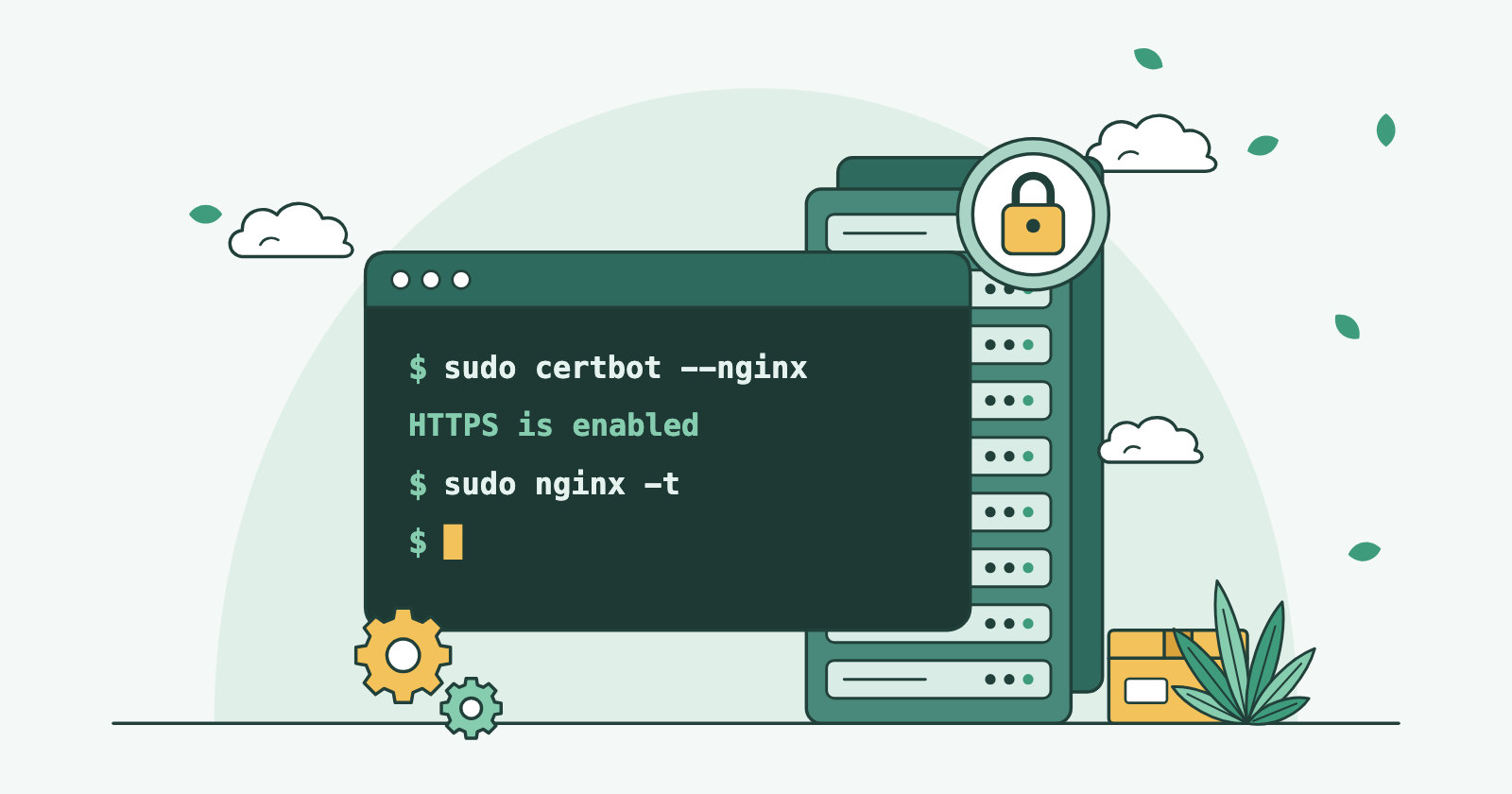
برای نصب SSL رایگان روی Nginx در اوبونتو سه چیز لازم است: دامنهای که به IP سرور اشاره کند، پورتهای 80 و 443 باز، و ابزار Certbot که گواهی Let’s Encrypt را میگیرد، در کانفیگ Nginx نصب میکند و خودکار تمدیدش میکند. این راهنما مسیر کامل را از سرور خام تا HTTPS، با دستورهای دقیق، خروجی مورد انتظار و راه رفع خطاها نشان میدهد.
دستورها برای Ubuntu 24.04 و 26.04 LTS هستند و در آبان ۱۴۰۵ با مستندات رسمی تطبیق داده شدهاند. چند چیز نسبت به آموزشهای قدیمیتر عوض شده است: Certbot دیگر دربارهٔ ریدایرکت سؤال نمیکند، Let’s Encrypt ایمیل هشدار انقضا نمیفرستد، OCSP Stapling بیاثر شده و عمر گواهیها از بهمن ۱۴۰۵ کوتاهتر میشود. اگر هاست cPanel دارید، SSL رایگان را از خود پنل فعال کنید (آموزش فعالسازی SSL رایگان در cPanel)؛ این راهنما برای سرور لینوکسی است که Nginx را خودتان مدیریت میکنید.
بهطور خلاصه: روی Ubuntu 24.04 یا 26.04 این ۶ گام کافی است:
- رکورد A دامنه و www را به IP سرور بدهید و با
dig +short example.comبررسی کنید.- Nginx را با
sudo apt install nginxنصب کنید و در ufw اول پورت SSH و بعد'Nginx Full'را باز کنید.- یک server block با
server_nameدامنه بسازید، باsudo nginx -tتست و باsudo systemctl reload nginxاعمال کنید.- Certbot را با
sudo snap install --classic certbotیا از apt (python3-certbot-nginx) نصب کنید.- گواهی را با
sudo certbot --nginx -d example.com -d www.example.comبگیرید؛ ریدایرکت به HTTPS خودکار اضافه میشود.- تمدید را با
sudo certbot renew --dry-runتست کنید و پورت 80 را نبندید.
گام ۱: پیشنیازها، نصب Nginx و فایروال
پیشنیازها و رکوردهای DNS
علت بیشتر خطاهای Certbot پیش از اجرای آن است: رکورد DNS اشتباه، پورت بسته یا server block بدون نام. پس اول اینها را آماده کنید:
- سرور اوبونتو با دسترسی sudo: Ubuntu 24.04 یا 26.04 (نسخه را با
lsb_release -dsببینید). - پورتهای 80 و 443 باز: هم در فایروال سرور و هم در فایروال شبکهای که بعضی ارائهدهندهها در پنل دارند.
- رکوردهای DNS: در سرویس DNS دامنه (جایی که Nameserverهای دامنه به آن اشاره میکنند) رکوردهای جدول زیر را بسازید. در همهٔ مثالها بهجای
example.comدامنهٔ خودتان و بهجای203.0.113.10IP سرورتان را بگذارید.
| نوع رکورد | نام | مقدار |
|---|---|---|
| A | @ |
203.0.113.10 |
| A یا CNAME | www |
همان IP یا example.com |
| AAAA | @ و www |
فقط اگر سرور IPv6 دارد و Nginx روی آن گوش میدهد |
برای دامنههای .ir فقط Nameserverها در nic.ir تعیین میشوند و رکوردهای A در همان سرویس DNS ساخته میشوند. بعد از ساخت رکوردها، نتیجه را از روی سرور بررسی کنید:
sudo apt install -y bind9-dnsutils   # provides dig, if missing
dig +short example.com A
dig +short www.example.com A
dig +short example.com AAAA
دو دستور اول باید IP سرور را برگردانند. اگر دستور سوم یک IPv6 قدیمی، مثلاً از هاست قبلی، برمیگرداند، حذفش کنید: Let’s Encrypt وقتی رکورد AAAA ببیند اول از IPv6 اعتبارسنجی میکند و اگر آنجا سرور دیگری جواب بدهد، صدور شکست میخورد.
نصب Nginx از مخزن اوبونتو
نسخهٔ Nginx مخزن رسمی اوبونتو برای این کار کافی است و وصلههای امنیتی را از طریق apt میگیرد:
sudo apt update
sudo apt install -y nginx
nginx -v
systemctl status nginx --no-pager
سرویس خودکار روشن میشود و systemctl status باید Active: active (running) نشان دهد. نسخهٔ نصبشده به نسخهٔ اوبونتو بستگی دارد و این تفاوت در HTTP/2 و امکانات Certbot مهم است:
| سیستمعامل | نسخهٔ Nginx | نسخهٔ Certbot در apt |
|---|---|---|
| Ubuntu 24.04 LTS | 1.24.0 | 2.9.0 |
| Ubuntu 26.04 LTS | 1.28.3 | 4.0.0 |
باز کردن پورتها با ufw
بستهٔ Nginx پروفایلهای آمادهٔ ufw را هم نصب میکند. اگر ufw را تازه فعال میکنید، اول SSH را باز کنید. پروفایل OpenSSH فقط پورت 22 را باز میکند؛ اگر SSH روی پورت دیگری است (با sudo sshd -T | grep -i '^port' ببینید)، بهجای آن همان پورت را باز کنید، مثلاً sudo ufw allow 2222/tcp؛ وگرنه بعد از ufw enable دیگر نمیتوانید به سرور وصل شوید.
sudo ufw app list
sudo ufw allow OpenSSH
sudo ufw allow 'Nginx Full'
sudo ufw enable
sudo ufw status
خروجی دستور آخر باید شبیه این باشد:
Status: active

To                         Action      From
--                         ------      ----
OpenSSH                    ALLOW       Anywhere
Nginx Full                 ALLOW       Anywhere
OpenSSH (v6)               ALLOW       Anywhere (v6)
Nginx Full (v6) ALLOW Anywhere (v6)| پروفایل | پورتها | نتیجه در این آموزش |
|---|---|---|
Nginx HTTP |
80/tcp | HTTPS باز نمیشود |
Nginx HTTPS |
443/tcp | صدور و تمدید گواهی شکست میخورد |
Nginx Full |
80 و 443/tcp | انتخاب درست |
Nginx QUIC |
80 و 443/tcp و 443/udp | فقط در 26.04، برای HTTP/3 |
جزئیات بیشتر ufw در آموزش فعالسازی فایروال در لینوکس آمده است. حالا IP سرور را در مرورگر باز کنید؛ صفحهٔ «Welcome to nginx!» یعنی وبسرور از بیرون در دسترس است.
گام ۲: ساخت server block برای دامنه
server block در Nginx معادل Virtual Host در آپاچی است: تعیین میکند درخواست هر دامنه به کدام پوشه یا برنامه برود. Certbot هم از روی server_name همین بلوک تشخیص میدهد گواهی را در کدام فایل نصب کند.
| مسیر | کاربرد |
|---|---|
/etc/nginx/nginx.conf |
تنظیمات سراسری؛ فایلهای conf.d/*.conf و sites-enabled/* را include میکند (نه sites-available) |
/etc/nginx/sites-available/ |
فایل کانفیگ هر سایت |
/etc/nginx/sites-enabled/ |
لینک سایتهای فعال؛ فقط همینها بارگذاری میشوند |
/var/log/nginx/ |
لاگهای access.log و error.log |
ساخت پوشهٔ سایت و فایل کانفیگ
پوشهٔ سایت و یک صفحهٔ آزمایشی بسازید و سپس فایل کانفیگ سایت را باز کنید:
sudo mkdir -p /var/www/example.com/html
sudo chown -R $USER:$USER /var/www/example.com/html
echo '<h1>example.com works</h1>' > /var/www/example.com/html/index.html
sudo nano /etc/nginx/sites-available/example.com
این محتوا را در فایل بگذارید. فعلاً فقط پورت 80؛ بخش HTTPS را Certbot اضافه میکند:
server {
    listen 80;
    listen [::]:80;
    server_name example.com www.example.com;

    root /var/www/example.com/html;
    index index.html;

    location / {
        try_files $uri $uri/ =404;
    }
}فعالسازی، تست و بارگذاری
sudo ln -s /etc/nginx/sites-available/example.com /etc/nginx/sites-enabled/
sudo nginx -t
sudo systemctl reload nginx
خروجی nginx -t باید دقیقاً این دو خط باشد:
nginx: the configuration file /etc/nginx/nginx.conf syntax is ok
nginx: configuration file /etc/nginx/nginx.conf test is successful
حالا http://example.com را از کامپیوتر خودتان باز کنید تا متن آزمایشی را ببینید. قبل از هر reload دستور nginx -t را بزنید: با کانفیگ خراب، reload اعمال نمیشود و Nginx با کانفیگ قبلی ادامه میدهد، اما restart ممکن است سرویس را کامل از کار بیندازد.
اگر برنامهتان پشت Nginx اجرا میشود
اگر برنامهٔ Node.js، Python یا یک کانتینر روی پورت محلی اجرا میشود، بلوک location را با این پروکسی معکوس (Reverse Proxy) عوض کنید. هدر X-Forwarded-Proto به برنامه میگوید درخواست اصلی HTTPS بوده و جلوی لینکهای http:// و حلقهٔ ریدایرکت را میگیرد.
location / {
    proxy_pass http://127.0.0.1:3000;
    proxy_set_header Host $host;
    proxy_set_header X-Real-IP $remote_addr;
    proxy_set_header X-Forwarded-For $proxy_add_x_forwarded_for;
    proxy_set_header X-Forwarded-Proto $scheme;
}
گام ۳: نصب Certbot؛ snap یا apt؟
Certbot کلاینت ACME ساختهٔ بنیاد EFF است؛ ACME پروتکلی است که Let’s Encrypt با آن گواهی صادر میکند. روی اوبونتو دو راه نصب دارید و تفاوتشان فقط شمارهٔ نسخه نیست؛ زمان تمدید هم فرق میکند:
| روش نصب | نسخهٔ Certbot | زمان تمدید | امکانات |
|---|---|---|---|
| snap (توصیهٔ رسمی) | 5.x با بهروزرسانی خودکار | طبق ARI؛ معمولاً حدود دوسوم عمر گواهی | پروفایلها و گواهی IP |
| apt در Ubuntu 24.04 | 2.9.0 | ثابت: ۳۰ روز مانده به انقضا | بدون ARI و پروفایل |
| apt در Ubuntu 26.04 | 4.0.0 | وقتی یکسوم عمر گواهی مانده باشد | پروفایل دارد، ARI ندارد |
در ARI (ACME Renewal Information) خود Let’s Encrypt زمان تمدید را اعلام میکند و اگر گواهیای باید زودتر باطل شود، تمدید را جلو میاندازد؛ این تمدیدها از همهٔ محدودیتهای نرخ معافاند. با این حال نسخهٔ apt هم گواهی معتبر و تمدید خودکار دارد.
نصب با snap
این دستورها از راهنمای رسمی Certbot (گزینهٔ Nginx و snap) هستند. اگر دستور snap پیدا نشد، اول sudo apt install -y snapd را اجرا کنید. apt remove فقط وقتی لازم است که قبلاً Certbot را با apt نصب کرده باشید:
sudo apt remove certbot
sudo snap install --classic certbot
sudo ln -s /snap/bin/certbot /usr/local/bin/certbot
certbot --version
دستور آخر شمارهٔ نسخهٔ نصبشده را نشان میدهد؛ شمارهٔ دقیق به زمان نصب و بهروزرسانی snap بستگی دارد. اگر snap install با خطای unable to contact snap store یا timeout متوقف شد (روی بعضی IPهای ایران گزارش شده است)، سراغ روش apt بروید.
نصب با apt
sudo apt install -y certbot python3-certbot-nginx
certbot --version
روی Ubuntu 24.04 خروجی certbot 2.9.0 و روی 26.04 خروجی certbot 4.0.0 است.
هشدار: هر دو روش را همزمان نگه ندارید؛ دو نسخه یعنی دو تایمر تمدید روی یک پوشهٔ
/etc/letsencrypt. باwhich -a certbotتعداد نسخهها را ببینید.
گام ۴: گرفتن SSL رایگان با certbot –nginx
اول یک اجرای آزمایشی
Let’s Encrypt محدودیت نرخ دارد؛ مثلاً هر حساب برای هر نام در یک ساعت فقط ۵ اعتبارسنجی ناموفق مجاز دارد. پس اول روی سرور آزمایشی (Staging) امتحان کنید؛ این دستور نه گواهی ذخیره میکند و نه کانفیگ را تغییر میدهد:
sudo certbot certonly --nginx --dry-run -d example.com -d www.example.comپیام The dry run was successful. یعنی میتوانید سراغ گواهی واقعی بروید.
گرفتن و نصب گواهی
sudo certbot --nginx -d example.com -d www.example.comدر اولین اجرا، چه آزمایشی و چه واقعی، حداکثر سه سؤال میآید:
- ایمیل: از Certbot 3.3 با Enter رد میشود؛ در نسخهٔ 2.9 ایمیل بدهید یا گزینهٔ
--register-unsafely-without-emailرا بگذارید. Let’s Encrypt از ۱۴ خرداد ۱۴۰۴ ایمیل هشدار انقضا نمیفرستد. - شرایط استفاده (Terms of Service): با
Yبپذیرید. - خبرنامهٔ EFF: فقط اگر ایمیل داده باشید پرسیده میشود؛ اختیاری است و
Nهم مشکلی ندارد.
خروجی موفق اینطور است:
Requesting a certificate for example.com and www.example.com

Successfully received certificate.
Certificate is saved at: /etc/letsencrypt/live/example.com/fullchain.pem
Key is saved at:         /etc/letsencrypt/live/example.com/privkey.pem
This certificate expires on 2027-01-26.
These files will be updated when the certificate renews.
Certbot has set up a scheduled task to automatically renew this certificate in the background.

Deploying certificate
Successfully deployed certificate for example.com to /etc/nginx/sites-enabled/example.com
Successfully deployed certificate for www.example.com to /etc/nginx/sites-enabled/example.com
Congratulations! You have successfully enabled HTTPS on https://example.com and https://www.example.com
سؤال «گزینهٔ ۱ یا ۲ برای ریدایرکت» که در آموزشهای قدیمی میبینید، از Certbot 1.4 (سال ۲۰۲۰) حذف شده و ریدایرکت HTTP به HTTPS خودکار اضافه میشود؛ اگر نمیخواهیدش، مثلاً چون CDN آن را انجام میدهد، --no-redirect بدهید. اجرای بدون سؤال برای اسکریپت:
sudo certbot --nginx -d example.com -d www.example.com \
  --non-interactive --agree-tos -m admin@example.com
Certbot دقیقاً چه چیزی را در کانفیگ عوض کرد؟
فایل کانفیگ سایت را باز کنید. بلوک شما حالا روی 443 گوش میدهد و یک بلوک تازه برای ریدایرکت پورت 80 ساخته شده است؛ خطوط اضافهشده با # managed by Certbot مشخصاند:
server {
    server_name example.com www.example.com;
    root /var/www/example.com/html;
    index index.html;

    location / {
        try_files $uri $uri/ =404;
    }

    listen [::]:443 ssl ipv6only=on; # managed by Certbot
    listen 443 ssl; # managed by Certbot
    ssl_certificate /etc/letsencrypt/live/example.com/fullchain.pem; # managed by Certbot
    ssl_certificate_key /etc/letsencrypt/live/example.com/privkey.pem; # managed by Certbot
    include /etc/letsencrypt/options-ssl-nginx.conf; # managed by Certbot
    ssl_dhparam /etc/letsencrypt/ssl-dhparams.pem; # managed by Certbot
}

server {
    if ($host = www.example.com) {
        return 301 https://$host$request_uri;
    } # managed by Certbot

    if ($host = example.com) {
        return 301 https://$host$request_uri;
    } # managed by Certbot

    listen 80;
    listen [::]:80;
    server_name example.com www.example.com;
    return 404; # managed by Certbot
}
فایل options-ssl-nginx.conf پروتکلهای TLS 1.2 و 1.3 و رمزهای پیشنهادی Mozilla را تنظیم میکند؛ ویرایشش نکنید، وگرنه Certbot دیگر بهروزرسانیهای امنیتی آن را خودکار اعمال نمیکند. شرطهای if ($host = …) فقط نامهای داخل گواهی را ریدایرکت میکنند و Host ناشناخته پاسخ 404 میگیرد. ipv6only=on هم فقط در اولین سایت هر پورت میآید؛ کپی کردنش در سایت دوم خطای duplicate listen options for [::]:443 میدهد.
فایلهای گواهی کجا هستند؟
| فایل | محتوا | کاربرد |
|---|---|---|
fullchain.pem |
گواهی + گواهیهای میانی | همین را در ssl_certificate بگذارید |
privkey.pem |
کلید خصوصی | محرمانه؛ هرگز جایی نفرستید |
cert.pem |
فقط گواهی سایت | بهتنهایی در Nginx استفاده نکنید |
chain.pem |
فقط گواهیهای میانی | برای نرمافزارهایی که جدا میخواهند |
فایلهای پوشهٔ /etc/letsencrypt/live/example.com/ لینکهایی به آخرین نسخه در پوشهٔ archive هستند؛ کپیشان نکنید و مستقیم به همین مسیر اشاره کنید تا بعد از هر تمدید، نسخهٔ جدید خودکار استفاده شود. کلید پیشفرض از Certbot 2.0 از نوع ECDSA (منحنی P-256) است.
بررسی نتیجه از بیرون سرور
curl -I http://example.com
curl -I https://example.com
echo | openssl s_client -connect example.com:443 -servername example.com 2>/dev/null | openssl x509 -noout -issuer -dates
sudo certbot certificates
درخواست HTTP باید 301 Moved Permanently به https://example.com/ و درخواست HTTPS پاسخ 200 بگیرد. openssl صادرکننده (Let’s Encrypt) و تاریخ notAfter را نشان میدهد و certbot certificates نامها و روزهای باقیمانده را (نسخههای 2.9 و 4.0 بهجای Identifiers مینویسند Domains):
Found the following certs:
  Certificate Name: example.com
    Serial Number: 4a1f9c0e7b2d6a35e18f0c4b9d27e6a1b3f5
    Key Type: ECDSA
    Identifiers: example.com www.example.com
    Expiry Date: 2027-01-26 07:12:44+00:00 (VALID: 89 days)
    Certificate Path: /etc/letsencrypt/live/example.com/fullchain.pem
    Private Key Path: /etc/letsencrypt/live/example.com/privkey.pem
برای یک گزارش کامل از تنظیمات TLS، دامنه را در SSL Labs هم آزمایش کنید.
تمدید خودکار و کوتاه شدن عمر گواهیها
تایمر تمدید را پیدا کنید
هر دو روش نصب یک تایمر systemd میسازند که روزی دو بار certbot renew را اجرا میکند؛ فقط گواهیهایی تمدید میشوند که موعدشان رسیده و برای نصبهای --nginx، Nginx بعد از تمدید خودکار reload میشود.
systemctl list-timers | grep -i certbotنام تایمر در نصب snap snap.certbot.renew.timer و در نصب apt certbot.timer است؛ خروجی خالی یعنی تمدید خودکار فعال نیست.
تست تمدید با dry-run
sudo certbot renew --dry-runانتهای خروجی باید این باشد:
Congratulations, all simulated renewals succeeded:
  /etc/letsencrypt/live/example.com/fullchain.pem (success)
برای تست از --force-renewal استفاده نکنید؛ هر بار گواهی واقعی میگیرد و بعد از ۵ گواهی برای همان نامها در ۷ روز به محدودیت نرخ میخورید. اگر گواهی را با certonly گرفتهاید (مثلاً با روش DNS بخش Wildcard)، یک deploy hook لازم است تا Nginx بعد از هر تمدید فایل جدید را بخواند:
sudo tee /etc/letsencrypt/renewal-hooks/deploy/reload-nginx.sh > /dev/null <<'EOF'
#!/bin/sh
systemctl reload nginx
EOF
sudo chmod +x /etc/letsencrypt/renewal-hooks/deploy/reload-nginx.sh
برنامهٔ کوتاه شدن عمر گواهی Let’s Encrypt
Let’s Encrypt اعلام کرده است که عمر گواهی پیشفرض (پروفایل classic) مرحلهبهمرحله کم میشود. تغییر در اولین تمدید بعد از هر تاریخ به گواهی شما میرسد:
| از تاریخ | عمر گواهی پیشفرض |
|---|---|
| اکنون | ۹۰ روز |
| ۱۰ فوریهٔ ۲۰۲۷ (۲۱ بهمن ۱۴۰۵) | ۶۴ روز |
| ۱۶ فوریهٔ ۲۰۲۸ (۲۷ بهمن ۱۴۰۶) | ۴۵ روز |
اگر تایمر Certbot کار میکند، کاری لازم نیست؛ هر سه نسخهٔ جدول گام ۳ گواهی کوتاهتر را هم بهموقع تمدید میکنند. چیزی که از کار میافتد cron دستی با فاصلهٔ ثابت ۶۰ روزه و تمدید دستی است.
پایش انقضا بدون ایمیل Let’s Encrypt
چون ایمیل هشدار دیگر نمیآید، این دستور را در سیستم پایش خود بگذارید. اگر کمتر از ۱۰ روز (864000 ثانیه) به انقضای گواهی مانده باشد، پیام Certificate will expire میدهد و کد خروج 1 برمیگرداند:
echo | openssl s_client -connect example.com:443 -servername example.com 2>/dev/null | openssl x509 -noout -checkend 864000این پیام یعنی تمدید چند بار شکست خورده است؛ علت را در /var/log/letsencrypt/letsencrypt.log پیدا کنید.
امنتر کردن HTTPS: HTTP/2، HSTS و TLS
فعال کردن HTTP/2
Certbot پروتکل HTTP/2 را فعال نمیکند و روش فعالسازی به نسخهٔ Nginx بستگی دارد:
- Ubuntu 24.04 (Nginx 1.24): به خطوط listen که Certbot ساخته
http2اضافه کنید:listen 443 ssl http2;وlisten [::]:443 ssl http2 ipv6only=on;. - Ubuntu 26.04 (Nginx 1.28): داخل بلوک 443 بنویسید
http2 on;(از Nginx 1.25.1)؛ روش قدیمی هشدارthe "listen ... http2" directive is deprecatedمیدهد.
بعد از nginx -t و reload، خروجی curl -sI https://example.com | head -n 1 باید HTTP/2 200 باشد.
HSTS؛ مفید ولی با احتیاط
HSTS (HTTP Strict Transport Security) به مرورگر میگوید تا مدت مشخصی دامنه را فقط با HTTPS باز کند؛ اگر HTTPS بعداً خراب شود، بازدیدکنندگان قبلی تا پایان آن مدت سایت را نمیبینند. گزینهٔ --hsts در Certbot از همان ابتدا یک سال (max-age=31536000) میگذارد؛ امنتر است دستی و پلهپله جلو بروید و این خط را در بلوک 443 بگذارید:
add_header Strict-Transport-Security "max-age=300" always;سایت hstspreload.org پلههای ۵ دقیقه (300)، یک هفته (604800) و یک ماه (2592000) را پیشنهاد میکند و در هر پله باید کل همان مدت صبر کنید. بعد از آن میتوانید به یک سال (31536000) بروید که حداقل لازم برای preload است. includeSubDomains را فقط وقتی اضافه کنید که همهٔ سابدامینها HTTPS دارند و preload را فقط با آگاهی کامل، چون خروج از فهرست preload مرورگرها ماهها طول میکشد.
نکته: اگر یک بلوک
locationخودشadd_headerداشته باشد، هدرهای سطحserverرا به ارث نمیبرد؛ پس HSTS را در همان location هم تکرار کنید. دستورadd_header_inheritکه این رفتار را عوض میکند از Nginx 1.29.3 آمده و در نسخههای اوبونتو نیست.
تنظیمات TLS و چیزهایی که نباید اضافه کنید
- پروتکلهای قدیمی در Ubuntu 24.04: خط
ssl_protocols TLSv1 TLSv1.1 TLSv1.2 TLSv1.3;در/etc/nginx/nginx.confرا بهssl_protocols TLSv1.2 TLSv1.3;تغییر دهید تا سایت پیشفرض هم نسخههای منسوخ را نپذیرد. در 26.04 این خط از قبل درست است. - مخفی کردن نسخهٔ Nginx: در 24.04 خط
# server_tokens off;را از حالت توضیح خارج کنید و در 26.04 خط موجودserver_tokens build;را بهoffتغییر دهید (خط دوم خطایdirective is duplicateمیدهد). - OCSP Stapling را اضافه نکنید: Let’s Encrypt از ۱۷ اردیبهشت ۱۴۰۴ نشانی OCSP را در گواهیها نمیگذارد و از ۱۵ مرداد ۱۴۰۴ سرورهای OCSP را خاموش کرده است؛
ssl_stapling on;فقط هشدار"ssl_stapling" ignored, no OCSP responder URL in the certificateمیدهد و--must-stapleهم کار نمیکند.
گواهی Wildcard و Cloudflare
گواهی Wildcard با چالش DNS-01
روش این آموزش چالش HTTP-01 است: Let’s Encrypt یک فایل موقت را از مسیر /.well-known/acme-challenge/ روی پورت 80 میخواند. گواهی Wildcard مثل *.example.com فقط با چالش DNS-01، یعنی رکورد TXT با نام _acme-challenge.example.com، صادر میشود. حالت دستی (--manual) خودکار تمدید نمیشود، پس Wildcard وقتی منطقی است که DNS دامنه API و افزونهٔ Certbot داشته باشد. نمونه برای Cloudflare با نصب snap:
sudo snap set certbot trust-plugin-with-root=ok
sudo snap install certbot-dns-cloudflare
sudo mkdir -p /root/.secrets
sudo nano /root/.secrets/cloudflare.ini
sudo chmod 600 /root/.secrets/cloudflare.ini
داخل فایل فقط یک خط بنویسید. توکن را در پنل Cloudflare با دسترسی Zone:DNS:Edit و فقط برای همین دامنه بسازید و از Global API Key استفاده نکنید:
dns_cloudflare_api_token = YOUR_CLOUDFLARE_API_TOKENsudo certbot certonly --dns-cloudflare \
--dns-cloudflare-credentials /root/.secrets/cloudflare.ini \
-d example.com -d '*.example.com'Wildcard فقط یک سطح را پوشش میدهد (blog.example.com بله، a.b.example.com نه) و خود example.com را شامل نمیشود؛ برای همین هر دو نام آمده است. با certonly مسیر فایلها را خودتان در server blockها مینویسید و deploy hook بخش تمدید را میسازید. اگر میخواهید Certbot خودش گواهی را در Nginx نصب و بعد از تمدید reload کند، بهجای certonly --dns-cloudflare بنویسید run -a dns-cloudflare -i nginx (نام بستهٔ apt این افزونه python3-certbot-dns-cloudflare است). برای چند سابدامین مشخص، Wildcard لازم نیست؛ همه را با چند -d بیاورید (تا ۱۰۰ نام).
Cloudflare؛ ابر نارنجی و حالت SSL
اگر رکورد دامنه در Cloudflare حالت Proxied (ابر نارنجی) دارد، درخواست اعتبارسنجی اول به Cloudflare میرسد و قوانین فایروال، کش یا ریدایرکت آنجا ممکن است مانع رسیدنش به سرور شوند. سادهترین مسیر:
- برای اولین صدور، رکوردهای
@وwwwرا موقتاً روی DNS only (ابر خاکستری) بگذارید و Certbot را اجرا کنید. - بعد از صدور، پروکسی را دوباره روشن کنید و در بخش SSL/TLS حالت را روی Full (strict) بگذارید.
- اگر تمدیدها بعداً از پشت پروکسی شکست خوردند، به چالش DNS-01 با افزونهٔ Cloudflare بروید که به پروکسی وابسته نیست.
حالت Flexible را انتخاب نکنید: Cloudflare با HTTP به سرور وصل میشود، Nginx آن را به HTTPS ریدایرکت میکند و حلقهٔ ریدایرکت ساخته میشود؛ همان خطایی که در آموزش رفع ارور Too Many Redirects آمده است.
نکتههای مخصوص سرورهای داخل ایران
Let’s Encrypt از چند نقطهٔ شبکه در خارج از ایران اعتبارسنجی میکند و فهرست IP آنها را منتشر نمیکند. پیامدهای عملی:
- بستن IPهای خارجی یعنی شکست اعتبارسنجی. اگر شما یا دیتاسنتر ورودی خارجی پورت 80 را میبندید، صدور و تمدید با
Timeout during connectشکست میخورد؛ اگر باز گذاشتن پورت 80 ممکن نیست، از DNS-01 استفاده کنید. - اختلال در ارتباط بینالملل تمدید را متوقف میکند. گواهی فعلی تا انقضا کار میکند و Certbot روزی دو بار دوباره تلاش میکند؛ فرصت شما فاصلهٔ اولین تلاش تا انقضاست. با Certbot 4.0 یا ARI این فرصت حدود یکسوم عمر گواهی است (برای گواهی ۹۰، ۶۴ و ۴۵ روزه بهترتیب حدود ۳۰، ۲۱ و ۱۵ روز) و نسخهٔ 2.9 همیشه از ۳۰ روز مانده به انقضا شروع میکند. برای همین پایش انقضا روی سرور داخل ایران ضروری است.
- DNS-01 همهجا راهحل نیست. فقط وقتی کمک میکند که DNS دامنه از خارج پاسخ بدهد و سرور شما به API ارائهدهندهٔ DNS و به Let’s Encrypt دسترسی داشته باشد.
- تحریم. Let’s Encrypt سازمانی آمریکایی است و نسخهٔ 1.8 قرارداد مشترکان (۱۵ تیر ۱۴۰۵) بند تحریمی نسخهٔ 1.7 را با بخشی کلیتر دربارهٔ رعایت قوانین، از جمله مقررات صادرات و تحریم آمریکا، جایگزین کرده است. طبق اطلاعیهٔ خودش این تغییر مخاطبان صدور را عوض نکرده است: مجوزهای موجود، صدور برای اشخاص و سازمانهای غیردولتی را در چند کشور تحت تحریم جامع ممکن میکنند، اما صدور برای برخی اشخاص ممنوع یا محدودشده مجاز نیست.
اگر مخاطبان سایت بیشتر داخل ایراناند، سرور داخلی منطقی است، به شرط پایش تمدید. اگر مخاطب خارجی دارید یا نمیخواهید تمدید گواهی به ارتباط بینالملل وابسته باشد، سرور مجازی خارجی این وابستگی را ندارد.
عیبیابی خطاهای رایج
پیش از هر چیز، جزئیات خطا را از لاگ Certbot و کانفیگ واقعی Nginx بخوانید:
sudo tail -n 50 /var/log/letsencrypt/letsencrypt.log
sudo nginx -T | grep -n "server_name"
sudo ss -ltnp | grep -E ':(80|443) '
nginx -T کل کانفیگ بارگذاریشده و نامهای تکراری را نشان میدهد و ss معلوم میکند کدام برنامه پورت 80 یا 443 را گرفته است.
| پیام یا علامت | علت محتمل | راهحل |
|---|---|---|
Timeout during connect (likely firewall problem) |
پورت 80 در ufw، فایروال ارائهدهنده یا شبکه بسته است | پورت 80 را باز و با curl -I از شبکهٔ دیگری تست کنید |
Invalid response from http://example.com/.well-known/acme-challenge/...: 404 |
دامنه یا IPv6 آن به سرور دیگری اشاره میکند یا بلوک دیگری جواب میدهد | A و AAAA را با dig و server_name را با nginx -T بررسی کنید |
DNS problem: NXDOMAIN looking up A for example.com |
رکورد وجود ندارد، منتشر نشده یا Nameserver اشتباه است | رکورد و Nameserverها (برای .ir در nic.ir) را بررسی کنید |
Could not automatically find a matching server block for example.com |
هیچ بلوکی این نام را در server_name ندارد |
نام را اضافه کنید، nginx -t و reload، سپس دوباره Certbot |
too many failed authorizations (5) for "example.com" in the last 1h0m0s |
چند تلاش ناموفق پشت سر هم | علت را رفع کنید، یک ساعت صبر کنید و با --dry-run تست کنید |
too many certificates (5) already issued for this exact set of identifiers in the last 168h0m0s |
صدور مکرر برای همان نامها، مثلاً با نصب دوبارهٔ سرور | تا زمان retry after صبر کنید؛ قبل از نصب مجدد از /etc/letsencrypt بکاپ بگیرید |
CAA record for example.com prevents issuance |
رکورد CAA فقط به CA دیگری اجازه میدهد | رکورد CAA با مقدار letsencrypt.org اضافه کنید |
bind() to 0.0.0.0:80 failed (98: Address already in use) |
آپاچی یا برنامهٔ دیگری پورت 80 را گرفته است | با ss -ltnp پیدا و متوقفش کنید |
conflicting server name "example.com" on 0.0.0.0:80, ignored |
دو بلوک با یک نام، معمولاً فایل کپیشده | بلوک تکراری را حذف کنید |
| ERR_TOO_MANY_REDIRECTS | حالت Flexible در Cloudflare یا ریدایرکت دوباره در برنامه | Full (strict) و ارسال X-Forwarded-Proto |
تمدید ماهها کار میکرد و ناگهان شکست خورد
معمولاً پورت 80 بعداً بسته شده، رکورد DNS به CDN یا سرور دیگری رفته، بلوک پورت 80 با deny all جایگزین شده یا دو نسخهٔ Certbot نصب است. sudo certbot renew --dry-run خطای واقعی را بدون مصرف محدودیت نرخ نشان میدهد (جزئیات در صفحهٔ رسمی Rate Limits).
سرور مناسب برای Nginx و SSL رایگان
Nginx و Certbot منابع کمی مصرف میکنند و اندازهٔ سرور را برنامهٔ پشت Nginx تعیین میکند. برای یک سایت یا API کوچک، کوچکترین پلن سرور لینوکس معمولاً کافی است و ارتقای منابع سرویس با ثبت تیکت انجام میشود. سرورهای مجازی هاکان سرور در ۵۲ لوکیشن ارائه میشوند. سیستمعاملهای قابل تحویل بسته به لوکیشن فرق میکند؛ لینوکس روی همهٔ لوکیشنها هست و اگر ویندوز یا سیستمعامل خاصی لازم دارید، پیش از خرید با تیکت بپرسید. IP سرویس تا زمانی که سرویس تمدید شود ثابت میماند؛ پس رکورد A را یک بار تنظیم میکنید.
اگر فقط یک سایت وردپرسی یا PHP دارید و نمیخواهید Nginx، فایروال و Certbot را خودتان نگه دارید، هاست لینوکس بر پایهٔ cPanel انتخاب سادهتری است.
پرسشهای متداول
آیا SSL رایگان Let’s Encrypt برای سایت فروشگاهی کافی است؟
از نظر رمزنگاری بله؛ گواهی رایگان و گواهی پولی DV همان رمزنگاری را دارند و مرورگرها به هر دو اعتماد میکنند. گواهی پولی وقتی معنا دارد که اعتبارسنجی سازمانی (OV یا EV) یا پشتیبانی صادرکننده بخواهید؛ برای این نوع گواهیها صفحهٔ خرید SSL را ببینید. عمر گواهیهای پولی هم از ۲۴ اسفند ۱۴۰۴ حداکثر ۲۰۰ روز است و از ۲۴ اسفند ۱۴۰۵ به ۱۰۰ روز میرسد.
گواهی Let’s Encrypt چند روز اعتبار دارد؟
فعلاً ۹۰ روز؛ از ۲۱ بهمن ۱۴۰۵ به ۶۴ روز و از ۲۷ بهمن ۱۴۰۶ به ۴۵ روز میرسد. با تایمر فعال Certbot، تمدید خودکار انجام میشود.
بعد از نصب SSL پورت 80 را ببندم؟
نه. ریدایرکت به HTTPS روی همین پورت انجام میشود و چالش HTTP-01 در هر تمدید از آن استفاده میکند؛ بستنش تمدید بعدی را بیصدا خراب میکند.
چطور سابدامین یا دامنهٔ جدید به گواهی اضافه کنم؟
اول برای نام جدید رکورد DNS و server_name بسازید، بعد Certbot را با فهرست کامل نامها اجرا کنید: sudo certbot --nginx --cert-name example.com -d example.com -d www.example.com -d blog.example.com. نامی که نیاورید از گواهی حذف میشود.
برای آدرس IP بدون دامنه هم SSL رایگان میشود گرفت؟
بله، اما فقط با پروفایل shortlived که گواهی حدوداً ۶ روزه میدهد. Certbot این را از نسخهٔ 5.3 با روش standalone و از 5.4 با webroot پشتیبانی میکند، پس در اوبونتو نسخهٔ snap لازم است: sudo certbot certonly --webroot -w /var/www/html --ip-address 203.0.113.10 --preferred-profile shortlived. افزونهٔ --nginx این امکان را ندارد و deploy hook و پایش لازم است.
Certbot را با apt نصب کردهام؛ باید به snap بروم؟
اجباری نیست؛ نسخهٔ apt گواهی معتبر میگیرد و تمدید میکند. اگر ARI یا گواهی IP میخواهید، اول با sudo tar czf ~/letsencrypt-backup.tgz /etc/letsencrypt بکاپ بگیرید، بستهها را با sudo apt remove certbot python3-certbot-nginx حذف کنید (نه purge)، snap را نصب و لینک را بسازید و با sudo certbot renew --dry-run مطمئن شوید گواهیهای قبلی شناخته میشوند.
چرا بعد از نصب SSL مرورگر هنوز هشدار میدهد؟
سه علت رایج دارد: منابعی با http:// بارگذاری میشوند (Mixed Content)، بهجای fullchain.pem از cert.pem استفاده شده، یا نشانیای باز شده که در گواهی نیست، مثلاً www وقتی فقط دامنهٔ اصلی را گرفتهاید. نامهای گواهی را با sudo certbot certificates و منابع ناامن را در کنسول مرورگر (کلید F12) ببینید.
جمعبندی
نصب SSL رایگان روی Nginx در اوبونتو با ترتیب درست کاری نیمساعته است: اول DNS و فایروال، بعد server block با server_name کامل و در آخر Certbot؛ certbot --nginx بقیهٔ کار را تا ریدایرکت انجام میدهد. خطر اصلی تمدیدی است که بیصدا شکست میخورد و با کوتاه شدن عمر گواهیها فرصت جبرانش کمتر میشود؛ پس پورت 80 را باز نگه دارید، renew --dry-run را تست کنید و انقضا را خودتان پایش کنید، بهویژه روی سرور داخل ایران. قدم بعدی فعال کردن HTTP/2 و شروع HSTS با مقدار کوچک است.