ایمیل سازمانی چیست؟ ساخت ایمیل با دامنه در cPanel و SPF، DKIM و DMARC

فهرست مطالب
- ایمیل سازمانی چیست و چرا اهمیت دارد؟
- چرا Gmail شخصی برای کسبوکار کافی نیست؟
- سه راه داشتن ایمیل با دامنهٔ اختصاصی
- ساخت ایمیل با دامنه در cPanel
- پیشنیاز: دامنه و DNS
- ساخت حساب ایمیل، قدمبهقدم
- حجم صندوق را چقدر بگذارید؟
- ورود به وبمیل Roundcube
- فوروارد، پاسخ خودکار و آدرس پیشفرض
- فوروارد کردن ایمیل (Forwarders)
- پاسخ خودکار (Autoresponders)
- آدرس پیشفرض یا Catch-all
- فیلتر اسپم و حساب هکشده
- اتصال ایمیل سازمانی به Outlook، Gmail و موبایل
- Outlook ویندوز
- Gmail: اپ موبایل بله، Gmail وب با محدودیت
- iPhone و iPad
- Outlook موبایل و مک در اختلال اینترنت
- آزمودن اتصال از خط فرمان
- SPF، DKIM و DMARC: سه رکورد ضد جعل
- SPF چیست و چطور تنظیم میشود؟
- DKIM چیست؟
- DMARC چیست؟
- تنظیم با Email Deliverability در cPanel
- اگر DNS دامنه بیرون از هاست است
- بررسی رکوردها با dig
- الزامات Gmail، Yahoo و Outlook برای فرستندگان
- تست تحویلپذیری ایمیل
- عیبیابی: چرا ایمیل به اسپم میرود یا نمیرسد؟
- ایمیل در زمان اختلال اینترنت بینالملل
- نکتههای امنیتی و نگهداری
- ایمیل سازمانی روی هاست هاکان
- پرسشهای متداول
- آیا ساخت ایمیل سازمانی هزینهٔ جدا دارد؟
- آیا بدون سایت میشود ایمیل با دامنهٔ اختصاصی داشت؟
- IMAP بهتر است یا POP3؟
- DKIM چیست و بدون آن ایمیل میرسد؟
- رکورد DMARC را با چه مقداری شروع کنم؟
- میتوانم ایمیل سازمانی را در Gmail بخوانم و بفرستم؟
- چرا ایمیلهایم با وجود SPF و DKIM به اسپم میرود؟
- جمعبندی
ایمیل سازمانی نشانی ایمیلی روی دامنهٔ خود کسبوکار است، مثل sales@example.com، که صندوقها و تنظیماتش در اختیار خود شماست. در این راهنما ایمیل سازمانی را قدمبهقدم در cPanel میسازید، به Outlook و موبایل وصل میکنید و با SPF، DKIM و DMARC کاری میکنید که پیامهایتان به پوشهٔ اسپم نروند.
این راهنما برای آبان ۱۴۰۵ بهروز است و الزامات تازهٔ Gmail و Outlook.com، استاندارد جدید DMARC و شرایط ایران، از تحریمها تا اختلال اینترنت بینالملل، را هم پوشش میدهد.
بهطور خلاصه: برای ساخت ایمیل با دامنهٔ اختصاصی روی هاست cPanel:
- در Email Accounts روی Create بزنید و نام کاربری، رمز و حجم صندوق را تعیین کنید.
- در برنامهها IMAP را روی پورت 993 و SMTP را روی 465 با SSL/TLS بگذارید؛ نام کاربری نشانی کامل ایمیل است.
- در Email Deliverability رکوردهای DKIM و SPF را نصب کنید و DMARC را با
p=noneو نشانی گزارش بسازید.- ایمیلی به Gmail بفرستید و در Show original ببینید SPF، DKIM و DMARC هر سه PASS باشند.
- بعد از چند هفته بررسی گزارشها، DMARC را به
quarantineو سپسrejectببرید.
ایمیل سازمانی چیست و چرا اهمیت دارد؟
ایمیل سازمانی (Business Email) سه جزء دارد: دامنه، میزبان ایمیل (Mail Hosting) که پیامها را دریافت و نگهداری میکند، و صندوقها (Mailbox) مثل info یا sales. سرور فرستنده رکورد MX دامنه را از DNS میپرسد و پیام را با SMTP روی پورت 25 تحویل میدهد؛ سرور شما پس از بررسی SPF، DKIM، DMARC و فیلتر اسپم آن را در صندوق میگذارد. شما با IMAP یا وبمیل میخوانید و با SMTP احرازشده پاسخ میدهید.
چرا Gmail شخصی برای کسبوکار کافی نیست؟
- اعتماد: نشانی شبیه نام شرکت شما را هر کسی در Gmail میسازد، اما نشانی روی دامنهٔ شما را فقط خودتان.
- مالکیت: وقتی همکاری میرود، صندوق و سابقهٔ مکاتبات نزد شرکت میماند.
- تحویلپذیری (Deliverability): دامنهای با احراز هویت کامل نزد Gmail و Outlook.com معتبرتر است و کمتر به اسپم میرود.
سه راه داشتن ایمیل با دامنهٔ اختصاصی
| راه | مناسب برای | نقطهٔ قوت | محدودیت |
|---|---|---|---|
| ایمیل روی هاست cPanel | بیشتر کسبوکارهای کوچک و متوسط | همراه هاست سایت، با وبمیل و ابزار DNS | سقف حجم و ارسال ساعتی؛ نه برای خبرنامهٔ انبوه |
| Google Workspace یا Microsoft 365 | شرکتهای خارج از ایران | تقویم، اسناد و مدیریت کاربران یکپارچه | برای کسبوکارهای ایرانی در دسترس نیست |
| سرور ایمیل روی VPS | تیم فنی با نیاز خاص | کنترل کامل | نیاز به PTR، پورت 25 باز و نگهداری مداوم |
Google در صفحهٔ کشورهای دارای دسترسی به Google Workspace نوشته که دسترسی به سرویسهای تجاریاش در ایران محدود است. طبق صفحهٔ دسترسی بینالمللی Microsoft هم سرویسهای آنلاین آن، از جمله Microsoft 365، در ایران ارائه نمیشود. حسابی که از راه دیگری ساخته شود ممکن است هر لحظه بسته شود؛ ایمیل اصلی شرکت را به آن نسپارید.
برای چند تا چند ده صندوق و مکاتبات روزمره، ایمیل روی هاست cPanel کافی است. سرور ایمیل روی یک سرور لینوکس فقط وقتی منطقی است که کسی در تیم واقعاً Postfix یا Exim، فیلتر اسپم و بهروزرسانیهای امنیتی را مدیریت کند. خبرنامهٔ انبوه را هم از صندوقهای روزمره جدا کنید؛ یک کمپین پرشکایت اعتبار IP مشترک را خراب میکند.
ساخت ایمیل با دامنه در cPanel
مراحل با مستندات رسمی cPanel (نسخهٔ 130 به بعد) تطبیق داده شده است؛ ارائهدهندهٔ هاست ممکن است بعضی گزینهها را غیرفعال کرده باشد.
پیشنیاز: دامنه و DNS
اگر نیمسرورهای (Nameserver) دامنه به هاست اشاره کند، cPanel رکوردهای MX و mail را خودش میسازد و DKIM و SPF را هم میتواند نصب کند. اگر DNS جای دیگری است، مثلاً Cloudflare، رکوردها را دستی همانجا وارد میکنید. نیمسرور دامنههای .ir در پنل nic.ir و بقیه در پنل ثبتکننده تنظیم میشود. وضعیت فعلی را در لینوکس یا macOS ببینید:
dig +short NS example.com
dig +short MX example.com
خروجی اول باید نیمسرورهای هاست باشد و دومی چیزی شبیه 0 example.com. (اولویت و نام سرور دریافت). در ویندوز nslookup -type=mx example.com را بزنید. روی دامنهٔ موقت (Temporary Domain) خدمات ایمیل cPanel کار نمیکند.
ساخت حساب ایمیل، قدمبهقدم
- در بخش Email روی Email Accounts و سپس Create بزنید.
- اگر چند دامنه دارید، دامنهٔ درست را از منوی Domain انتخاب کنید.
- در Username فقط بخش پیش از @ را بنویسید، مثلاً
sales؛ این نشانی را بعداً نمیتوانید تغییر دهید. - گزینهٔ Set password now را انتخاب کنید و با Generate رمز قوی بسازید.
- در Optional Settings برای Storage Space عدد مشخصی بنویسید.
- اگر کاربر برنامهٔ ایمیلش را خودش تنظیم میکند، تیک Send welcome email with instructions to set up a mail client را بزنید و در پایان Create را بزنید.
نکته: حسابی که با برچسب Default و نام کاربری cPanel در فهرست میبینید حساب سیستمی است؛ حذفشدنی نیست و رمزش همان رمز cPanel است. برای کار روزمره از آن استفاده نکنید.
حجم صندوق را چقدر بگذارید؟
حجم صندوقها از فضای کل هاست کم میشود؛ Unlimited یعنی یک صندوق میتواند کل فضای سایت را بگیرد. برای بیشتر کارمندان ۲ تا ۵ گیگابایت شروع مناسبی است. صندوق پر ایمیل تازه نمیگیرد و پیام به فرستنده برمیگردد. برای آزاد کردن جا، در Manage همان حساب Free up Email Storage را بزنید یا حجم را بیشتر کنید.
ورود به وبمیل Roundcube
دکمهٔ Check Email کنار هر حساب وبمیل را باز میکند؛ کاربران هم میتوانند مستقیم از https://example.com:2096 یا https://example.com/webmail با نشانی کامل ایمیل وارد شوند. Horde از cPanel نسخهٔ 108 حذف شده و Roundcube وبمیل اصلی است.
فوروارد، پاسخ خودکار و آدرس پیشفرض
فوروارد کردن ایمیل (Forwarders)
در Email و Forwarders روی Add Forwarder بزنید، در Address to Forward فقط نام کاربری (مثلاً info) را بنویسید، Forward to Email Address را انتخاب کنید و مقصد را بدهید؛ چند مقصد را با ویرگول انگلیسی جدا کنید. اگر همین نشانی صندوق هم داشته باشد، نسخهای در صندوق میماند. فورواردر ویرایشپذیر نیست؛ برای تغییر، حذفش کنید و دوباره بسازید.
هشدار: فوروارد همهٔ ایمیلها به Gmail شخصی، اسپمهای رسیده را هم به Gmail میفرستد و اعتبار IP هاست را پایین میآورد. برای دیدن ایمیل روی گوشی، اتصال IMAP راه سالمتری است.
پاسخ خودکار (Autoresponders)
- در Email روی Autoresponders و Add Autoresponder بزنید.
- Character Set روی
utf-8بماند تا متن فارسی درست نمایش داده شود. - در Interval فاصلهٔ پاسخ دوباره به یک فرستنده را به ساعت بنویسید، مثلاً 24؛ عدد 0 یعنی پاسخ به تکتک ایمیلها.
- نشانی، From، Subject و متن را بنویسید، زمان شروع و پایان را تعیین کنید و Create را بزنید.
برای هر نشانی فقط یک پاسخ خودکار میشود ساخت. پیامها همچنان در صندوق ذخیره میشوند و به ایمیلهایی که امتیاز اسپم ۵ یا بیشتر گرفتهاند پاسخی نمیرود.
آدرس پیشفرض یا Catch-all
در Email و Default Address تعیین میکنید با ایمیل نشانیهای ناموجود چه شود. گرفتن همهٔ آنها (Catch-all) سیل اسپم میآورد؛ گزینهٔ Discard the email while your server processes it by SMTP time with an error message را انتخاب کنید تا فرستندهٔ واقعی خطا بگیرد و اشتباهش را بفهمد.
فیلتر اسپم و حساب هکشده
در Spam Filters کلید Process New Emails and Mark them as Spam را روشن کنید؛ Spam Threshold Score کمتر یعنی سختگیری بیشتر. انتقال اسپم به پوشهٔ جدا (Spam Box) از حذف خودکار امنتر است.
اگر حسابی هک شد، فوراً رمز آن را در Manage عوض کنید و در بخش Restrictions گزینهٔ Sending Outgoing Email را روی Suspend بگذارید تا ارسال رد شود. Hold پیامها را فقط در صف نگه میدارد و با برگرداندن به Allow همهٔ آنها ارسال میشوند؛ اگر Hold زدهاید، پیش از Allow از ارائهدهندهٔ هاست بخواهید صف را پاک کند.
اتصال ایمیل سازمانی به Outlook، Gmail و موبایل
تنظیمات دقیق هر حساب زیر دکمهٔ Connect Devices کنار همان حساب است و برای iPhone، iPad و Mail مک فایل پیکربندی خودکار هم دارد. برای بقیهٔ برنامهها:
| پروتکل | پورت | رمزنگاری | کاربرد |
|---|---|---|---|
| IMAP | 993 | SSL/TLS | دریافت؛ پیشنهادی |
| POP3 | 995 | SSL/TLS | دانلود و حذف از سرور |
| SMTP | 465 | SSL/TLS | ارسال؛ پیشنهادی |
| SMTP | 587 | STARTTLS | ارسال، اگر 465 بسته بود |
- نام کاربری: نشانی کامل، مثل
sales@example.com. - سرور ورودی و خروجی: همان نامی که Connect Devices نشان میدهد؛ اگر دامنه گواهی SSL معتبر داشته باشد نامی روی دامنهٔ خودتان مثل
mail.example.com، وگرنه نام میزبان (Hostname) سرور هاست. - احراز هویت SMTP: روشن، با همان نام کاربری و رمز.
نکته: cPanel پورت 587 را در جدول Non-SSL میآورد، چون اتصال بیرمز شروع و بعد با STARTTLS رمزنگاری میشود. در برنامه STARTTLS را انتخاب کنید، هرگز None را. پورت 25 برای ارسال از برنامه مناسب نیست، چون بسیاری از اپراتورها آن را میبندند.
Outlook ویندوز
در Outlook کلاسیک: File و Add Account؛ نشانی را بنویسید، در Advanced options تیک Let me set up my account manually را بزنید، Connect را بزنید و با انتخاب IMAP مقادیر جدول را وارد کنید. در Outlook جدید: View، View settings، Accounts و Your accounts، سپس زیر Email accounts روی Add account بزنید؛ اگر تنظیمات خودکار پیدا نشد، IMAP را دستی وارد کنید.
Gmail: اپ موبایل بله، Gmail وب با محدودیت
در اپ Gmail اندروید: تصویر پروفایل، Add another account و Other؛ نشانی را بنویسید، Personal (IMAP) را انتخاب و تنظیمات جدول را وارد کنید.
Gmail وب اما راه ماندگاری نیست. طبق اعلام Google، دریافت با POP (Check mail from other accounts) پس از سهماههٔ اول ۲۰۲۶ کاربر جدید نمیپذیرد و برای کاربران قبلی هم ژانویهٔ ۲۰۲۷ تمام میشود. Send as هم از همان ماه برای نشانیهای شخص ثالث کنار میرود؛ Google فقط aliasهای Google Workspace و نشانیهای Gmail را مستثنا کرده، پس نشانی دامنهٔ شما روی هاست cPanel هم مشمول به نظر میرسد. روی رایانه Outlook، Thunderbird یا Roundcube را به کار ببرید.
iPhone و iPad
سادهترین راه، نصب پروفایل از ردیف iOS در Connect Devices یا از ایمیل خوشآمد روی خود گوشی است. برای تنظیم دستی در iOS جدید: Settings، Apps، Mail، Mail Accounts، Add Account؛ نشانی را بنویسید، Add Other Account و Mail Account را بزنید و اگر تنظیمات پیدا نشد، IMAP و نام سرورها را وارد کنید.
Outlook موبایل و مک در اختلال اینترنت
طبق مستندات Microsoft، Outlook اندروید و iOS و Outlook جدید مک حسابهای IMAP را از طریق فضای ابری Microsoft همگام میکنند و نسخهای از ایمیلها در مراکز دادهٔ آن میماند. پس اگر هاست ایمیل در ایران است و ارتباط بینالملل قطع شود، این برنامهها به صندوق نمیرسند؛ Mail آیفون و Thunderbird مستقیم به سرور وصل میشوند.
آزمودن اتصال از خط فرمان
openssl s_client -connect mail.example.com:993 -servername mail.example.com -quiet
openssl s_client -connect mail.example.com:465 -servername mail.example.com -crlf -quiet
openssl s_client -starttls smtp -connect mail.example.com:587 -servername mail.example.com -crlf -quiet
گزینهٔ -servername را جا نیندازید: سرور اشتراکی گواهی هر دامنه را با همین نام (SNI) انتخاب میکند و openssl داخلی macOS بدون آن نامی نمیفرستد. خروجی سالم هیچ خطی با verify error ندارد و خط depth=0 نام دامنهٔ شما، یا اگر دامنه SSL ندارد نام میزبان سرور، را نشان میدهد. روی 993 خطی با * OK، روی 465 خطی با 220 و روی 587 خطی با 250 میآید. در IMAP با a1 LOGOUT و در SMTP با QUIT خارج شوید. در ویندوز، Test-NetConnection mail.example.com -Port 465 در PowerShell باید TcpTestSucceeded : True بدهد.
SPF، DKIM و DMARC: سه رکورد ضد جعل
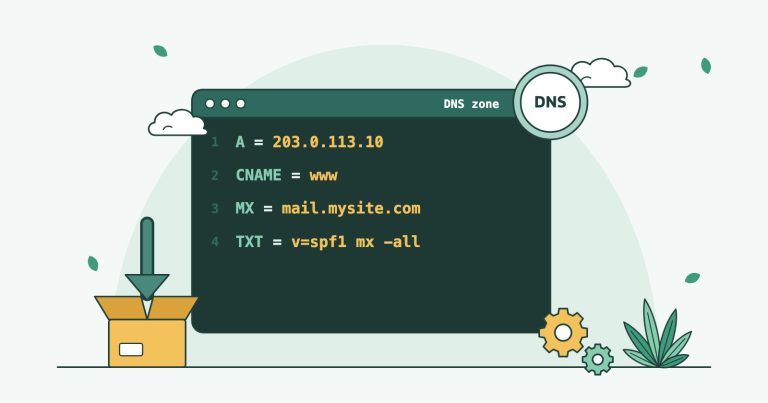
این سه رکورد TXT ثابت میکنند پیام واقعاً از طرف شماست: SPF سرورهای مجاز ارسال را فهرست میکند، DKIM پیام را امضا میکند و DMARC میگوید اگر بررسیها رد شد گیرنده چه کند و گزارشش را برای شما بفرستد. یک دامنهٔ درستتنظیمشده:
example.com.                    IN MX   0 mail.example.com.
mail.example.com.               IN A    203.0.113.10
example.com.                    IN TXT  "v=spf1 +a +mx +ip4:203.0.113.10 ~all"
default._domainkey.example.com. IN TXT  "v=DKIM1; k=rsa; p=MIIBIjANBgkqh...IDAQAB"
_dmarc.example.com.             IN TXT  "v=DMARC1; p=none; rua=mailto:dmarc@example.com"
SPF چیست و چطور تنظیم میشود؟
SPF (Sender Policy Framework) فهرست IPهایی است که مجازند از طرف دامنهٔ شما ایمیل بفرستند. در رکورد بالا +a و +mx سرورهای A و MX دامنه را مجاز میکنند، ip4: یک IP یا بازه را، و include: سرورهای یک سرویس دیگر مثل سرویس خبرنامه را. ~all بقیه را «مشکوک» (SoftFail) و -all بقیه را «رد» (Fail) اعلام میکند.
سه قانون: اول، هر دامنه فقط یک رکورد SPF داشته باشد، چون دو رکورد خطای PermError میدهد. دوم، طبق RFC 7208 در بررسی SPF حداکثر ۱۰ جستوجوی DNS (include، a، mx و مانند آنها) مجاز است. سوم، -all را فقط وقتی بگذارید که همهٔ منابع ارسال، از فرم سایت تا CRM، در رکورد آمدهاند؛ با DMARC فعال، ~all کافی است.
DKIM چیست؟
DKIM (DomainKeys Identified Mail) هر پیام خروجی را با کلید خصوصی سرور امضا میکند و گیرنده امضا را با کلید عمومیای که زیر selector._domainkey.example.com در DNS منتشر شده بررسی میکند. cPanel از Selector با نام default و کلید ۲۰۴۸ بیتی استفاده میکند؛ Gmail دستکم ۱۰۲۴ بیت میخواهد. مقدار این رکورد از ۲۵۵ نویسه بلندتر است؛ اگر پنل DNS بیرونی آن را نپذیرفت، در cPanel نمای Split را بزنید تا در تکههای ۲۵۵ نویسهای نمایش داده شود.
مزیت مهم DKIM: با فوروارد شدن ایمیل، SPF معمولاً رد میشود چون IP عوض شده، اما امضای DKIM تا وقتی متن دست نخورده معتبر میماند. برای همین DKIM ستون اصلی DMARC است.
DMARC چیست؟
DMARC شرط همراستایی (Alignment) را اضافه میکند: دامنهای که SPF یا DKIM را پاس کرده باید با دامنهٔ فیلد From یکی باشد (در حالت پیشفرض relaxed، زیردامنهها هم قبول است). اگر هیچکدام همراستا پاس نشود، گیرنده سیاست شما را اجرا میکند. این استاندارد در مه ۲۰۲۶ با RFC 9989 جایگزین RFC 7489 شد؛ رکوردها همچنان با v=DMARC1 شروع میشوند، اما برچسبهای pct، rf و ri حذف شدهاند.
| برچسب | معنا | مقدار پیشنهادی |
|---|---|---|
p |
سیاست برای پیام ردشده | شروع با none |
rua |
نشانی گزارشهای تجمیعی | صندوقی روی همین دامنه |
sp |
سیاست زیردامنهها | اگر نباشد، همان p |
adkim و aspf |
همراستایی سخت (s) یا آزاد (r) | پیشفرض r کافی است |
چون pct دیگر در استاندارد نیست، بهجای اجرای درصدی مرحلهبهمرحله پیش بروید:
- پایش: با
v=DMARC1; p=none; rua=mailto:dmarc@example.comشروع کنید و برای rua صندوق جدا بسازید، چون گزارشها فایلهای XML فشرده و پرتعدادند. دو تا چهار هفته گزارشها را با یک ابزار خواندن DMARC بررسی کنید و هر منبع مجاز ردشده (سایت، CRM، خبرنامه) را به SPF یا DKIM اضافه کنید. - قرنطینه: وقتی همهٔ منابع مجاز پاس شدند،
p=quarantineبگذارید. - رد: بعد از چند هفته بدون مشکل،
p=reject؛ از این به بعد گیرندههایی که DMARC را اجرا میکنند ایمیل جعلی با نشانی شما را نمیپذیرند.
هر دامنه فقط یک رکورد TXT در _dmarc داشته باشد. اگر rua به دامنهٔ دیگری برود، آن دامنه باید دریافت گزارش را با رکورد DNS تأیید کند.
تنظیم با Email Deliverability در cPanel
- در Email روی Email Deliverability بزنید؛ جدول وضعیت رکوردهای هر دامنه را نشان میدهد.
- اگر مشکلی گزارش شده و DNS روی همین سرور است، Repair را بزنید. بررسی دوباره ممکن است تا پنج دقیقه طول بکشد.
- برای کنترل دقیقتر Manage را بزنید؛ اگر کلید DKIM نیست، Generate Local DKIM Key.
- در بخش SPF با Customize میزبان، IP یا include اضافه کنید (Exclude All Other Hosts انتهای رکورد را
-allمیکند) و Install a Customized SPF Record را بزنید. - در بخش DMARC، Install the Suggested Record رکورد پیشنهادی را نصب میکند (فقط وقتی DNS روی همین سرور است). سپس در Domains و Zone Editor بخش rua را به رکورد
_dmarcاضافه کنید. - بخش Reverse DNS (PTR) نشان میدهد IP سرور به چه نامی برمیگردد. روی هاست اشتراکی PTR را ارائهدهندهٔ هاست تنظیم میکند؛ اگر هشدار دیدید، تیکت بزنید.
اگر DNS دامنه بیرون از هاست است
اگر DNS در Cloudflare یا جای دیگری است، Repair کار نمیکند. در Manage با دکمهٔ Copy نام و مقدار هر رکورد را بردارید و در پنل DNS بیرونی بسازید؛ بعضی پنلها Name را بدون دامنه میخواهند، یعنی فقط default._domainkey و _dmarc. در Cloudflare، MX را به mail.example.com با رکورد A در حالت DNS only (ابر خاکستری) اشاره دهید، نه به خود دامنه. MX پیشفرض cPanel به example.com اشاره میکند و اگر رکورد A دامنهٔ اصلی پراکسی (نارنجی) باشد، دریافت ایمیل قطع میشود. هر سرویس دیگری را که از طرف دامنه ایمیل میفرستد، با include به همان یک رکورد SPF اضافه کنید و DKIM آن را هم منتشر کنید.
بررسی رکوردها با dig
dig +short TXT example.com
"v=spf1 +a +mx +ip4:203.0.113.10 ~all"

dig +short TXT default._domainkey.example.com
"v=DKIM1; k=rsa; p=MIIBIjANBgkqh..." "...IDAQAB"

dig +short TXT _dmarc.example.com
"v=DMARC1; p=none; rua=mailto:dmarc@example.com"

dig +short -x 203.0.113.10
server1.host-example.net.تکهتکه آمدن DKIM بین گیومهها طبیعی است. پاسخ آخر (PTR) باید نامی باشد که با رکورد A به همان IP برگردد. در ویندوز از nslookup -type=txt _dmarc.example.com استفاده کنید. بسته به TTL، تغییرات از چند دقیقه تا چند ساعت طول میکشد.
الزامات Gmail، Yahoo و Outlook برای فرستندگان
از فوریهٔ ۲۰۲۴ Gmail و Yahoo برای همهٔ فرستندگان حداقلهایی گذاشتهاند و برای «فرستندهٔ انبوه» (بیش از ۵ هزار پیام در روز به حسابهای شخصی Gmail) سختگیرترند. خلاصهٔ راهنمای فرستندگان Google و الزامات Yahoo:
| الزام | همهٔ فرستندگان | فرستندهٔ انبوه |
|---|---|---|
| SPF و DKIM | دستکم یکی | هر دو |
| DMARC | توصیهشده | اجباری، دستکم p=none، همراستا با From |
| PTR معتبر | اجباری | اجباری |
| اتصال TLS | اجباری در Gmail | اجباری در Gmail |
| نرخ گزارش اسپم | زیر ۰٫۳ درصد | زیر ۰٫۳ درصد (هدف Gmail: زیر ۰٫۱) |
| لغو اشتراک یککلیکی | — | برای پیامهای تبلیغاتی |
از نوامبر ۲۰۲۵ پیامهای ناسازگار با این الزامات در Gmail ممکن است موقت یا دائم رد شوند و فرستندهای که یک بار از مرز ۵ هزار بگذرد، برای همیشه انبوه حساب میشود. Microsoft هم از ۵ مه ۲۰۲۵ همین سه رکورد را برای فرستندگان بیش از ۵ هزار پیام در روز به Outlook.com، Hotmail و Live الزامی کرده است. لغو اشتراک یککلیکی (RFC 8058) را نرمافزار خبرنامه با این دو هدر پیاده میکند؛ هر دو هدر باید در امضای DKIM پیام پوشش داده شوند. Yahoo اجرای درخواست را حداکثر ظرف ۲ روز میخواهد:
List-Unsubscribe: <https://example.com/unsubscribe?id=8f3a2c>, <mailto:unsubscribe@example.com>
List-Unsubscribe-Post: List-Unsubscribe=One-Click
تست تحویلپذیری ایمیل
- Show original در Gmail: ایمیلی به یک حساب Gmail بفرستید و از منوی سهنقطهٔ پیام Show original را بزنید. SPF، DKIM و DMARC باید هر سه PASS باشند و جلوی DKIM دامنهٔ خودتان بیاید، نه نام سرور هاست. SPF پاس و DMARC رد یعنی مشکل همراستایی.
- mail-tester.com: یک ایمیل واقعی (نه با موضوع «test») به نشانی موقتی که میدهد بفرستید تا SPF، DKIM، DMARC، PTR، فهرستهای سیاه و محتوا را امتیاز دهد. نسخهٔ رایگان روزانه ۳ آزمون دارد. موارد قرمز را رفع کنید، نه فقط عدد را.
- Track Delivery در cPanel: Show Blocked & Failed فقط تحویلهای ناموفق را نشان میدهد؛ با نوشتن نشانی گیرنده و Run Report، پاسخ دقیق سرور گیرنده را میبینید که کلید علتیابی است.
عیبیابی: چرا ایمیل به اسپم میرود یا نمیرسد؟
| نشانه | علت محتمل | راهحل |
|---|---|---|
550 5.7.26 از Gmail |
SPF و DKIM هر دو رد شدهاند، یا DMARC رد شده (هیچکدام با From همراستا نیست) | رکوردها را در Email Deliverability یا DNS بیرونی اصلاح کنید |
550 5.7.25 یا 451 4.7.23 |
IP رکورد PTR ندارد یا با A نمیخواند | روی هاست با تیکت؛ روی VPS از صاحب IP بخواهید |
421 4.7.32 یا 5.7.32 |
دامنهٔ From با SPF یا DKIM همراستا نیست | از همان دامنه بفرستید یا DKIM سرویس ارسال را تنظیم کنید |
550 5.7.515 از Outlook.com |
ارسال پرحجم بدون سه رکورد کامل | SPF، DKIM و DMARC را کامل و همراستا کنید |
| ارسال کار میکند، دریافت نه | MX به سرور دیگری اشاره میکند یا Email Routing روی Remote است | MX را اصلاح و Email Routing را Automatically Detect Configuration کنید |
| هشدار گواهی در Outlook یا گوشی | نام سرور با گواهی یکی نیست | نام سرور را از Connect Devices بردارید |
| دریافت درست، ارسال از برنامه ناموفق | پورت 25 بسته یا احراز هویت SMTP خاموش | پورت 465 یا 587 با احراز هویت |
| ایمیل فرمهای وردپرس نمیرسد | ارسال با PHP بدون احراز هویت | ارسال SMTP با یک صندوق واقعی همان دامنه |
| همهچیز PASS ولی باز اسپم | دامنهٔ تازه، محتوای تبلیغاتی، شکایت گیرندهها | ارسال تدریجی، متن ساده، بدون لینک کوتاهشده |
اگر IP سرور در فهرست سیاه (Blacklist) است یا هاست برای ارسال ساعتی سقف گذاشته، راهنمای رفع مشکل ارسال نشدن ایمیل در cPanel را ببینید. برای هشدار گواهی روی mail.example.com هم آموزش فعالسازی SSL رایگان در cPanel کمک میکند.
ایمیل در زمان اختلال اینترنت بینالملل
در اختلال کوتاه، ایمیل معمولاً گم نمیشود و در صف سرور فرستنده میماند. RFC 5321 توصیه میکند فرستنده دستکم ۴ تا ۵ روز دوباره تلاش کند، اما بعضی سرویسها زودتر، حتی پس از ۲۴ ساعت، پیام را به فرستنده برمیگردانند. پس اگر قطعی طولانی شد، از طرفهای خارجی بخواهید پیامهای برگشتی را دوباره بفرستند. پیامهای خروجی شما هم در Track Delivery با وضعیت Deferred دیده میشوند؛ تا برنگشتهاند، دوباره نفرستیدشان تا تکراری نشوند.
ادامهٔ مکاتبات داخلی به این بستگی دارد که هم هاست ایمیل و هم نیمسرورهای دامنه داخل ایران در دسترس باشند؛ DNS بیرونی مثل Cloudflare در قطعی بینالملل ممکن است از داخل پاسخ ندهد. اگر هاست ایمیل خارج از ایران است، ارتباط با دنیا برقرار میماند اما کاربران داخل ایران ممکن است به صندوق نرسند.
نکتههای امنیتی و نگهداری
- برای هر نفر صندوق و رمز جدا بسازید و رمز را در مدیر رمز نگه دارید؛ برای نقشهای مشترک فورواردر بسازید.
- هنگام خروج همکار رمز را عوض کنید، ورود را Suspend کنید و پاسخ خودکار با نشانی جایگزین بگذارید؛ Delete حساب و پیامهایش را برای همیشه پاک میکند.
- DMARC را تا reject ببرید و ایمیلهای «تغییر شمارهحساب» را تلفنی تأیید کنید.
- سیاست بکاپ هاست را از ارائهدهنده بپرسید و از مکاتبات حیاتی نسخهٔ جدا نگه دارید.
ایمیل سازمانی روی هاست هاکان
اگر سایت و ایمیل روی یک دامنه است، سادهترین مسیر معمولاً همان هاست لینوکس است که سایت را هم میزبانی میکند. هاست لینوکس هاکان بر پایهٔ cPanel (با LiteSpeed) و در ایران و اروپا ارائه میشود. فضای صندوقها از فضای کل پلن کم میشود؛ پس مجموع حجم صندوقها و سایت را حساب کنید و کوچکترین پلنی را بگیرید که جا دارد. اگر بیشتر مکاتباتتان داخلی است هاست ایران، و اگر بیشتر با گیرندگان خارجی است هاست اروپا منطقیتر است. اگر دامنه ندارید، هر دو را از بخش هاست و دامنه تهیه کنید.
اگر دربارهٔ تعداد صندوق پرسشی دارید، پیش از خرید تیکت بزنید؛ پشتیبانی فنی ۲۴ ساعته از طریق تیکت در دسترس است.
پرسشهای متداول
آیا ساخت ایمیل سازمانی هزینهٔ جدا دارد؟
روی هاست cPanel صندوقها معمولاً جزو امکانات هاست هستند و برای هر صندوق جداگانه پول نمیدهید؛ حجمشان از فضای هاست کم میشود و سقف تعدادشان به پلن بستگی دارد. Google Workspace و Microsoft 365 بهازای هر کاربر هزینه میگیرند.
آیا بدون سایت میشود ایمیل با دامنهٔ اختصاصی داشت؟
بله. دامنه و میزبان ایمیل لازم است، نه سایت. یک هاست cPanel کوچک بدون سایت هم ایمیل کامل با وبمیل، SPF و DKIM میدهد.
IMAP بهتر است یا POP3؟
تقریباً همیشه IMAP؛ پیامها روی سرور میمانند و گوشی، رایانه و وبمیل یک صندوق را میبینند. POP3 پیامها را دانلود و از سرور پاک میکند.
DKIM چیست و بدون آن ایمیل میرسد؟
DKIM امضای دیجیتال پیام با کلید دامنهٔ شماست. بدون آن پیام ممکن است برسد، اما DMARC شکننده میشود، چون SPF با فوروارد شدن پیام رد میشود.
رکورد DMARC را با چه مقداری شروع کنم؟
با v=DMARC1; p=none; rua=mailto:dmarc@example.com. شروع مستقیم با reject ممکن است ایمیلهای سالم سایت یا CRM را هم رد کند.
میتوانم ایمیل سازمانی را در Gmail بخوانم و بفرستم؟
در اپ Gmail موبایل بله، با حساب IMAP. در Gmail وب نه: دریافت با POP برای کاربران جدید بسته شده و از ژانویهٔ ۲۰۲۷ برای همه تمام میشود؛ Send as هم برای نشانیهای شخص ثالث از همان زمان کنار میرود.
چرا ایمیلهایم با وجود SPF و DKIM به اسپم میرود؟
احراز هویت لازم است اما کافی نیست. دامنهٔ تازه، اعتبار پایین IP، محتوای تبلیغاتی و شکایت گیرندهها هم اثر دارند؛ DMARC را در Show original و بقیه را با mail-tester بررسی کنید.
جمعبندی
ایمیل سازمانی روی هاست cPanel برای بیشتر کسبوکارهای ایرانی کافی و در دسترس است: صندوق را در Email Accounts بسازید، با IMAP روی 993 و SMTP روی 465 وصل کنید و DKIM و SPF را با Email Deliverability کامل کنید. DMARC را، که بیشتر آموزشها جا میاندازند، با p=none شروع کنید و طی چند هفته تا reject ببرید.
قدم بعدی: یک ایمیل آزمایشی به Gmail بفرستید و Show original را ببینید. اگر هر سه خط PASS نبود، جدول عیبیابی علت را نشان میدهد.