سرور مجازی چیست؟ انواع VPS، کاربردها و راهنمای انتخاب و راهاندازی
فهرست مطالب
- سرور مجازی (VPS) چیست؟
- تفاوت VPS و VDS
- سرور مجازی چگونه کار میکند؟
- ماشین مجازی چیست؟
- Hypervisor نوع ۱ و نوع ۲؛ KVM، Hyper-V و ESXi
- مجازیسازی کانتینری: OpenVZ و LXC
- vCPU و بیشفروش (Overcommit)
- جداسازی از چه چیزی محافظت میکند؟
- مشخصات پلن سرور مجازی را چطور بخوانیم؟
- سرعت پورت یا ترافیک؟
- HDD، SSD یا NVMe؟
- انواع سرور مجازی
- بر اساس سیستمعامل: لینوکس، ویندوز یا میکروتیک
- بر اساس لوکیشن: ایران یا خارج
- VPS مدیریتشده یا بدون مدیریت؟
- تفاوت سرور مجازی با هاست اشتراکی، سرور ابری و سرور اختصاصی
- سرور ابری کجای این مقایسه است؟
- مزایا و محدودیتهای سرور مجازی
- مزایا
- محدودیتها
- کاربردهای سرور مجازی
- چه زمانی سرور مجازی لازم است و چه زمانی نه؟
- نشانههای رفتن به VPS
- وقتی سرور مجازی لازم ندارید
- چکلیست انتخاب سرور مجازی
- ساعت اول بعد از تحویل سرور مجازی
- لینوکس: Ubuntu 24.04 LTS
- ویندوز: Windows Server 2025 و 2022
- Snapshot یا بکاپ؟
- اشتباههای رایج در کار با VPS
- سرور مجازی در هاکان سرور
- پرسشهای متداول
- VPS مخفف چیست؟
- تفاوت VPS و VPN چیست؟
- برای کار با سرور مجازی باید لینوکس بلد باشم؟
- سرور مجازی امنتر از هاست اشتراکی است؟
- میتوانم منابع VPS را بعداً بیشتر کنم؟
- سرور مجازی رایگان ارزش دارد؟
- سرور مجازی همیشه روشن است؟
- جمعبندی
سرور مجازی یا VPS یک سرور کامل با سیستمعامل، IP عمومی و سهم مشخصی از پردازنده، رم و دیسک است که با نرمافزار مجازیسازی روی یک سرور فیزیکی مشترک ساخته میشود. این راهنما میگوید سرور مجازی چیست، چطور کار میکند، چه انواع و کاربردها و محدودیتهایی دارد و چه وقت اصلاً به آن نیاز ندارید.
اگر میخواهید بدانید VPS چیست و به چه دردی میخورد، از همینجا شروع کنید؛ اگر سایتتان از هاست اشتراکی بزرگتر شده، جدول مشخصات پلن و چکلیست خرید برای شماست. مطالب فنی این راهنما در آبان ۱۴۰۵ با مستندات رسمی تطبیق داده شدهاند.
بهطور خلاصه: VPS همان سرور مجازی است: ماشینی مجازی با سیستمعامل و دسترسی مدیر خودتان، روی سرور فیزیکی مشترک با مشتریان دیگر. کنترلش از هاست اشتراکی بیشتر و هزینهاش از سرور اختصاصی کمتر است، اما با خرابی سرور فیزیکی متوقف میشود و امنیت و بکاپش معمولاً با خود شماست. برای سایت کوچک هاست اشتراکی کافی است؛ اگر نرمافزار خاص یا برنامهٔ دائمی دارید، کوچکترین پلن کافی را بگیرید.
سرور مجازی (VPS) چیست؟
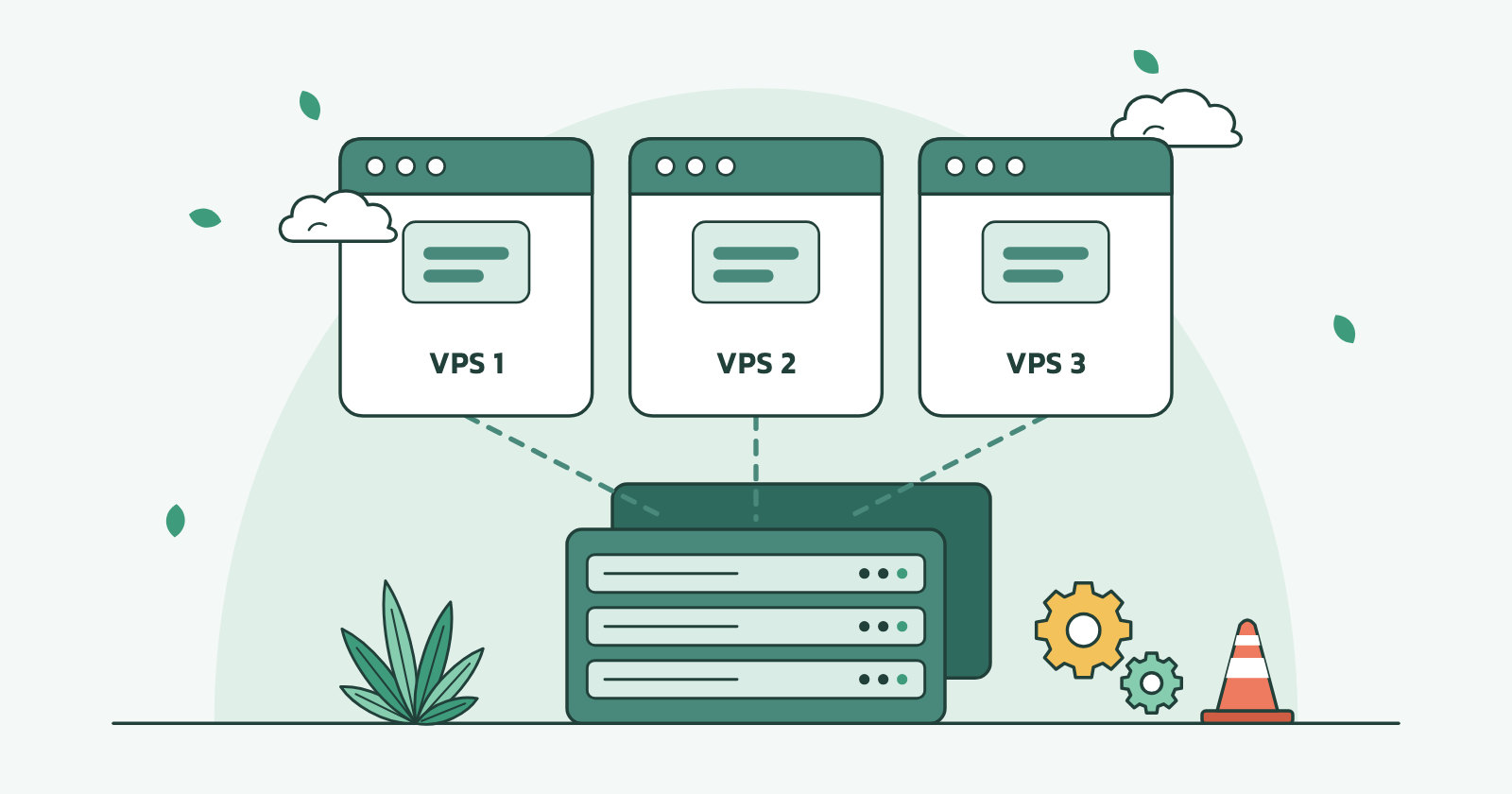
VPS مخفف Virtual Private Server، یعنی «سرور خصوصی مجازی» است و در فارسی به آن سرور مجازی میگویند. سرور کامپیوتری است که از راه شبکه به برنامهها و دستگاههای دیگر سرویس میدهد. «مجازی» یعنی این کامپیوتر دستگاهی جدا نیست و نرمافزار آن را روی یک سرور فیزیکی بزرگتر میسازد.
سرور فیزیکی مثل ساختمان است و هر VPS یک آپارتمان: کلید و وسایل هر واحد مال خودش است، اما اگر موتورخانهٔ مشترک خراب شود، همه با هم بیآب میمانند.
با خرید VPS معمولاً اینها را تحویل میگیرید؛ جزئیات طبق شرایط هر ارائهدهنده فرق میکند:
- سیستمعامل خودتان: لینوکس یا ویندوز، با امکان تنظیم و نصب دوباره.
- دسترسی مدیر: حساب root در لینوکس و Administrator در ویندوز، یعنی اجازهٔ هر تغییری در سرور.
- IP عمومی: نشانی سرور در اینترنت.
- سهمی مشخص از منابع: پردازندهٔ مجازی، رم، دیسک و شبکه. «منابع اختصاصی» در تبلیغها معمولاً به همین سهم تعریفشده اشاره دارد، نه به سختافزاری جدا از دیگران.
تفاوت VPS و VDS
VDS مخفف Virtual Dedicated Server است و تعریف استانداردی جدا از VPS ندارد؛ بیشتر نامی بازاری است. در بازار ایران معمولاً VDS را سرور مجازیای معرفی میکنند که منابعش اختصاصی است، اما معنای «اختصاصی» از شرکتی به شرکت دیگر فرق دارد و هر دو روی سرور فیزیکی مشترک اجرا میشوند. پس مشخصات پلن را بخوانید، نه نامش را. راه سنجیدن منابعی را که گرفتهاید در VDS چیست؟ ببینید.
سرور مجازی چگونه کار میکند؟
پایهٔ VPS مجازیسازی سرور است، یعنی اجرای چند سرور جدا روی یک سختافزار. روی سرور فیزیکی یا میزبان (Host) نرمافزاری به نام لایهٔ مجازیسازی یا Hypervisor اجرا میشود که پردازنده، رم، دیسک و شبکه را بین چند ماشین مجازی تقسیم و آنها را از هم جدا میکند.
ماشین مجازی چیست؟
ماشین مجازی (Virtual Machine) کامپیوتری نرمافزاری است که سختافزار مجازی و سیستمعامل خودش را دارد و برای برنامههای داخلش مثل یک کامپیوتر واقعی رفتار میکند. VPS در بیشتر موارد همان ماشین مجازی است که ارائهدهنده با IP عمومی به شما اجاره میدهد.
Hypervisor نوع ۱ و نوع ۲؛ KVM، Hyper-V و ESXi
طبق توضیح Red Hat، Hypervisor نوع ۱ مستقیم روی سختافزار اجرا میشود و نوع ۲، مثل VirtualBox، بهصورت برنامهای روی سیستمعامل معمولی. در میزبانی معمولاً نوع ۱ به کار میرود و این سه نام را زیاد میبینید:
- KVM: بخشی از کرنل لینوکس (هستهٔ سیستمعامل) که خود لینوکس را به Hypervisor تبدیل میکند و ماشینهایی با لینوکس یا ویندوز اجرا میکند. Red Hat آن را نوع ۱ میداند، هرچند مرز دو نوع در KVM کاملاً روشن نیست.
- Hyper-V: Hypervisor نوع ۱ مایکروسافت که همراه Windows Server میآید.
- VMware ESXi: Hypervisor شرکت VMware که اکنون متعلق به Broadcom است و مستقیم روی سختافزار فیزیکی نصب میشود؛ مستندات نسخهٔ 9 آن را ESX مینامند.
با هر سه، هر مشتری ماشین مجازی کامل با کرنل خودش دارد؛ در مجازیسازی کانتینری اینطور نیست.
مجازیسازی کانتینری: OpenVZ و LXC
در این روش هر مشتری محیطی جدا به نام کانتینر میگیرد و کرنل جدا ندارد: طبق مستندات linuxcontainers.org، کانتینر سیستمی از کرنل میزبان استفاده میکند و OpenVZ هم همان کرنل را به کار میبرد. این روش سبکتر است، اما برای خریدار چند فرق دارد:
- فقط لینوکس اجرا میشود و نمیتوانید کرنل را عوض کنید.
- نرمافزارهای وابسته به کرنل ممکن است کار نکنند. مثلاً طبق راهنمای LXD، کانتینر نمیتواند ماژول کرنل (افزونهٔ کرنل) بارگذاری کند و Docker، ابزار اجرای برنامه در کانتینر، داخل آن تنظیم جدا میخواهد. این جزئیات به میزبان بستگی دارد؛ پیش از خرید بپرسید.
- کرنل مشترک یعنی نقص آن روی همه اثر میگذارد و طبق مستندات Proxmox، ماشین مجازی کامل معمولاً جداسازی بهتری دارد.
vCPU و بیشفروش (Overcommit)
vCPU پردازندهای است که ماشین مجازی میبیند. معمولاً یک رشتهٔ پردازشی (Thread) از یک هستهٔ فیزیکی است، نه یک هستهٔ کامل، و جزئیاتش به ارائهدهنده بستگی دارد. در عمل vCPU نوبتی از پردازندهٔ میزبان است.
Overcommit یا بیشفروش یعنی ارائهدهنده روی یک میزبان جمعاً بیشتر از منابع واقعی آن تعریف کند، با این فرض که همهٔ ماشینها همزمان پرکار نیستند. این کار بهخودیخود خطا نیست و هزینه را پایین میآورد، اما نتیجهاش در هر منبع فرق دارد:
- پردازنده: اگر چند همسایه همزمان پرمصرف شوند، ماشین شما منتظر نوبت میماند و کند میشود (مشکل همسایهٔ پرسروصدا یا Noisy Neighbor).
- رم: خطرش بیشتر است؛ طبق مستندات OpenStack، با تمام شدن رم میزبان، ماشینهای در حال اجرا ممکن است آسیب ببینند.
- دیسک: در روش Thin Provisioning فضا هنگام مصرف گرفته میشود؛ طبق مستندات Proxmox، با پر شدن ذخیرهساز، ماشینها خطای دیسک میگیرند و داده ممکن است خراب شود.
خود KVM هم جلوی بیشفروش را نمیگیرد: مستندات Proxmox VE، که بر پایهٔ KVM است، جمع هستههای ماشینها را بیشتر از هستههای سرور مجاز میداند. پس اختصاصی یا اشتراکی بودن vCPU و رزرو بودن رم را بپرسید.
جداسازی از چه چیزی محافظت میکند؟
طبق راهنمای NIST SP 800-125 (مؤسسهٔ استاندارد آمریکا)، Hypervisor ماشینها را طوری جدا میکند که هر کدام فقط به منابع خودش دسترسی داشته باشد؛ پس از کار افتادن ماشین همسایه معمولاً به سرور شما سرایت نمیکند و او به فایلهایتان دسترسی ندارد. اما این جداسازی جلوی چهار چیز را نمیگیرد:
- ضعفهای سرور خودتان: رمز ضعیف، نرمافزار قدیمی و سرویسهایی که بیدلیل از اینترنت در دسترساند.
- کندی ناشی از همسایهها: جدا بودن داده به معنی جدا بودن کارایی نیست.
- خرابی میزبان: ماشینها متوقف میشوند تا میزبان تعمیر شود یا زیرساخت آنها را روی میزبان دیگری بالا بیاورد.
- آسیبپذیری خود Hypervisor: NIST آن را نقطهٔ شکست امنیتی مشترک همهٔ ماشینها میداند؛ در نقص CVE-2015-3456 کاربر مدیر یک ماشین مجازی ممکن بود روی میزبان برنامه اجرا کند. چنین نقصی وصله میشود، اما جداسازی مطلق نیست.
مشخصات پلن سرور مجازی را چطور بخوانیم؟
هر عدد پلن یعنی چه و پیش از خرید به چه چیزی نگاه کنید (اندازهٔ لازم برای هر کاربرد در رم و CPU سرور مجازی چقدر لازم است؟ آمده است):
| مشخصه | یعنی چه | به چه نگاه کنید |
|---|---|---|
| vCPU | تعداد پردازندههای مجازی | اشتراکی یا اختصاصی؟ مدل و نسل پردازنده؟ |
| رم | حافظهٔ کاری سیستمعامل و برنامهها | رزرو شده است یا بیشفروش میشود؟ |
| دیسک | نوع (HDD، SSD ساتا یا NVMe) و حجم | نوع واقعی، سقف IOPS (عملیات خواندن و نوشتن در ثانیه) و فضای خالی بعد از نصب |
| سرعت پورت | سقف سرعت لحظهای، مثلاً ۱ گیگابیت بر ثانیه | پورت بین چند ماشین مشترک است؟ |
| ترافیک ماهانه | حجم جابهجایی داده در ماه، مثلاً ۲ ترابایت | ورودی هم شمرده میشود؟ بعد از سقف چه میشود؟ بینالملل جداست؟ |
| IP | نشانی عمومی سرور | چند IPv4؟ مال خودتان است یا مشترک پشت NAT؟ با نصب دوبارهٔ سیستمعامل عوض میشود؟ |
سرعت پورت یا ترافیک؟
این دو اغلب با هم اشتباه میشوند و گاهی هر دو را «پهنای باند» مینامند. سرعت پورت مثل قطر لوله است و ترافیک سرور مجازی مثل حجم آبی که در ماه از آن میگذرد. پورت ۱ گیگابیت بر ثانیه با تمام سرعت حدود ۱۲۵ مگابایت در ثانیه منتقل میکند و ۱ ترابایت را در کمتر از ۲ ساعت و نیم تمام میکند. اتفاق بعد از سقف ترافیک طبق شرایط ارائهدهنده فرق میکند: ممکن است سرعت کم شود، هزینهٔ اضافه بیاید یا سرویس متوقف شود.
HDD، SSD یا NVMe؟
HDD مکانیکی است؛ ظرفیت زیاد میدهد، اما برای سیستمعامل و دیتابیس (پایگاه داده) کند است. SSD ساتا به رابطی وصل است که سقف اسمیاش ۶ گیگابیت بر ثانیه، یعنی حدود ۶۰۰ مگابایت بر ثانیه است. NVMe پروتکلی برای حافظهٔ فلش است که معمولاً روی گذرگاه PCIe کار میکند و سقف بالاتری دارد. اما ضریب ثابتی مثل «چند برابر سریعتر» همهجا درست نیست: در VPS، سقف IOPS پلن و شلوغی میزبان عدد واقعی را تعیین میکند.
انواع سرور مجازی
سرور مجازی را از نظر فناوری (ماشین مجازی یا کانتینر)، سیستمعامل، لوکیشن و شیوهٔ مدیریت دستهبندی میکنند.
بر اساس سیستمعامل: لینوکس، ویندوز یا میکروتیک
سرور مجازی لینوکس: VPS با توزیعی مثل Ubuntu یا Debian که با SSH (اتصال امن متنی از راه دور) و خط فرمان مدیریت میشود. سبک است و حداقل رسمی Ubuntu Server در ایمیج ابری (نسخهٔ آمادهٔ نصب) ۱ گیگابایت رم است. اگر نرمافزارتان روی لینوکس اجرا میشود، همین را بگیرید.
سرور مجازی ویندوز: VPS با Windows Server که با ریموت دسکتاپ (RDP) مثل یک کامپیوتر معمولی با آن کار میکنید. لایسنس پولی دارد و مایکروسافت برای Windows Server 2025 با محیط گرافیکی ۴ گیگابایت رم پیشنهاد میکند. ویندوز را وقتی بگیرید که نرمافزارتان فقط روی ویندوز اجرا میشود.
سرور مجازی میکروتیک: CHR (Cloud Hosted Router) نسخهای از RouterOS، سیستمعامل روترهای میکروتیک، برای ماشین مجازی است. برای مسیریابی، فایروال و مدیریت ترافیک به کار میرود، نه میزبانی سایت، و سقف سرعتش به سطح لایسنس بستگی دارد. فقط اگر با RouterOS کار میکنید سراغش بروید.
بر اساس لوکیشن: ایران یا خارج
لوکیشن یعنی سرور در کدام کشور است و دو چیز آن را تعیین میکند: کاربران کجا هستند و سرور باید به چه سرویسهایی وصل شود. اگر مخاطبتان داخل ایران است، سرور مجازی ایران معمولاً تأخیر کمتری دارد و در اختلالهای اینترنت بینالملل معمولاً برای کاربران داخلی در دسترس میماند.
در زمان نگارش این مطلب (آبان ۱۴۰۵)، برخی سامانههای بانکی و دولتی از IP خارج در دسترس نیستند و در مقابل، برخی سرویسهای خارجی ممکن است درخواست از IP ایران را نپذیرند؛ مثلاً Docker Hub بسته به شبکه. پروژهای که به این سرویسها وابسته است یا مخاطب خارجی دارد، روی سرور مجازی خارج راحتتر راه میافتد. تأخیر را از همان اینترنتی بسنجید که کاربرانتان دارند. کار با سرور داخل ایران در راهنمای سرور ابری ایران آمده است.
VPS مدیریتشده یا بدون مدیریت؟
طبق توضیح IBM، در VPS بدون مدیریت (Unmanaged) مدیریت سرور با خود مشتری است و در مدیریتشده (Managed) بیشتر این کارها با ارائهدهنده. دامنهٔ «مدیریت» نزد هر شرکتی فرق دارد، پس فهرستش را مکتوب بگیرید.
تفاوت سرور مجازی با هاست اشتراکی، سرور ابری و سرور اختصاصی
| ویژگی | هاست اشتراکی | سرور مجازی (VPS) | سرور اختصاصی |
|---|---|---|---|
| چه میگیرید | فضای سایت و کنترل پنل | ماشین مجازی با سیستمعامل خودتان | کل یک سرور فیزیکی |
| دسترسی | کنترل پنل، بدون root | root یا Administrator | root یا Administrator |
| منابع | مشترک با سایتهای دیگر، با سقف پلن | سهم مشخص از یک میزبان مشترک | همه برای شما |
| نگهداری نرمافزار سرور | ارائهدهنده | معمولاً شما | معمولاً شما |
| برتری اصلی | کمدردسرترین؛ بدون کار مدیریتی | تعادل کنترل، هزینه و انعطاف | کارایی پایدار و جداسازی فیزیکی |
هاست اشتراکی برای سایت کوچک کافی است و مقایسهٔ هاست اشتراکی با سرور مجازی میگوید چه وقت از آن بزرگتر شدهاید. VPS برای پروژهای است که کنترل بیشتری میخواهد و کسی را برای نگهداری دارد. سرور اختصاصی وقتی میارزد که بار سنگین و پایدار دارید یا الزامات امنیتی جداسازی فیزیکی میخواهد؛ نشانههایش در سرور اختصاصی چیست؟ آمده است.
سرور ابری کجای این مقایسه است؟
سرور ابری یا سرور مجازی ابری هم به معنای رایجش ماشین مجازی است؛ فرقش در پلتفرم دور آن است: ساخت و حذف سرور به دست خودتان، معمولاً API (رابط برنامهنویسی) و پرداخت بر اساس مصرف. این امکانات برای بار پرنوسان و سرورهای کوتاهمدت میارزد و برای سروری با بار ثابت معمولاً لازم نیست. مرز این دو در سرور ابری چیست؟ آمده است.
مزایا و محدودیتهای سرور مجازی
مزایا
- کنترل نرمافزار: نسخهٔ دلخواه زبان برنامهنویسی، وبسرور، پورت و سرویس.
- اجرای برنامهٔ دائمی: ربات یا سرویس پسزمینه که بدون شما هم کار میکند.
- جدایی از سایتهای دیگر: سیستمعامل و معمولاً IP خودتان را دارید.
- هزینهٔ کمتر از سرور اختصاصی: چون سختافزار بین چند مشتری تقسیم میشود.
محدودیتها
- کارایی متغیر: مصرف همسایهها و نسبت بیشفروش روی سرور شما اثر میگذارد.
- وابستگی به یک میزبان: خرابی میزبان معمولاً یعنی قطعی تا تعمیر یا جابهجایی؛ سرویس حساس برنامهٔ جایگزین میخواهد.
- مسئولیت با شماست: امنیت، بهروزرسانی، پایش و بکاپ معمولاً کار خریدار است.
- سقف ارتقا: محدود به ظرفیت میزبان است و کوچک کردن دیسک معمولاً ممکن نیست.
- بدون دسترسی به سختافزار: معمولاً کارت گرافیک ندارد و قطعهٔ USB به آن وصل نمیشود.
کاربردهای سرور مجازی
سرور مجازی برای هر کاری است که سرور دائمی با دسترسی کامل بخواهد؛ فهرست کامل با قدم اول هرکدام در کاربردهای سرور مجازی آمده است. مهمترینها:
- سایت، فروشگاه و وردپرس پربازدید: سایتی که از منابع هاست بزرگتر شده یا تنظیم خاصی میخواهد؛ پیش از بزرگ کردن سرور، کش صفحه و افزونهها را بررسی کنید.
- توسعه و تست: محیط آزمایش (Staging) جدا از سرور اصلی.
- Docker و خودکارسازی: کانتینرها و ابزارهایی مثل n8n که سرور دائمی میخواهند.
- نرمافزار فقطویندوزی: برنامهٔ دسکتاپی یا حسابداری که با ریموت دسکتاپ به آن وصل میشوید؛ کار روزمرهٔ کارمندان روی سرور لایسنس RDS CAL میخواهد.
- ترید و بازارهای مالی: «VPS در فارکس» یا سرور مجازی ترید از نظر فنی همین VPS است که پلتفرمی مثل MetaTrader یا ربات معاملاتی را مستقل از برق و اینترنت خانه اجرا میکند. سرور مجازی بورس هم همین است و هیچکدام استراتژی را سودده نمیکنند. انتخاب لوکیشن و منابع آن در سرور مجازی ترید چیست؟ آمده است.
- رباتها و اسکریپتها: برنامهای که باید دائم پاسخ دهد؛ ربات تلگرام معمولاً روی سرور خارج راحتتر راه میافتد.
- بکاپ: مقصد بکاپ سرور اصلی، در میزبان و لوکیشنی دیگر.
- سرور ایمیل، با احتیاط: بسیاری از ارائهدهندگان پورت 25 خروجی را میبندند یا با درخواست باز میکنند و گیرندههایی مثل Gmail به اعتبار IP و رکوردهایی مثل SPF، DKIM و PTR نگاه میکنند؛ سرویس ایمیل آماده معمولاً منطقیتر است.
چه زمانی سرور مجازی لازم است و چه زمانی نه؟
نشانههای رفتن به VPS
- رسیدن به سقف منابع هاست: طبق مستندات CloudLinux، سقف اتصالهای همزمان خطای 508 و سقف حافظه معمولاً خطای 500 یا 503 میدهد. اگر پلن بالاتر هم جواب نداده، وقتش است.
- نیاز به نرمافزار یا دسترسی خاص: Redis، Docker، نسخهٔ خاصی از یک زبان یا دسترسی root.
- برنامهٔ پسزمینه: ربات، صف کارها یا اسکریپت دائمی که هاست اشتراکی معمولاً برایش ساخته نشده است.
وقتی سرور مجازی لازم ندارید
- سایت شرکتی، وبلاگ یا فروشگاه کوچکی دارید و هاست فعلی جواب میدهد.
- کسی نیست که بهروزرسانی، امنیت و بکاپ سرور را انجام دهد.
- کندی سایت از قالب سنگین، افزونههای زیاد یا نداشتن کش است؛ سروری با منابع مشابه همان کندی را تکرار میکند.
در این حالتها هاست لینوکس کمدردسرتر است.
چکلیست انتخاب سرور مجازی
این پرسشها را برای هر گزینه جواب بدهید و هرچه در مشخصات نیامده، پیش از پرداخت کتبی بپرسید:
- لوکیشن: نزدیک کاربران و سازگار با سرویسهایی که سرور به آنها وصل میشود.
- سیستمعامل: نسخهٔ موردنیاز نرمافزارتان تحویل میشود؟ لایسنس ویندوز با کیست؟
- نوع مجازیسازی: ماشین مجازی است یا کانتینر؟
- منابع: کوچکترین پلن کافی با امکان ارتقا؛ پرسشهای جدول مشخصات را برای vCPU، رم، دیسک و ترافیک جواب بدهید.
- بکاپ: چه کسی بکاپ میگیرد و کجا نگه داشته میشود؟ اگر چیزی نوشته نشده، فرض کنید با خود شماست.
- کنسول: کنسول وب یا VNC صفحهٔ سرور را از پنل نشان میدهد و وقتی SSH یا RDP قطع است راه ورود شماست.
- پشتیبانی: از چه راهی، در چه ساعتهایی و برای چه کارهایی؟
- شرایط قرارداد: مدل پرداخت، تمدید، تغییر پلن، کاربردهای ممنوع، تعلیق سرویس و سرنوشت داده بعد از پایان سرویس.
ساعت اول بعد از تحویل سرور مجازی
سرور تازه با IP عمومی زود هدف رباتهای حدس رمز میشود؛ پس پیش از نصب هر برنامهای این کارها را انجام دهید. اگر ارائهدهنده کنسول وب دارد، محلش را از همین حالا پیدا کنید.
لینوکس: Ubuntu 24.04 LTS
در زمان نگارش این مطلب (آبان ۱۴۰۵)، Ubuntu 24.04 و 26.04 هر دو LTS با پشتیبانی فعالاند؛ دستورها برای 24.04 نوشته شدهاند و طبق مستندات روی 26.04 هم همیناند. فرض این است که IP و رمز root را دارید؛ اگر کاربر دیگری مثل ubuntu گرفتهاید، با همان وارد شوید و جلوی دستورهای قدم ۲ sudo بگذارید. SERVER_IP و نام کاربر deploy را با مقدار خودتان عوض کنید. ترمینال لینوکس و مک و PowerShell ویندوز معمولاً فرمان ssh را دارند.
۱. وصل شوید و مشخصات را ببینید. پرسش اثرانگشت اولین اتصال را با yes تأیید کنید و ببینید vCPU، رم و دیسک با سفارش میخواند. خروجی systemd-detect-virt نوع مجازیسازی را نشان میدهد: مثلاً kvm یا microsoft یعنی ماشین مجازی و lxc یا openvz یعنی کانتینر.
# on your computer
ssh root@SERVER_IP

# on the server
systemd-detect-virt
nproc
free -h
df -h /
۲. بهروزرسانی و کاربر sudo. کاربری جدا میسازید تا کار روزمره با root نباشد. رمزی که به adduser میدهید همان رمزی است که sudo میپرسد؛ بقیهٔ پرسشها را با Enter رد کنید. اگر بهروزرسانی پرسید فایل sshd_config جایگزین شود، نسخهٔ فعلی (keep the local version) را نگه دارید. وصلههای امنیتی بعدی را معمولاً unattended-upgrades روزانه نصب میکند، اما بهطور پیشفرض ریاستارت نمیکند.
# on the server, as root
apt update && apt full-upgrade
adduser deploy
usermod -aG sudo deploy
۳. ورود با کلید SSH. روی کامپیوتر خودتان یک جفتکلید بسازید، برایش رمز (Passphrase) بگذارید و کلید عمومی را به سرور بفرستید. ویندوز ssh-copy-id ندارد، پس بخش دوم برای PowerShell است:
# Linux or macOS
ssh-keygen -t ed25519
ssh-copy-id deploy@SERVER_IP

# Windows PowerShell
ssh-keygen -t ed25519
type $env:USERPROFILE\.ssh\id_ed25519.pub | ssh deploy@SERVER_IP "mkdir -p ~/.ssh && chmod 700 ~/.ssh && cat >> ~/.ssh/authorized_keys && chmod 600 ~/.ssh/authorized_keys"
نشست root را نبندید. در پنجرهای جدید با ssh deploy@SERVER_IP وارد شوید؛ اگر بهجای Passphrase کلید، رمز کاربر deploy را پرسید، کلید درست نصب نشده و نباید به قدم بعد بروید. بعد sudo whoami را بزنید؛ خروجی باید root باشد.
۴. بستن ورود با رمز و root. این دستورها را در نشست deploy بزنید و نشست root را باز نگه دارید تا اگر اشتباهی شد، از همانجا اصلاحش کنید؛ ریاستارت سرویس ssh نشستهای باز را نمیبندد.
sudo tee /etc/ssh/sshd_config.d/00-hardening.conf > /dev/null <<'EOF'
PermitRootLogin no
PasswordAuthentication no
KbdInteractiveAuthentication no
EOF
sudo sshd -t && sudo systemctl restart ssh
sudo sshd -T | grep -iE '^(permitrootlogin|passwordauthentication|kbdinteractiveauthentication) '
sshd برای بیشتر تنظیمها اولین مقدار را به کار میبرد؛ پیشوند 00 باعث میشود این فایل پیش از فایلی مثل 50-cloud-init.conf خوانده شود. خروجی دستور آخر باید برای هر سه تنظیم no باشد. در پنجرهای تازه دوباره با deploy وارد شوید و فقط اگر موفق بودید، نشست root را ببندید.
۵. فایروال UFW. UFW در Ubuntu در ابتدا خاموش است. اول SSH را باز کنید، بعد فایروال را روشن کنید و به پرسش تأیید y بدهید. اگر SSH روی پورت دیگری است، همان پورت را باز کنید، مثلاً sudo ufw allow 2222/tcp.
sudo ufw allow OpenSSH
sudo ufw enable
sudo ufw status verbose
نمونهٔ خروجی (در سرور شما ممکن است کمی فرق کند):
Status: active
Logging: on (low)
Default: deny (incoming), allow (outgoing), disabled (routed)
New profiles: skip

To                         Action      From
--                         ------      ----
22/tcp (OpenSSH)           ALLOW IN    Anywhere
22/tcp (OpenSSH (v6)) ALLOW IN Anywhere (v6)پورتهای دیگر را فقط وقتی باز کنید که سرویسشان راه افتاده است. برای قدمهای بعدی، ۹ راهکار برای افزایش امنیت سرور لینوکس را ببینید.
۶. اولین بکاپ. اگر پنل امکان Snapshot (ثبت وضعیت لحظهای سرور) دارد، یکی بگیرید. برای نسخهٔ بیرونی، فعلاً از تنظیمات سرور یک فایل بسازید و به کامپیوتر خودتان بیاورید. این فایل کلیدهای سرور و هش رمزها را هم دارد؛ امن نگهش دارید و بعد از دانلود، نسخهٔ روی سرور را با rm ~/backup-etc.tar.gz پاک کنید. داده و دیتابیس را بعداً به همین مسیر اضافه و زمانبندی کنید.
# on the server
sudo tar -czf ~/backup-etc.tar.gz -C / etc
sudo chown "$USER" ~/backup-etc.tar.gz

# on your computer
scp deploy@SERVER_IP:backup-etc.tar.gz .
tar -tzf backup-etc.tar.gz
در پایان با sudo reboot سرور را ریاستارت کنید تا کرنل تازه، اگر نصب شده، بالا بیاید.
ویندوز: Windows Server 2025 و 2022
در زمان نگارش این مطلب (آبان ۱۴۰۵)، Windows Server 2025 نسخهٔ اصلی فعلی است و 2022 هم تا اکتبر ۲۰۳۱ وصلهٔ امنیتی میگیرد.
- وصل شوید: Win+R را بزنید،
mstscرا اجرا کنید و IP و حساب تحویلی را وارد کنید. برای مک و گوشی، راهنمای اتصال با ریموت دسکتاپ را ببینید. - رمز را عوض کنید: در PowerShell با دسترسی Administrator دستور
net user Administrator *را بزنید (اگر نام حساب فرق دارد، همان را بنویسید) و رمزی طولانی و یکتا بگذارید. - بهروزرسانی کنید: طبق مستندات SConfig حالت پیشفرض فقط دانلود است. از بخش Windows Update در Settings نصب کنید یا در PowerShell دستور
SConfigرا اجرا کنید، گزینهٔ6، سپس1و بعدAرا بزنید و سرور را ریاستارت کنید. - RDP را محدود کنید: پورت پیشفرض RDP 3389 است. اگر IP ثابت دارید، فقط همان را بهجای
203.0.113.25مجاز کنید. دستور اول باید برای همهٔ پروفایلهاTrueنشان دهد، وگرنه این قانون اثری ندارد. نام گروه مال ویندوز انگلیسی است؛ در زبانهای دیگر بهجای-DisplayGroup "Remote Desktop"بنویسید-Group "@FirewallAPI.dll,-28752".Get-NetFirewallProfile | Select-Object Name, Enabled Set-NetFirewallRule -DisplayGroup "Remote Desktop" -RemoteAddress 203.0.113.25اگر IP شما ثابت نیست این محدودیت را نگذارید، چون با عوض شدن IP بیرون میمانید؛ راه برگشت کنسول وب است.
- بکاپ: از دادهها و دیتابیس نسخهای بیرون از همان سرور بگیرید.
Snapshot یا بکاپ؟
Snapshot وضعیت ماشین را در یک لحظه ثبت میکند و برای برگشت سریع پیش از کار پرخطر مناسب است. بکاپ نسخهٔ جدایی از داده است که بیرون از همان سرور نگه داشته میشود. Broadcom صریحاً میگوید Snapshot را بهجای بکاپ به کار نبرید، چون فایل آن فقط گزارش تغییرات دیسک اصلی است، و مایکروسافت هم آن را بکاپ کامل نمیداند. بازگردانی را هم امتحان کنید؛ بکاپی که بازگردانیاش را ندیدهاید فقط یک فرض است.
اشتباههای رایج در کار با VPS
| نشانه یا اشتباه | علت | راهحل |
|---|---|---|
بعد از ufw enable دیگر با SSH وصل نمیشوید |
پورت SSH پیش از روشن کردن فایروال باز نشده | از کنسول وب وارد شوید و sudo ufw allow OpenSSH را بزنید |
خطای Permission denied (publickey) |
کلید روی سرور نیست یا نام کاربر اشتباه است | از نشست باز یا کنسول، ~/.ssh/authorized_keys را ببینید |
| کندی در ساعتهای شلوغ | شاید مصرف همسایهها یا بیشفروش | در vmstat 5 ستون st را ببینید، یعنی زمانی که Hypervisor پردازنده را از ماشین شما گرفته (سطر اول ملاک نیست). اگر پایدار بالا ماند، خروجی را برای ارائهدهنده بفرستید |
سرور مجازی در هاکان سرور
اگر با این چکلیست دیدید سرور مجازی برای کارتان لازم است، پلنها را در صفحهٔ خرید سرور مجازی ببینید؛ هاکان سرور در ۵۲ لوکیشن سرور مجازی ارائه میدهد. سیستمعاملهای قابل تحویل بسته به لوکیشن فرق میکند؛ لینوکس روی همهٔ لوکیشنها هست و اگر ویندوز یا سیستمعامل خاصی لازم دارید، پیش از خرید با تیکت بپرسید. تحویل سرویس خودکار و کمتر از یک ساعت است. IP سرویس تا زمانی که سرویس تمدید شود ثابت میماند.
ارتقای منابع سرویس با ثبت تیکت انجام میشود. تهیهٔ بکاپ بر عهدهٔ کاربر است و با ثبت تیکت هم قابل درخواست است. پشتیبانی فنی ۲۴ ساعته از طریق تیکت در دسترس است. اگر هم دیدید هاست اشتراکی برایتان کافی است، همان را بگیرید.
پرسشهای متداول
VPS مخفف چیست؟
مخفف Virtual Private Server به معنی «سرور خصوصی مجازی» است. «سرور مجازی» و VPS یک چیزند.
تفاوت VPS و VPN چیست؟
VPN تونلی رمزنگاریشده بین یک دستگاه و یک شبکه است. VPS سروری اجارهای است که سیستمعامل و برنامههای خودتان را روی آن اجرا میکنید.
برای کار با سرور مجازی باید لینوکس بلد باشم؟
برای VPS لینوکس بدون مدیریت، بله، در حد کارهای پایه: اتصال با SSH، نصب بسته، ویرایش فایل تنظیمات و خواندن لاگ. کنترل پنلی مثل cPanel هم معمولاً همراه VPS نیست و جدا نصب و لایسنس میشود. اگر نمیخواهید وارد این کارها شوید، هاست اشتراکی انتخاب درستتری است.
سرور مجازی امنتر از هاست اشتراکی است؟
از نظر جداسازی معمولاً بله، اما در هاست اشتراکی وصلهٔ سیستمعامل با ارائهدهنده است و در VPS معمولاً با شما. VPS رهاشده با رمز ضعیف از هاست بهروز ناامنتر است؛ امنیت نتیجهٔ نگهداری است، نه نوع سرویس.
میتوانم منابع VPS را بعداً بیشتر کنم؟
معمولاً بله: رم و vCPU اغلب با ارتقای پلن و یک ریاستارت اضافه میشوند و بعد از بزرگ شدن دیسک شاید لازم باشد پارتیشن را هم بزرگ کنید. سقف ارتقا به ظرفیت میزبان و شرایط ارائهدهنده بستگی دارد.
سرور مجازی رایگان ارزش دارد؟
برای یادگیری و آزمایش کوتاه شاید، برای کار واقعی معمولاً نه. این پیشنهادها اغلب منابع، مدت و پشتیبانی محدودی دارند. اطلاعات مشتری و تنها نسخهٔ دادهها را روی چنین سروری نگذارید.
سرور مجازی همیشه روشن است؟
برای کار شبانهروزی ساخته شده و با خاموش شدن کامپیوتر شما خاموش نمیشود، اما ریاستارت، تعمیرات میزبان، خرابی سختافزار و قطعی شبکه میتوانند آن را متوقف کنند.
جمعبندی
سرور مجازی یک سرور کامل روی سختافزار مشترک است: کنترل سرور را با هزینهای کمتر از سرور اختصاصی میدهد، در عوض کاراییاش به میزبان وابسته است و نگهداریاش با شماست. نامهایی مثل KVM، NVMe یا VDS بهتنهایی چیزی را ثابت نمیکنند؛ مشخصات را بخوانید و بعد از تحویل اندازه بگیرید.
قدم بعدی: اگر به VPS نیاز دارید، چکلیست را پر کنید، از کوچکترین پلن کافی شروع کنید و کارهای ساعت اول را پیش از نصب هر برنامهای انجام دهید.