سرور اختصاصی چیست؟ تفاوت با VPS، انتخاب سختافزار و چکلیست خرید
فهرست مطالب
- سرور اختصاصی چیست و چطور کار میکند؟
- تفاوت سرور اختصاصی با هاست، VPS و سرور ابری
- VDS و نیمسرور اختصاصی
- آیا واقعاً به سرور اختصاصی نیاز دارید؟
- وقتی سرور مجازی کافی است
- نشانههای عبور از سرور مجازی
- کاربردهای رایج سرور اختصاصی
- انتخاب سختافزار سرور اختصاصی
- پردازنده: نسل مهمتر از تعداد هسته
- رم: مقدار و ECC
- دیسک: NVMe، SSD یا HDD
- RAID: کدام سطح؟
- شبکه: سرعت پورت در برابر ترافیک
- مدیریت سرور: IPMI، سیستمعامل و مجازیسازی
- IPMI، iDRAC و iLO
- لینوکس یا ویندوز سرور
- Proxmox VE یا VMware ESXi
- مدیریتشده یا مدیریتنشده
- سرور اختصاصی ایران یا خارج؟
- چکلیست پیش از خرید سرور اختصاصی
- تست تحویل: بعد از دریافت سرور چه چیزی را بررسی کنیم؟
- عیبیابی رایج و امنیت روز اول
- سرور بعد از ریاستارت بالا نمیآید
- یکی از دیسکهای RAID خراب شده است
- ریاستارت یا هنگ ناگهانی
- امنیت در روز اول
- سرور اختصاصی در هاکان سرور
- پرسشهای متداول
- تفاوت سرور اختصاصی و سرور مجازی چیست؟
- برای سایت وردپرسی سرور اختصاصی لازم است؟
- آیا سرور اختصاصی امنتر از سرور مجازی است؟
- سرور اختصاصی ایران بگیرم یا خارج؟
- اگر قطعهای از سرور خراب شود چه میشود؟
- قیمت سرور اختصاصی به چه عواملی بستگی دارد؟
- جمعبندی
سرور اختصاصی چیست؟ سرور اختصاصی (Dedicated Server) یک سرور فیزیکی کامل در دیتاسنتر است که پردازنده، رم، دیسک و پورت شبکهاش فقط در اختیار شماست و با هیچ مشتری دیگری تقسیم نمیشود. این راهنما تفاوت آن با سرور مجازی، انتخاب سختافزار، چکلیست خرید و تست تحویل را یکجا توضیح میدهد.
خریدار سرور اختصاصی معمولاً سؤالهای دقیقی دارد: آیا سرور مجازی کافی نیست؟ دو پردازندهٔ قدیمی ۱۴ هستهای بهتر است یا یک پردازندهٔ جدید ۸ هستهای؟ بعد از تحویل از کجا بفهمم سختافزار همان است که خریدهام؟ این مقاله با جدول، معیار و دستور دقیق به همین سؤالها پاسخ میدهد.
بهطور خلاصه: سرور اختصاصی یعنی یک ماشین فیزیکی کامل که منابعش با کسی تقسیم نمیشود و کنترل کامل آن دست شماست. برای بار سنگین و پایدار، دیتابیس بزرگ، ساخت چند ماشین مجازی با Proxmox و ذخیرهسازی حجیم مناسب است؛ برای بیشتر سایتهای کوچک و متوسط، سرور مجازی کافی و منعطفتر است. پیش از خرید، مدل دقیق CPU، نوع و سلامت دیسک، ECC بودن رم، سطح RAID، سرعت پورت و مدل ترافیک، و دسترسی IPMI را بپرسید و بعد از تحویل با چند دستور ساده تأیید کنید.
سرور اختصاصی چیست و چطور کار میکند؟
در اجارهٔ سرور اختصاصی، ارائهدهنده سرور را در رک دیتاسنتر نصب میکند، برق، خنککننده و شبکه را فراهم میکند و دسترسی کامل سیستمعامل (root در لینوکس یا Administrator در ویندوز) را به شما میدهد. همراه سرور معمولاً یک یا چند آدرس IPv4، یک پورت شبکه با سرعت مشخص و در بسیاری موارد دسترسی مدیریت از راه دور (IPMI) تحویل میشود.
بین شما و سختافزار لایهٔ مجازیسازی (Hypervisor) وجود ندارد، مگر اینکه خودتان نصبش کنید؛ به همین دلیل به آن «بِر مِتال» (Bare Metal) هم میگویند. اگر خودتان سرور را بخرید و فقط فضای رک، برق و پهنای باند را اجاره کنید، به آن کولوکیشن (Colocation) میگویند.
تفاوت سرور اختصاصی با هاست، VPS و سرور ابری
| سرویس | منابع | سطح دسترسی | تغییر منابع |
|---|---|---|---|
| هاست اشتراکی | مشترک با سایتهای دیگر | فقط کنترل پنل (cPanel، DirectAdmin) | تعویض پلن |
| سرور مجازی (VPS) | سهمی مشخص از یک سرور فیزیکی | root یا Administrator | ارتقا، معمولاً با یک ریاستارت |
| سرور ابری (Cloud) | سهمی از یک خوشهٔ (Cluster) سرور | root، اغلب همراه API | سریع و گاهی خودکار |
| سرور اختصاصی | کل یک سرور فیزیکی | root، و در صورت ارائه، دسترسی IPMI | افزودن یا تعویض قطعه، معمولاً با توقف |
در سرور مجازی، هر vCPU معمولاً یک رشتهٔ پردازشی (Thread) از هستهای فیزیکی است که Hypervisor آن را بین چند ماشین زمانبندی میکند؛ اگر همسایهها پرمصرف باشند، بخشی از زمان پردازنده از شما گرفته میشود (Noisy Neighbor). در سرور اختصاصی این رقابت نیست و به سختافزار، مثل افزونههای مجازیسازی پردازنده، GPU یا کنترلر دیسک، دسترسی مستقیم دارید.
روی دیگر سکه: سرور اختصاصی یک ماشین واحد است. خرابی مادربرد تا تعویض قطعه سرویس را متوقف میکند، مگر اینکه سرور دوم یا بکاپ آماده داشته باشید، و ارتقای رم یا دیسک به دخالت فیزیکی تکنسین نیاز دارد.
VDS و نیمسرور اختصاصی
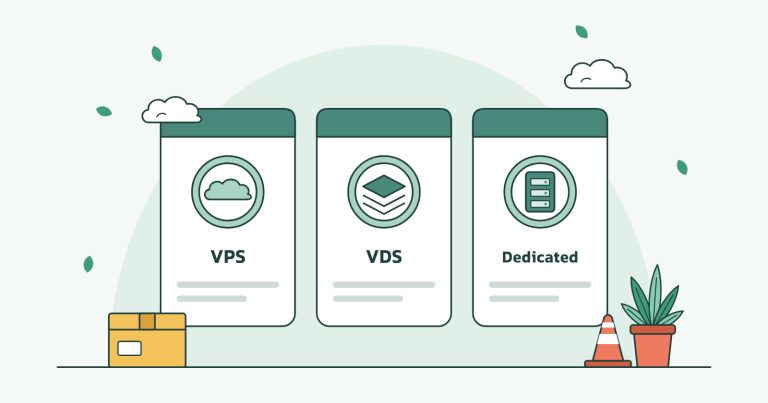
در بازار ایران، VDS معمولاً سرور مجازی با هستههای بیشفروشنشده است و «نیمسرور» سهمی بزرگ از یک سرور فیزیکی؛ هر دو هنوز مجازیاند (جزئیات در تفاوت بین VPS، VDS و Dedicated Server).
آیا واقعاً به سرور اختصاصی نیاز دارید؟
پاسخ صادقانه برای بیشتر پروژهها «هنوز نه» است. سرور اختصاصی هزینه و کار مدیریتی بیشتری دارد و منابعش تا پر نشوند عملاً بلااستفاده میمانند.
وقتی سرور مجازی کافی است
- سایتهای وردپرسی و فروشگاههای کوچک و متوسط با کش و دیتابیس درست تنظیمشده.
- رباتها، APIهای سبک، اسکریپتها و سرورهای توسعه و تست.
- سرور ترید و MetaTrader برای یک یا چند حساب.
- پروژههایی با بار پرنوسان که باید سریع بزرگ و کوچک شوند.
در این حالتها یک سرور مجازی هم کمهزینهتر است و هم ارتقایش سادهتر؛ برای سایت وردپرسی کوچک، حتی هاست اشتراکی کافی است.
نشانههای عبور از سرور مجازی
بهجای حدس، اندازه بگیرید. در ساعتهای اوج روی سرور فعلی اجرا کنید:
vmstat 1 5
sudo apt install sysstat
iostat -x 1 3
در vmstat، ستون st (Steal) درصد زمانی است که ماشین شما آمادهٔ اجرا بوده اما پردازنده به ماشین دیگری داده شده، و wa زمان انتظار برای دیسک (iowait) است. در iostat، r_await یا w_await بالا یعنی دیسک گلوگاه است؛ %util نزدیک ۱۰۰ فقط در HDD نشانهٔ اشباع است و روی NVMe و آرایههای RAID بهتنهایی معیار نیست. این نشانهها میگویند وقت سرور اختصاصی رسیده است:
- steal بهطور پایدار بالاست (قاعدهٔ سرانگشتی: بیش از ۱۰ درصد در ساعتهای اوج). البته steal بالا اول یعنی میزبان شلوغ است؛ پیش از سرور اختصاصی، انتقال به میزبان دیگر یا پلنی با هستهٔ اختصاصی را هم امتحان کنید.
- با وجود بهینهسازی نرمافزار، iowait بالا میماند.
- به رم یا هستهای نیاز دارید که پلنهای سرور مجازی در آن اندازه بهصرفه نیستند.
- به مجازیسازی تودرتو (Nested Virtualization)، GPU یا لایسنسی وابسته به سختافزار فیزیکی نیاز دارید.
- الزام قراردادی یا امنیتی برای جداسازی فیزیکی دادهها دارید.
نکته: اگر سایت کند است، قبل از ارتقا کوئریهای کند دیتابیس (Slow Query Log)، کش صفحه و تعداد workerهای PHP-FPM را بررسی کنید. بخش بزرگی از کندیها نرمافزاری است و سختافزار قویتر فقط آن را عقب میاندازد.
کاربردهای رایج سرور اختصاصی
دیتابیسهای بزرگ و پرتراکنش، ساخت چند ماشین مجازی با Proxmox VE، سرور بازی با بازیکنان زیاد، ذخیرهسازی و بکاپ چندترابایتی، استریم و دانلود پرترافیک، و سرورهای Build یا CI/CD که ساعتها با همهٔ هستهها کار میکنند.
انتخاب سختافزار سرور اختصاصی
عبارت «Xeon با ۲.۴ گیگاهرتز» مشخصات نیست. برای هر قطعه مدل دقیق را بخواهید.
پردازنده: نسل مهمتر از تعداد هسته
Intel Xeon E5-2680 v4 (سال ۲۰۱۶) ۱۴ هسته و ۲۸ رشته دارد و سرور دوپردازندهای با آن روی کاغذ ۲۸ هسته دارد؛ اما پردازندههای جدید در هر کلاک کار بیشتری انجام میدهند و رم و PCIe سریعتری دارند، پس پردازندهٔ جدیدی با هستهٔ کمتر در بسیاری از بارهای وب جلو میزند.
قاعدهٔ انتخاب: برای سایت، PHP و سرور بازی که هر درخواست روی یک هسته اجرا میشود، کارایی تکهستهای (Single-thread) مهمتر است و برای مجازیسازی و پردازش موازی، تعداد هسته. امتیاز مدلها را در بنچمارکهای عمومی مثل PassMark یا Geekbench مقایسه کنید.
| نسل پردازنده | سال عرضه | حافظه و PCIe | سرورهای رایج |
|---|---|---|---|
| Xeon E5-2600 v3/v4 | ۲۰۱۴–۲۰۱۶ | DDR4، PCIe 3.0 | HPE Gen9، Dell R630/R730 |
| Xeon Scalable نسل ۱ و ۲ | ۲۰۱۷–۲۰۱۹ | DDR4، PCIe 3.0 | HPE Gen10، Dell R640/R740 |
| Xeon Scalable نسل ۳، EPYC 7002/7003 | ۲۰۱۹–۲۰۲۱ | DDR4، PCIe 4.0 | HPE Gen10 Plus، Dell 15G |
| Xeon نسل ۴ و ۵، Xeon 6، EPYC 9004/9005 | ۲۰۲۲ به بعد | DDR5، PCIe 5.0 | HPE Gen11/Gen12، Dell 16G/17G |
سرورهای تکسوکتی با فرکانس بالا (مثل AMD EPYC 4004/4005، Ryzen یا Intel Xeon E) هم برای سایت و سرور بازی رایجاند. در بازار ایران، بهدلیل دشواری واردات، بخش قابلتوجهی از سرورها از نسلهای قدیمیتر مثل HPE Gen9 و Gen10 است؛ این بهخودیخود بد نیست، فقط آن را با سرورهای همنسل مقایسه کنید. در سرورهای دوسوکتی دسترسی هر پردازنده به رم سوکت دیگر کندتر است (NUMA)؛ برای دیتابیس حساس، گاهی یک سوکت قوی از دو سوکت ضعیف بهتر جواب میدهد.
رم: مقدار و ECC
رم ECC (Error-Correcting Code) خطاهای تکبیتی را تشخیص میدهد و اصلاح میکند؛ بدون آن، یک بیت معیوب میتواند بیصدا داده را خراب کند یا سرور را از کار بیندازد. پلتفرمهای سروری Xeon و EPYC از رم ECC (معمولاً RDIMM) پشتیبانی میکنند، اما سرورهای اقتصادی با پردازندهٔ دسکتاپی ممکن است ECC نداشته باشند. ECC داخلی تراشه (On-die ECC) که در همهٔ ماژولهای DDR5 هست فقط درون تراشه را محافظت میکند و جای ECC ماژول را نمیگیرد.
دیسک: NVMe، SSD یا HDD
| نوع دیسک | کارایی تقریبی | مناسب برای |
|---|---|---|
| HDD | حدود ۷۵ تا ۲۰۰ IOPS تصادفی (بسته به دور ۷۲۰۰ تا ۱۵۰۰۰)؛ ظرفیت زیاد | بکاپ، آرشیو، فایلهای بزرگ |
| SSD ساتا (SATA) | تا حدود ۵۵۰ مگابایت بر ثانیه و دهها هزار IOPS | سایت و دیتابیس متوسط |
| NVMe | چند گیگابایت بر ثانیه و صدها هزار IOPS | دیتابیس، مجازیسازی، بار سنگین |
دیسک سازمانی (Enterprise) دو برتری بر دیسک خانگی دارد: دوام نوشتن بیشتر (TBW یا DWPD) و محافظت در برابر قطع برق (PLP) که نوشتنهای همگام دیتابیس را سریع و امن نگه میدارد. مستندات Proxmox VE هم SSD دارای PLP را توصیه میکند و SSD خانگی را نه.
RAID: کدام سطح؟
| سطح | حداقل دیسک | ظرفیت قابل استفاده | تحمل خرابی |
|---|---|---|---|
| RAID 0 | ۲ | کل ظرفیت | هیچ |
| RAID 1 | ۲ | نصف | ۱ دیسک |
| RAID 5 | ۳ | همه بهجز ۱ دیسک | ۱ دیسک |
| RAID 6 | ۴ | همه بهجز ۲ دیسک | ۲ دیسک |
| RAID 10 | ۴ | نصف | ۱ دیسک در هر جفت |
برای سرور دودیسکی RAID 1 و برای دیتابیس روی چهار دیسک یا بیشتر RAID 10 انتخاب معقول است. RAID 5 روی هاردهای پرظرفیت ریسک دارد، چون بازسازی (Rebuild) ساعتها طول میکشد و خرابی دیسک دوم در این فاصله کل آرایه را از بین میبرد؛ RAID 6 یا RAID 10 امنتر است.
کنترلر RAID سختافزاری (مثل HPE Smart Array یا Dell PERC) باید کش نوشتنِ محافظتشده با باتری یا فلش داشته باشد؛ وگرنه کش نوشتن معمولاً برای حفظ داده خاموش میماند و نوشتن کند میشود. RAID نرمافزاری با mdadm یا ZFS هم قابل اعتماد و روی NVMe رایجتر است؛ طبق مستندات Proxmox، ZFS و Ceph با کنترلر RAID سختافزاری سازگار نیستند. مهمتر از همه، RAID بکاپ نیست: پاککردن اشتباهی یا باجافزار روی همهٔ دیسکها همزمان اعمال میشود. سطوح را در مقالهٔ تکنولوژی RAID چیست مفصلتر توضیح دادهایم.
شبکه: سرعت پورت در برابر ترافیک
سرعت پورت (مثلاً ۱ یا ۱۰ گیگابیت بر ثانیه) سقف سرعت لحظهای است و ترافیک، حجم دادهای که در ماه جابهجا میکنید. پورت ۱ گیگابیتی اگر ۳۰ روز کامل با حداکثر سرعت کار کند، در تئوری حدود ۳۲۴ ترابایت منتقل میکند؛ پس عدد پورت چیزی دربارهٔ سهمیهٔ ماهانه نمیگوید.
سه مدل رایج محاسبه: سهمیهٔ حجمی ماهانه؛ حالت Unmetered که حجم شمرده نمیشود اما سرعت پورت ثابت است؛ و صدک ۹۵ (95th Percentile): مصرف هر ۵ دقیقه اندازهگیری میشود، ۵ درصد بالاترین نمونههای ماه کنار میرود و بالاترین عدد باقیمانده مبنای صورتحساب است. در ایران برخی ارائهدهندگان ترافیک داخلی و بینالملل را جدا حساب میکنند.
مدیریت سرور: IPMI، سیستمعامل و مجازیسازی
IPMI، iDRAC و iLO
بیشتر سرورهای سازمانی یک تراشهٔ مدیریتی جدا به نام BMC (Baseboard Management Controller) دارند؛ این تراشه معمولاً پورت شبکهٔ مستقلی دارد و حتی وقتی سیستمعامل از کار افتاده یا سرور خاموش است کار میکند. با آن سرور را روشن، خاموش یا ریاستارت میکنید، صفحه و کیبورد را از راه دور میبینید (KVM over IP)، با اتصال فایل ISO سیستمعامل را خودتان نصب میکنید (Virtual Media) و دما و لاگ رخدادهای سختافزاری را میخوانید.
| سازنده | ابزار مدیریت |
|---|---|
| Dell | iDRAC (iDRAC9 در 14G تا 16G، iDRAC10 در 17G) |
| HPE | iLO (iLO 4 در Gen9، iLO 5 در Gen10، iLO 6 در Gen11، iLO 7 در Gen12) |
| Supermicro و دیگران | IPMI یا BMC |
دو محدودیت را از قبل بدانید: همهٔ ارائهدهندگان دسترسی BMC نمیدهند یا فقط از IPهای مجاز باز میکنند، و در برخی سرورها کنسول گرافیکی کامل و Virtual Media به لایسنس جداگانه نیاز دارد (مثل iLO Advanced در HPE). اگر BMC در دسترس نیست، بپرسید در صورت قطع دسترسی، سیستم نجات (Rescue System) یا کنسول موقت میدهند یا نه.
هشدار: پنل BMC را روی اینترنت عمومی باز نگذارید؛ Firmware این تراشهها بارها آسیبپذیری جدی داشته است. رمز پیشفرض را عوض و دسترسی را به IPهای مشخص محدود کنید.
از داخل لینوکس (Ubuntu 24.04 یا 26.04) هم میتوانید وضعیت سختافزار را بخوانید:
sudo apt install ipmitool
sudo modprobe -a ipmi_si ipmi_devintf
sudo ipmitool chassis status
sudo ipmitool sdr type Temperature
sudo ipmitool sel elist | tail -n 20
دستور آخر لاگ رخدادهای سختافزاری (SEL) را نشان میدهد: خطای ECC رم، خرابی منبع تغذیه و داغ شدن پردازنده. اگر با وجود این ماژولها /dev/ipmi0 ساخته نشد، BMC از داخل سیستمعامل در دسترس نیست.
لینوکس یا ویندوز سرور
برای لینوکس نسخههای بلندمدت را انتخاب کنید: Ubuntu 24.04 LTS یا 26.04 LTS، Debian 13، یا AlmaLinux و Rocky Linux. Windows Server 2025 بر اساس هستهٔ فیزیکی لایسنس میشود: حداقل ۸ هسته برای هر پردازنده و ۱۶ هسته برای هر سرور (راهنمای لایسنس مایکروسافت)؛ پس سروری با دو پردازندهٔ ۱۴ هستهای ۲۸ لایسنس هسته میخواهد. نسخهٔ Standard با لایسنس همهٔ هستهها اجازهٔ ۲ ماشین مجازی ویندوزی میدهد و Datacenter محدودیت تعداد ندارد. بپرسید لایسنس با ارائهدهنده است یا با شما.
Proxmox VE یا VMware ESXi
برای تقسیم سرور به چند ماشین مجازی، Proxmox VE گزینهٔ متنباز و رایج است: ماشین مجازی KVM و کانتینر LXC را با پنل وب مدیریت میکند و ZFS هم دارد. شاخهٔ فعلی Proxmox VE 9 بر پایهٔ Debian 13 است و آخرین نسخه هنگام نگارش 9.2 (اردیبهشت ۱۴۰۵) است. Broadcom نسخهٔ رایگان VMware ESXi را در سال ۲۰۲۴ متوقف کرد و در سال ۲۰۲۵ با ESXi 8.0 Update 3e برگرداند، اما دریافتش به حساب کاربری در پورتال Broadcom نیاز دارد که بهدلیل تحریم برای کاربران ایرانی دردسرساز است. پیش از نصب هر Hypervisor، فعال بودن مجازیسازی پردازنده را بررسی کنید:
grep -cE 'vmx|svm' /proc/cpuinfo
# 0 = no vmx/svm flag: disabled in BIOS or unsupported
sudo apt install cpu-checker
kvm-ok
# expected: KVM acceleration can be used
هر ماشین مجازی با IP عمومی یک IPv4 اضافه میخواهد. برخی دیتاسنترها IP اضافه را مسیریابیشده (Routed) میدهند یا برای هر IP آدرس MAC مشخصی میخواهند؛ اگر روش را پیش از نصب نپرسید، شبکهٔ ماشینها کار نمیکند. راه دیگر، یک IP با NAT و پروکسی معکوس (Reverse Proxy) است.
مدیریتشده یا مدیریتنشده
| کار | مدیریتنشده (Unmanaged) | مدیریتشده (Managed) |
|---|---|---|
| تعویض قطعهٔ خراب | معمولاً ارائهدهنده، طبق شرایط سرویس | معمولاً ارائهدهنده، طبق قرارداد |
| بهروزرسانی سیستمعامل | شما | معمولاً ارائهدهنده |
| امنیت، فایروال، پایش و بکاپ | شما | طبق قرارداد |
| عیبیابی سایت و برنامه | شما | معمولاً محدود |
«مدیریتشده» نزد هر شرکت معنای متفاوتی دارد؛ پیش از خرید، دامنهٔ خدمات و شرایط تعویض قطعه را مکتوب بخواهید. اگر در تیم کسی لینوکس بلد نیست، سرور مدیریتنشده ریسک بالایی دارد و هاست یا سرور مجازی احتمالاً تجربهٔ بهتری میسازد.
سرور اختصاصی ایران یا خارج؟
| معیار | سرور در ایران | سرور خارج از ایران |
|---|---|---|
| مخاطب اصلی | کاربران داخل ایران | کاربران خارج یا سرویس بینالمللی |
| اختلال اینترنت بینالملل | برای کاربران داخلی معمولاً در دسترس میماند | ممکن است برای کاربران ایرانی قطع شود |
| سرویسهای خارجی | برخی بهدلیل تحریم مسدودند | معمولاً بدون مشکل |
| سختافزار | اغلب نسلهای قدیمیتر | دسترسی آسانتر به نسلهای جدید |
از سرور داخل ایران، دسترسی به سرویسهایی مثل Docker Hub، برخی APIهای Google و API شرکت OpenAI بهدلیل تحریم محدود است و چون تلگرام در ایران فیلتر است، ربات تلگرام عملاً باید روی سرور خارج اجرا شود. در مقابل، برخی سرویسهای داخلی مثل درگاه پرداخت یا پنل پیامک ممکن است فقط درخواست از IP ایران یا IPهای ثبتشده را بپذیرند. در اختلالهای اینترنت بینالملل هم، که در سالهای اخیر چند بار تکرار شده، سرویسی که روی سرور اختصاصی ایران باشد معمولاً برای کاربران داخلی در دسترس میماند.
اگر مخاطبتان اروپایی است یا سرور باید با سرویسهای بینالمللی کار کند، لوکیشنی مثل سرور اختصاصی آلمان منطقیتر است. اگر ارائهدهنده IP آزمایشی یا Looking Glass دارد، پیش از خرید از شبکهٔ کاربران واقعیتان با ping و mtr تأخیر و پایداری مسیر را بسنجید.
چکلیست پیش از خرید سرور اختصاصی
- مدل دقیق و تعداد پردازنده (مثلاً 2× Xeon Gold 6230، نه «Xeon ۲۰ هسته»).
- مقدار و نوع رم (DDR4 یا DDR5)، ECC بودن و اسلات خالی برای ارتقا.
- نوع، مدل و ظرفیت دیسکها؛ سازمانی یا خانگی؛ نو یا کارکرده.
- سطح RAID و نوع آن (سختافزاری با کش محافظتشده یا نرمافزاری).
- سرعت پورت، اختصاصی یا اشتراکی بودن و مدل محاسبهٔ ترافیک.
- تعداد IPv4 و روش تحویل IP اضافه برای ماشینهای مجازی.
- دسترسی IPMI، iDRAC یا iLO، همراه کنسول گرافیکی و Virtual Media.
- منبع تغذیهٔ دوگانه (Redundant PSU) و دیسکهای Hot-swap.
- زمان آمادهسازی سرور، و اینکه قطعهٔ خراب را چه کسی، با چه هزینهای و در چه مدتی عوض میکند.
- سیستمعاملهای قابل نصب، نصب از ISO دلخواه و وضعیت لایسنس ویندوز.
- مسئولیت بکاپ و کاربردهای ممنوع در قوانین سرویس.
تست تحویل: بعد از دریافت سرور چه چیزی را بررسی کنیم؟
در روزهای اول سختافزار را با سفارش مقایسه کنید؛ گزارش مغایرت در این زمان سادهتر پیگیری میشود. دستورها برای Ubuntu 24.04 و 26.04 است و در Debian 13 هم کار میکند؛ در Debian اگر sudo نصب نیست، دستورها را با کاربر root و بدون sudo اجرا کنید.
- پردازنده:
lscpu | grep -E 'Model name|Socket|Core|Thread'خروجی نمونه برای دو Xeon E5-2680 v4:
Model name: Intel(R) Xeon(R) CPU E5-2680 v4 @ 2.40GHz Thread(s) per core: 2 Core(s) per socket: 14 Socket(s): 2 - رم و ECC:
free -h
sudo dmidecode -t 16 | grep -i 'error correction'
sudo dmidecode -t 17 | grep -E '^\s+(Size|Speed|Total Width|Data Width):' | sort | uniq -c
اگر
Error Correction TypeمقدارSingle-bit ECCیاMulti-bit ECC(و نهNone) داشته باشد وTotal WidthازData Widthبزرگتر باشد (مثلاً ۷۲ یا ۸۰ در برابر ۶۴ بیت)، رم ECC است؛ خطوطSize: No Module Installedاسلاتهای خالیاند. - دیسکها و سلامتشان:
lsblk -d -o NAME,SIZE,ROTA,TRAN,MODEL
sudo apt install smartmontools
sudo smartctl -a /dev/nvme0 | grep -E 'Model Number|Percentage Used|Power On Hours|Media and Data Integrity|Data Units Written'
ستون
ROTAبرای HDD عدد ۱ و برای SSD و NVMe عدد ۰ است. خروجی نمونهٔ یک NVMe سالم:Model Number: SAMSUNG MZQL2960HCJR-00A07 Percentage Used: 3% Data Units Written: 120,345,678 [61.6 TB] Power On Hours: 14,210 Media and Data Integrity Errors: 0Percentage Usedمصرف عمر دیسک وPower On Hoursساعت کارکرد است؛ اعداد بالا یعنی دیسک کارکرده. در دیسکهای SATA (/dev/sda) مقدارReallocated_Sector_CtوCurrent_Pending_Sectorباید صفر باشد و در دیسکهای SAS،Elements in grown defect listباید صفر یا ثابت بماند. اگر دیسکها پشت کنترلر RAID سختافزاریاند، smartctl آنها را مستقیم نمیبیند؛ شمارهٔ دیسک روی کنترلر را با-dبدهید یا سلامت دیسکها را در iLO یا iDRAC ببینید:# Dell PERC, HPE MR (MegaRAID-based); N = 0, 1, 2... sudo smartctl -a -d megaraid,0 /dev/sda # HPE Smart Array sudo smartctl -a -d cciss,0 /dev/sda - RAID: در RAID نرمافزاری خروجی
cat /proc/mdstatباید[UU]نشان دهد؛ RAID سختافزاری را در iLO یا iDRAC ببینید. - شبکه: روی یک سرور دیگر
iperf3 -sرا اجرا کنید؛ پورت TCP 5201 باید در فایروال آن باز باشد (مثلاًsudo ufw allow 5201/tcp). اگر هنگام نصب پرسید iperf3 بهصورت سرویس اجرا شود، No را انتخاب کنید. سپس روی سرور جدید:sudo apt install ethtool iperf3 sudo ethtool eno1 | grep -E 'Speed|Duplex|Link detected' iperf3 -c 203.0.113.10 -P 4 -t 30 iperf3 -c 203.0.113.10 -P 4 -t 30 -Rنام کارت شبکه (از
ip -br link) و IP مقصد را با مقادیر خودتان عوض کنید. برای پورت ۱ گیگابیتی بایدSpeed: 1000Mb/sببینید. اگر100Mb/sدیدید، معمولاً کابل یا پورت سوئیچ مشکل دارد؛ سرعت را از راه دور دستی تغییر ندهید چون ممکن است اتصال قطع شود، و خروجی را برای ارائهدهنده بفرستید. - کارایی دیسک: این تست یک فایل آزمایشی ۴ گیگابایتی میسازد و میخواند و به دادههای شما دست نمیزند:
sudo apt install fio
sudo fio --name=randread --filename=/root/fio.test --size=4G --rw=randread --bs=4k \
    --iodepth=32 --numjobs=4 --ioengine=libaio --direct=1 \
    --runtime=60 --time_based --group_reporting
sudo rm /root/fio.test
عدد
IOPSدر خطread:را با جدول دیسکها مقایسه کنید؛ پشت کنترلر RAID با کش بزرگ،--sizeرا چند برابر کش کنترلر بگیرید. عدد خیلی پایین معمولاً از آرایهٔ در حال بازسازی یا کش خاموش کنترلر (مثلاً بهدلیل خرابی باتری) است. هرگز تست نوشتن fio را روی خود دستگاه (مثل/dev/nvme0n1) اجرا نکنید؛ دادهها پاک میشوند. - بار و دما: پردازنده را ۱۰ دقیقه زیر بار کامل ببرید و همزمان دما را ببینید:
sudo apt install stress-ng
sudo stress-ng --cpu 0 --timeout 600s --metrics-brief
# second terminal:
sudo watch -n 5 ipmitool sdr type Temperature
# after the test:
sudo dmesg -T | grep -iE 'hardware error|machine check|throttled'
دستور آخر روی سرور سالم نباید خروجی داشته باشد؛ پیام
throttledیعنی پردازنده از گرما کند شده وHardware Errorیعنی خطای سختافزاری ثبت شده است. - خطاهای حافظه: rasdaemon خطاهای اصلاحشدهٔ ECC را ثبت میکند و افزایش تدریجی آنها نشانهٔ ماژول رو به خرابی است:
sudo apt install rasdaemon
sudo systemctl enable --now rasdaemon
sudo ras-mc-ctl --summary
عیبیابی رایج و امنیت روز اول
سرور بعد از ریاستارت بالا نمیآید
علت رایج: اشتباه در تنظیمات شبکه (Netplan) یا خطی در /etc/fstab برای دیسکی که پیدا نمیشود. راهحل: از کنسول BMC یا سیستم نجات وارد شوید و فایل را اصلاح کنید. تغییرات شبکه را از این به بعد با sudo netplan try اعمال کنید که بدون تأیید شما، بعد از ۱۲۰ ثانیه تنظیمات قبلی را برمیگرداند، و برای دیسکهای غیرحیاتی در fstab گزینهٔ nofail بگذارید.
یکی از دیسکهای RAID خراب شده است
علامت: در /proc/mdstat بهجای [UU] عبارت [U_] میبینید. راهحل: با sudo mdadm --detail /dev/md0 دیسک خراب را پیدا کنید؛ اگر هنوز در آرایه فعال است، آن را معیوب علامت بزنید و خارج کنید. اگر طبق شرایط سرویس تعویض دیسک با ارائهدهنده است، سریال دیسک خراب را در درخواست بنویسید تا دیسک درست عوض شود (اگر دیسک خراب دیگر پاسخ نمیدهد، سریال دیسک سالم را بفرستید تا آن را نگه دارند). بعد از نصب دیسک نو، جدول پارتیشن را از دیسک سالم کپی و دیسک را به آرایه اضافه کنید:
sudo smartctl -i /dev/nvme0 | grep -i serial
sudo smartctl -i /dev/nvme1 | grep -i serial
# still active? mark it failed first (repeat for md1 etc.)
sudo mdadm --manage /dev/md0 --fail /dev/nvme1n1p2
sudo mdadm --manage /dev/md0 --remove failed
# after replacement (GPT): copy the table FROM healthy nvme0n1 TO new nvme1n1
sudo apt install gdisk
sudo sgdisk --replicate=/dev/nvme1n1 /dev/nvme0n1
sudo sgdisk -G /dev/nvme1n1
sudo mdadm --manage /dev/md0 --add /dev/nvme1n1p2
watch cat /proc/mdstat
نام دیسکها و پارتیشنها نمونهاند؛ با lsblk دو بار بررسی کنید، چون جابهجا نوشتن مبدأ و مقصد جدول دیسک سالم را بازنویسی میکند. اگر چند آرایه دارید، خارجکردن و افزودن را برای هر کدام با پارتیشن متناظرش تکرار کنید. اگر سیستم از همین آرایه بوت میشود، بوتلودر را هم روی دیسک جدید نصب کنید؛ روشش به BIOS یا UEFI بودن سرور بستگی دارد.
ریاستارت یا هنگ ناگهانی
علتهای رایج رم معیوب، داغ شدن یا خطای منبع تغذیه است. لاگ سختافزار و لاگ کرنل بوت قبلی را بخوانید و اگر طبق شرایط سرویس تعویض قطعه با ارائهدهنده است، نتیجه را همراه شمارهٔ اسلات رم معیوب برای او بفرستید:
sudo ipmitool sel elist | tail -n 30
sudo ras-mc-ctl --errors
sudo journalctl -k -b -1 | tail -n 50
امنیت در روز اول
سرور اختصاصی خودبهخود امن نیست؛ فقط همسایه ندارد. سیستم را بهروز و فایروال را با اجازهٔ SSH فعال کنید، ورود با کلید SSH را در یک نشست جدا آزمایش و بعد ورود با رمز را ببندید، BMC را از اینترنت جدا کنید، و بکاپ را خارج از همین سرور نگه دارید و بازگردانیاش را آزمایش کنید.
هشدار: پروفایل
OpenSSHفقط پورت 22 را باز میکند؛ اگر SSH روی پورت دیگری است، پیش ازufw enableهمان پورت را باز کنید (مثلاًsudo ufw allow 2222/tcp) و دسترسی کنسول BMC یا سیستم نجات را آماده داشته باشید. روی Proxmox VE بهجای ufw از فایروال داخلی خود Proxmox استفاده کنید.
sudo apt update && sudo apt full-upgrade -y
sudo ufw allow OpenSSH
sudo ufw enable
برای بستن ورود با رمز، فایل /etc/ssh/sshd_config.d/10-hardening.conf را با محتوای زیر بسازید. sshd اولین مقداری را که برای هر تنظیم میخواند به کار میبرد و فایلهای این پوشه به ترتیب الفبایی خوانده میشوند، پس نام فایل باید پیش از فایلهایی مثل 50-cloud-init.conf بیاید.
PasswordAuthentication no
PermitRootLogin prohibit-password
sudo sshd -t && sudo systemctl restart ssh
sudo sshd -T | grep -E 'passwordauthentication|permitrootlogin'خروجی دستور آخر باید passwordauthentication no باشد. گامهای بیشتر در ۹ راهکار برای افزایش امنیت سرور لینوکس آمده است.
سرور اختصاصی در هاکان سرور
هاکان سرور سرور اختصاصی را در ۹ لوکیشن، از جمله ایران و آلمان، ارائه میدهد و فهرست لوکیشنها و پلنها در صفحهٔ خرید سرور اختصاصی آمده است. سرورهای اختصاصی هاکان با لینوکس، ویندوز یا هر پلتفرم مجازیسازی که بخواهید (مثلاً Proxmox VE) تحویل میشوند. پشتیبانی فنی ۲۴ ساعته از طریق تیکت در دسترس است و IP سرویس تا زمانی که سرویس تمدید شود ثابت میماند.
پیشنهاد ما این است که مشخصات هر پلن را با چکلیست همین مقاله بسنجید و پرسشهای باقیمانده را پیش از خرید مطرح کنید. اگر با نشانههای بالا دیدید هنوز به سرور اختصاصی نیاز ندارید، شروع با سرور مجازی انتخاب منطقیتری است.
پرسشهای متداول
تفاوت سرور اختصاصی و سرور مجازی چیست؟
سرور اختصاصی یک ماشین فیزیکی کامل فقط برای شماست؛ سرور مجازی سهمی از یک ماشین فیزیکی است که با Hypervisor بین چند مشتری تقسیم شده. سرور مجازی منعطفتر و کمهزینهتر است و سرور اختصاصی کارایی پایدارتر و دسترسی سختافزاری کامل میدهد.
برای سایت وردپرسی سرور اختصاصی لازم است؟
برای بیشتر سایتهای وردپرسی نه. سرور مجازی با کش صفحه، PHP بهروز و دیتابیس بهینه بار قابلتوجهی را تحمل میکند. سرور اختصاصی وقتی منطقی است که با وجود بهینهسازی، steal و iowait بالا بماند.
آیا سرور اختصاصی امنتر از سرور مجازی است؟
از نظر جداسازی فیزیکی بله. اما امنیت سیستمعامل، بهروزرسانی، فایروال و بکاپ همچنان با شماست و سرور اختصاصی رهاشده از سرور مجازی خوب نگهداریشده ناامنتر است.
سرور اختصاصی ایران بگیرم یا خارج؟
اگر کاربرانتان در ایراناند و میخواهید در اختلال اینترنت بینالملل هم در دسترس بمانید، ایران. اگر مخاطب خارجی دارید یا به Docker Hub، APIهای خارجی یا تلگرام نیاز دارید، خارج.
اگر قطعهای از سرور خراب شود چه میشود؟
در سرور اجارهای، تعویض قطعهٔ خراب معمولاً طبق شرایط ارائهدهنده انجام میشود؛ پیش از خرید بپرسید چه کسی، با چه هزینهای و در چه مدتی آن را عوض میکند. با RAID، خرابی یک دیسک معمولاً سرویس را متوقف نمیکند، اما خرابی مادربرد یا پردازنده تا تعویض قطعه آن را متوقف میکند؛ پس برای سرویس حساس بکاپ بیرونی یا سرور دوم داشته باشید.
قیمت سرور اختصاصی به چه عواملی بستگی دارد؟
به نسل و تعداد پردازنده، مقدار رم، نوع و تعداد دیسک، سرعت پورت و مدل ترافیک، تعداد IP، لوکیشن، لایسنسها و مدیریتشده بودن سرویس. دو سرور با هستهٔ برابر ممکن است بهدلیل تفاوت نسل کارایی کاملاً متفاوتی داشته باشند.
جمعبندی
سرور اختصاصی یعنی کل یک ماشین فیزیکی با کارایی قابل پیشبینی و کنترل کامل، در ازای هزینه و مسئولیت بیشتر. اگر steal و iowait سرور مجازیتان پایدار بالاست، دیتابیس سنگین یا ذخیرهسازی حجیم دارید، یا میخواهید خودتان ماشین مجازی بسازید، وقتش رسیده است؛ وگرنه سرور مجازی همچنان انتخاب منطقیتری است.
گام بعدی: نیاز واقعی را با دستورهای بخش «نشانهها» اندازه بگیرید، لوکیشن را بر اساس محل کاربران انتخاب کنید، چکلیست را برای هر پیشنهاد پر کنید و بعد از تحویل، تستهای همین مقاله را اجرا کنید.