کاربردهای سرور مجازی؛ ۱۶ کار واقعی با VPS و نکتهٔ شروع هرکدام

فهرست مطالب
- کاربرد سرور مجازی چیست و به چه دردی میخورد؟
- کاربردهای سرور مجازی در یک نگاه
- کاربرد VPS برای صاحبان سایت و فروشگاه
- ۱. سایت و فروشگاه پربازدید
- ۲. محیط آزمایش (Staging)
- برای برنامهنویسها و تیمهای فنی
- ۳. اپلیکیشن و API با Node.js، Python یا PHP
- ۴. دیتابیس
- ۵. چند سرویس با Docker
- ۶. میزبانی Git و اجرای CI
- برای خودکارسازی و رباتها
- ۷. گردشکار با n8n
- ۸. رباتها
- ۹. کارهای زمانبندیشده
- ۱۰. جمعآوری داده از وب
- برای کسبوکارهای کوچک و دفترها
- ۱۱. نرمافزار ویندوزی و حسابداری
- ۱۲. ابزارهای داخلی تیم
- ۱۳. همگامسازی فایل و مقصد بکاپ
- ۱۴. پلتفرم معاملاتی؛ برای تریدرها
- ۱۵. آزمایشگاه لینوکس؛ برای یادگیری
- ۱۶. سرور ایمیل؛ فقط با دلیل روشن
- میشود چند کار را روی یک سرور اجرا کرد؟
- سرور مجازی برای چه کارهایی مناسب نیست؟
- چه وقت هاست اشتراکی کافی است؟
- سرور مجازی برای این کاربردها در هاکان سرور
- پرسشهای متداول
- سرور مجازی برای چه کارهایی مناسب است؟
- کاربرد سرور مجازی ایران چیست؟
- کاربرد سرور مجازی لینوکس چیست؟
- کاربرد سرور مجازی ویندوز چیست؟
- برای استفاده از سرور مجازی باید برنامهنویس باشم؟
- روی یک سرور مجازی چند سایت میتوان داشت؟
- جمعبندی
کاربرد سرور مجازی اجرای هر چیزی است که باید شبانهروز روشن بماند یا دسترسی کامل به سرور بخواهد: سایت پرمصرف، اپلیکیشن، دیتابیس، Docker، n8n، ربات، نرمافزار ویندوزی و پلتفرم معاملاتی. این راهنما ۱۶ کاری را که مردم واقعاً با VPS انجام میدهند، به تفکیک مخاطب و با قدم اول و محدودیت هرکدام نشان میدهد.
اگر هنوز نمیدانید VPS چطور کار میکند، اول راهنمای سرور مجازی چیست؟ را بخوانید. مطالب فنی این مقاله در آبان ۱۴۰۵ با مستندات رسمی تطبیق داده شدهاند.
بهطور خلاصه: سرور مجازی به درد کاری میخورد که باید بدون شما روشن بماند، چیزی میخواهد که هاست اشتراکی نمیدهد یا از سقف منابع هاست گذشته است. برای وبلاگ و سایت کوچک هاست اشتراکی کافی است. برای آموزش مدل با GPU، فضای حجیم کمهزینه، ایمیل انبوه و هر چیزی که قطعهٔ USB میخواهد، VPS انتخاب درستی نیست.
کاربرد سرور مجازی چیست و به چه دردی میخورد؟
سرور مجازی یک کامپیوتر مجازی در دیتاسنتر است که برای کار شبانهروزی ساخته شده، با سیستمعامل، دسترسی مدیر و IP عمومی خودتان. پس تقریباً هر برنامهای که روی لینوکس یا ویندوز اجرا شود و سختافزار خاصی نخواهد، روی آن هم اجرا میشود؛ البته در چارچوب قوانین ارائهدهنده. برای اینکه بدانید کار شما به VPS نیاز دارد یا نه، این سه پرسش را جواب بدهید:
- باید بدون شما روشن بماند؟ برنامهای که وقتی کامپیوترتان خاموش است هم باید کار کند یا جواب بدهد، مثل ربات یا اکسپرت معاملاتی.
- چیزی میخواهد که هاست نمیدهد؟ مثل دسترسی کامل مدیر (root)، Docker، نسخهٔ خاصی از یک زبان برنامهنویسی یا نرمافزار ویندوزی.
- از سقف منابع هاست گذشته است؟ خطاهای محدودیت منابع با کش و پلن بالاتر هم رفع نشدهاند.
اگر جواب هر سه «نه» است، احتمالاً VPS لازم ندارید و هاست اشتراکی کمدردسرتر است.
کاربردهای سرور مجازی در یک نگاه
اعداد منابع نقطهٔ شروعاند، نه سقف (vCPU یعنی پردازندهٔ مجازی). روش سنجش مصرف در راهنمای رم و CPU سرور مجازی آمده است. فرضشان این است که فقط همان کار روی سرور اجرا میشود و نرمافزارها درست تنظیم شدهاند؛ بعد از راهاندازی، مصرف واقعی را اندازه بگیرید. لوکیشن را هم دو چیز تعیین میکند: کاربران کجا هستند و سرور باید به چه سرویسهایی وصل شود.
| کاربرد | چه چیزی اجرا میشود | نقطهٔ شروع منابع | لوکیشن منطقی |
|---|---|---|---|
| ۱. سایت و فروشگاه پربازدید | وردپرس، ووکامرس و سایتهای دیگر | وردپرس کوچک: ۱ vCPU و ۱ تا ۲ گیگابایت رم؛ ووکامرس: ۲ vCPU و ۴ گیگابایت | نزدیک مخاطب |
| ۲. محیط آزمایش | کپی سایت یا اپلیکیشن | معمولاً کمتر از سرور اصلی | فرقی ندارد |
| ۳. اپلیکیشن و API | Node.js، Python یا PHP | وابسته به برنامه | نزدیک کاربران |
| ۴. دیتابیس | MySQL، MariaDB یا PostgreSQL | ۲ vCPU، ۴ گیگابایت رم و دیسک NVMe با دو برابر حجم داده | کنار برنامه |
| ۵. چند سرویس با Docker | کانتینرها با Docker Compose | ۲ vCPU و ۴ گیگابایت رم | بسته به منبع ایمیجها |
| ۶. میزبانی Git و CI | Gitea و Runner | Gitea برای تیم کوچک: ۲ هسته و ۱ گیگابایت رم | نزدیک تیم |
| ۷. گردشکار با n8n | n8n با Docker | ۱ تا ۲ vCPU و ۲ گیگابایت رم | بسته به سرویسهای مقصد |
| ۸. رباتها | ربات Python یا Node.js | ۱ vCPU و ۱ گیگابایت رم | تلگرام: خارج از ایران |
| ۹. کارهای زمانبندیشده | اسکریپت با cron | معمولاً روی سرور موجود جا میشود | فرقی ندارد |
| ۱۰. جمعآوری داده از وب | اسکریپت یا Scrapy | وابسته به حجم کار | فرقی ندارد |
| ۱۱. نرمافزار ویندوزی و حسابداری | برنامهٔ دسکتاپی روی Windows Server | ۲ vCPU، ۴ گیگابایت رم و ۶۰ گیگابایت دیسک | نزدیک دفتر |
| ۱۲. ابزارهای داخلی تیم | ویکی، CRM یا داشبورد | چند ابزار Docker: ۲ vCPU و ۴ گیگابایت رم | نزدیک تیم |
| ۱۳. همگامسازی فایل و بکاپ | Nextcloud یا مقصد بکاپ | رم بسته به تعداد کاربران؛ دیسک و ترافیک به اندازهٔ فایلها | نزدیک کاربران؛ بکاپ در لوکیشن دیگر |
| ۱۴. پلتفرم معاملاتی | MetaTrader یا ربات معاملاتی | ۱ تا ۲ ترمینال: ۲ vCPU و ۴ گیگابایت رم | نزدیک سرور کارگزار |
| ۱۵. آزمایشگاه لینوکس | Ubuntu و ابزارهای تمرینی | ۱ گیگابایت رم | فرقی ندارد |
| ۱۶. سرور ایمیل | Postfix و Dovecot | وابسته به تعداد صندوقها | اعتبار IP مهمتر است |
در همهٔ این کاربردها بهروزرسانی، امنیت و بکاپ معمولاً با خود شماست؛ زمان نگهداری را هم جزو هزینه حساب کنید.
کاربرد VPS برای صاحبان سایت و فروشگاه
۱. سایت و فروشگاه پربازدید
وردپرس، ووکامرس یا هر سایت پرمصرف دیگری روی سیستمعامل خودتان. وقتی سایت به سقف منابع هاست میخورد، VPS سهم مشخصی از پردازنده و رم میدهد و میتوانید کش، تعداد پردازههای PHP و دیتابیس را خودتان تنظیم کنید.
قدم اول: پیش از خرید، کش صفحه را فعال کنید و در بخش Resource Usage در cPanel، اگر هاستتان CloudLinux دارد، ببینید کدام منبع واقعاً پر میشود. فروشگاه را جدا حساب کنید: طبق مستندات ووکامرس، سبد خرید، تسویهحساب و حساب کاربری نباید کش شوند، پس هر بازدیدشان PHP و دیتابیس را درگیر میکند.
مراقب باشید: قالب سنگین و افزونههای زیاد با جابهجایی سرور سبک نمیشوند؛ اگر هیچ منبعی به سقف نمیرسد، VPS کندی سایت را رفع نمیکند. کنترل پنل هم معمولاً همراه VPS نیست و جدا نصب و لایسنس میشود.
۲. محیط آزمایش (Staging)
کپی سایت یا اپلیکیشن که بهروزرسانی افزونه، نسخهٔ تازهٔ PHP یا تغییر بزرگ را اول روی آن امتحان میکنید. روی VPS همان نسخههای سرور اصلی را نصب میکنید و اگر چیزی خراب شد، سرور را از نو میسازید. بعضی هاستها ابزار Staging دارند؛ اگر همان کافی است، سرور جدا نگیرید.
قدم اول: کپی را روی زیردامنهای مثل staging.example.com بالا بیاورید و با رمز ببندید. طبق راهنمای گوگل، رمز گذاشتن هم دسترسی را محدود میکند و هم صفحهها را از نتایج جستوجو بیرون نگه میدارد.
مراقب باشید: این کپی معمولاً اطلاعات واقعی مشتریان را هم دارد، پس به اندازهٔ سایت اصلی محافظت میخواهد. درگاه پرداخت را روی حالت آزمایشی بگذارید و ارسال ایمیل را ببندید تا به مشتری واقعی پیامی نرود.
برای برنامهنویسها و تیمهای فنی
۳. اپلیکیشن و API با Node.js، Python یا PHP
برنامه یا API (رابط برنامهنویسی) که همیشه در حال اجراست و معمولاً پشت وبسروری مثل Nginx قرار میگیرد. روی VPS نسخهٔ زبان و کتابخانهها را خودتان انتخاب میکنید و پردازهٔ دائمی هم اجرا میشود؛ مثلاً طبق مستندات Laravel، صف کارها برای روشن ماندن به ابزاری مثل Supervisor نیاز دارد. وباپلیکیشن کوچک گاهی روی هاست هم بالا میآید، اگر میزبان بخش Application Manager را در cPanel فعال کرده باشد.
قدم اول: برنامه را با systemd، مدیر سرویسهای لینوکس، اجرا کنید تا با بستن SSH متوقف نشود، بعد از خطا دوباره بالا بیاید و با ریاستارت سرور شروع شود. این نمونه برای Ubuntu 24.04 است. نام myapp، کاربر deploy، پوشهٔ برنامه و خط ExecStart را با مقدار خودتان عوض کنید. مسیر کامل Node.js را command -v node نشان میدهد و برای Python مسیر مفسر داخل محیط مجازی را بگذارید، مثلاً /home/deploy/myapp/.venv/bin/python app.py.
sudo tee /etc/systemd/system/myapp.service > /dev/null <<'EOF'
[Unit]
Description=My app
Wants=network-online.target
After=network-online.target

[Service]
User=deploy
WorkingDirectory=/home/deploy/myapp
ExecStart=/usr/bin/node server.js
Restart=always
RestartSec=5

[Install]
WantedBy=multi-user.target
EOF
sudo systemctl daemon-reload
sudo systemctl enable --now myapp
systemctl status myapp --no-pager
خروجی دستور آخر باید active (running) نشان دهد. لاگ برنامه را با sudo journalctl -u myapp -f ببینید.
مراقب باشید: استقرار نسخهٔ تازه، HTTPS و پایش با خودتان است و یک VPS با خرابی میزبان متوقف میشود. برنامه را با کاربر جدا اجرا کنید، نه root، و رمزها را داخل کد نگذارید.
۴. دیتابیس
MySQL، MariaDB یا PostgreSQL برای یک یا چند برنامه. هاست اشتراکی دیتابیس آماده میدهد و اگر برنامهتان با آن خوب کار میکند، همان کافی است؛ اما تنظیم حافظهٔ موتور دیتابیس معمولاً دست شما نیست. روی VPS بافر دیتابیس را با رم سرور تنظیم میکنید و اگر لازم شد، دیتابیس را روی سروری جدا میبرید.
قدم اول: برای شروع، دیتابیس را کنار برنامه نگه دارید و فقط روی 127.0.0.1 در دسترس بگذارید. سرور جدا را وقتی بگیرید که اندازهگیری نشان بدهد گلوگاه واقعاً دیتابیس است.
مراقب باشید: پورتهای دیتابیس (3306 و 5432) نباید به روی همهٔ اینترنت باز باشند؛ در حالت سرور جدا فقط IP سرور برنامه را مجاز کنید. سرعت دیتابیس بیشتر به دیسک و رم وابسته است، پس سقف IOPS (عملیات خواندن و نوشتن در ثانیه) پلن را بپرسید. بازگردانی بکاپ را هم امتحان کنید.
۵. چند سرویس با Docker
Docker هر برنامه را با وابستگیهایش در کانتینری جدا اجرا میکند تا چند برنامه با نسخههای متفاوت کنار هم روی یک سرور بمانند. نصب آن دسترسی مدیر میخواهد و روی هاست اشتراکی معمولاً ممکن نیست. برای یک برنامهٔ تنها که بدون Docker هم راحت نصب میشود، این لایهٔ اضافه لازم نیست.
قدم اول: با systemd-detect-virt نوع سرور را ببینید. خروجیهایی مثل kvm یعنی ماشین مجازی کامل؛ روی lxc یا openvz ممکن است Docker کار نکند. بعد مراحل نصب Docker روی اوبونتو را بروید.
مراقب باشید: طبق مستندات Docker، ترافیک پورتهایی که از کانتینر منتشر میکنید پیش از رسیدن به قوانین فایروال UFW منحرف میشود، پس UFW جلویش را نمیگیرد. سرویس داخلی را فقط روی 127.0.0.1 منتشر کنید، مثلاً -p 127.0.0.1:3306:3306.
در زمان نگارش این مطلب (آبان ۱۴۰۵)، Docker Hub بسته به شبکه ممکن است درخواست از IP ایران را نپذیرد. پس روی سرور ایران، راه تأمین ایمیجها، یعنی بستههای آمادهٔ کانتینر، را پیش از شروع پروژه ببینید.
۶. میزبانی Git و اجرای CI
سرور Git خصوصی کد تیم را نگه میدارد و اجراکننده (Runner) بعد از هر تغییر، تست و ساخت برنامه را خودکار انجام میدهد؛ به این کار CI میگویند. هر دو سرویس همیشهروشناند و ابزارهای خاص خودشان را میخواهند، پس جایشان روی سرور است، نه هاست.
قدم اول: اگر سرویس آمادهای مثل GitHub نیاز تیم را برطرف میکند، سرور Git لازم ندارید. در غیر این صورت ابزار سبک انتخاب کنید. طبق مستندات Gitea، ۲ هسته و ۱ گیگابایت رم معمولاً برای تیمهای کوچک کافی است. GitLab برای نصب تکسرور ۸ vCPU و ۱۶ گیگابایت رم را مبنا میگیرد و در محیط کمرم هم دستکم ۸ گیگابایت میخواهد.
مراقب باشید: Runner کدی را که در مخزن است روی سرور شما اجرا میکند. GitHub میگوید Runner خودمیزبان تقریباً هرگز نباید برای مخزن عمومی به کار برود، چون هر کسی میتواند با درخواست تغییر (Pull Request) محیط را آلوده کند. آن را از سرور اصلی جدا نگه دارید و از مخزنها هم بکاپ بگیرید.
برای خودکارسازی و رباتها
۷. گردشکار با n8n
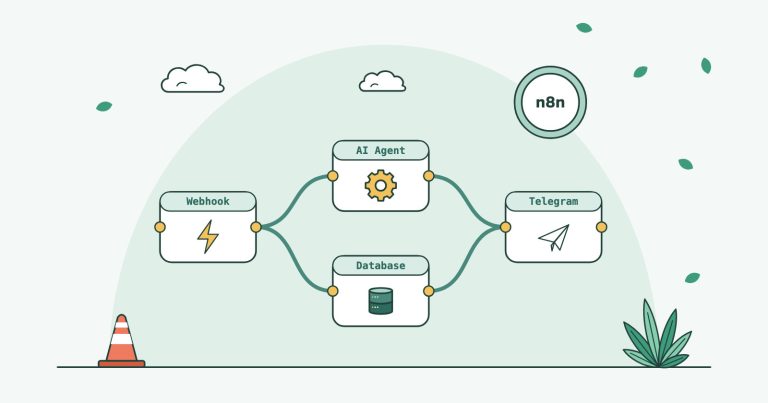
n8n کارهای تکراری را به شکل نمودار خودکار میکند؛ مثلاً سفارش تازه را در جدول ثبت میکند یا هر صبح گزارش میفرستد. نسخهٔ خودمیزبان باید شبانهروز روشن باشد تا زمانبندیها اجرا شوند و به Webhookها، یعنی رویدادهایی که سرویسهای دیگر میفرستند، جواب بدهد. روش رایج اجرایش Docker است، پس جایش روی VPS است.
قدم اول: برای یکی دو کار زمانبندیشدهٔ ساده، cron (کاربرد ۹) کافی است. در غیر این صورت مراحل نصب n8n روی سرور مجازی را بروید و دامنه، HTTPS و بکاپ را همان روز اول تمام کنید.
مراقب باشید: خود n8n برای نسخهٔ خودمیزبان دانش فنی را لازم میداند و نگهداری را با شما. مجوز آن هم استفادهٔ داخلی کسبوکار و استفادهٔ شخصی یا غیرتجاری را آزاد میگذارد و عرضهٔ آن به مشتری بهصورت سرویس توافق جدا میخواهد. اگر گردشکار به سرویسهای خارجی وصل میشود، سرور خارج از ایران معمولاً راحتتر است.
۸. رباتها
ربات تلگرام، ربات پیامرسانهای داخلی یا هر برنامهای که باید به پیامها جواب بدهد. طبق Bot API تلگرام، ربات پیامها را با یکی از دو روش Long Polling (پرسش مداوم از سرور تلگرام) یا Webhook (ارسال پیام از تلگرام به نشانی HTTPS شما) میگیرد. Long Polling پردازهٔ دائمی میخواهد که هاست اشتراکی معمولاً اجازه نمیدهد و لپتاپ هم همیشه روشن نیست. ربات سادهٔ PHP با Webhook روی هاستی که به API تلگرام دسترسی دارد هم کار میکند؛ اگر کار شما همینقدر است، VPS لازم ندارید. برای ربات دائمی، اجرای ربات تلگرام روی سرور مجازی را ببینید.
قدم اول: ربات را مثل نمونهٔ کاربرد ۳ با systemd اجرا کنید، نه دستی در ترمینال. چند ربات سبک روی یک سرور جا میشوند.
مراقب باشید: در زمان نگارش این مطلب (آبان ۱۴۰۵)، سرورهای داخل ایران معمولاً به API تلگرام دسترسی ندارند، پس ربات تلگرام روی سرور خارج راحتتر راه میافتد؛ ربات پیامرسانهای داخلی را میتوان روی سرور ایران اجرا کرد. تلگرام پیامهای دریافتنشده را حداکثر ۲۴ ساعت نگه میدارد، پس خاموشی طولانی یعنی پیام از دست رفته.
۹. کارهای زمانبندیشده
اسکریپتهایی که سر ساعت اجرا میشوند: بکاپ شبانه، گزارش روزانه، پایش سایت یا بهروزرسانی قیمت. cPanel هم بخش Cron Jobs دارد و برای کار سبک کافی است. VPS وقتی لازم میشود که اسکریپت طولانی است، ابزار خاصی مثل FFmpeg میخواهد یا محدودیتهای هاست اجازهاش را نمیدهد.
قدم اول: با crontab -e یک خط به cron، زمانبند لینوکس، اضافه کنید. این خط هر روز ساعت ۳:۳۰ به وقت سرور اسکریپت را اجرا و خروجی را در لاگ ثبت میکند؛ مسیر را با اسکریپت اجرایی خودتان عوض کنید: 30 3 * * * /usr/local/bin/report.sh >> $HOME/report.log 2>&1
مراقب باشید: ساعت سرور اغلب UTC است، یعنی سه ساعت و نیم عقبتر از تهران؛ آن را با timedatectl ببینید. روی چنین سروری این خط ساعت ۷ صبح تهران اجرا میشود. نوبتی که در خاموشی سرور جا بیفتد، بعداً اجرا نمیشود و خطای اسکریپت هم بیصدا میماند، پس لاگ را مرور کنید.
۱۰. جمعآوری داده از وب
رصد قیمت یا ساختن گزارش از صفحههای عمومی با Scraper، برنامهای که صفحهها را میخواند و داده را بیرون میکشد. این کارها طولانیاند و گاهی مرورگر بدون رابط گرافیکی (Headless) میخواهند، که معمولاً با محدودیتهای هاست اشتراکی جور درنمیآید. کار یکباره و کوچک را روی کامپیوتر خودتان انجام دهید.
قدم اول: اول ببینید سایت API رسمی دارد یا نه. اگر ندارد، شرایط استفاده و فایل /robots.txt را بخوانید، فایلی که مدیر سایت قوانین خزندهها را در آن مینویسد. در Scrapy، چارچوب Python برای این کار، پروژهٔ تازه ROBOTSTXT_OBEY را روشن میکند و DOWNLOAD_DELAY بین درخواستها فاصله میگذارد؛ اینها را خاموش نکنید.
مراقب باشید: RFC 9309 تأکید میکند قوانین robots.txt مجوز دسترسی نیستند، پس شرایط استفادهٔ سایت جداگانه معتبر است. سراغ اطلاعات شخصی و صفحههای نیازمند ورود نروید و به سایت مقصد فشار نیاورید؛ نتیجهٔ بیتوجهی میتواند مسدود شدن IP سرور و شکایت به ارائهدهنده باشد.
برای کسبوکارهای کوچک و دفترها
۱۱. نرمافزار ویندوزی و حسابداری
برنامهٔ دسکتاپی، نرمافزار حسابداری یا ابزار اداری که فقط روی ویندوز اجرا میشود و شما با ریموت دسکتاپ (RDP) به آن وصل میشوید. هاست این نوع برنامه را اجرا نمیکند و کامپیوتر دفتر هم شبها خاموش میشود یا از شعبهٔ دیگر در دسترس نیست. اگر فقط یک نفر از همان دفتر با برنامه کار میکند، معمولاً VPS لازم نیست.
قدم اول: پیش از خرید از سازندهٔ نرمافزار بپرسید نسخهٔ شما روی Windows Server پشتیبانی میشود یا نه و قفل آن چه نوعی است. قفل سختافزاری USB را معمولاً نمیتوان به سرور مجازی وصل کرد، پس نسخهای با قفل نرمافزاری یا راه دیگری که سازنده پیشنهاد میکند لازم است.
مراقب باشید: ریموت دسکتاپ پیشفرض ویندوز برای مدیریت سرور است؛ اگر کارمندان برای کار روزمره وصل میشوند، لایسنس RDS CAL (مجوز دسترسی هر کاربر یا دستگاه) لازم است. اگر IP دفتر ثابت است، RDP را به همان محدود کنید و از دادهها نسخهای بیرون از سرور نگه دارید. وقتی کاربران در ایراناند، سرور مجازی ایران معمولاً تأخیر کمتری دارد.
۱۲. ابزارهای داخلی تیم
ویکی داخلی مثل BookStack، نرمافزار مدیریت مشتری (CRM)، مدیریت پروژه، سامانهٔ آموزش کارکنان یا داشبورد فروش که همهٔ تیم از مرورگر به آن وصل میشوند. وقتی سرویس خارجی از ایران پرداخت نمیپذیرد یا نمیخواهید داده بیرون از مجموعه بماند، نسخهٔ خودمیزبان میتواند راهحل باشد. ابزارهای سادهٔ PHP روی هاست هم اجرا میشوند، اما ابزاری که Docker یا پردازهٔ پسزمینه میخواهد، سرور لازم دارد.
قدم اول: فقط یک ابزار را روی زیردامنهای با HTTPS بالا بیاورید و دو هفته با تیم امتحان کنید.
مراقب باشید: «داخلی» یعنی فقط تیم به آن نیاز دارد، نه اینکه از اینترنت پنهان است. بهروزرسانی، ورود دومرحلهای و بکاپ دیتابیس را جدی بگیرید و اگر IP دفتر ثابت است، دسترسی را به همان محدود کنید. اگر کسی نگهداری را بر عهده نمیگیرد، سرویس آماده انتخاب معقولتری است.
۱۳. همگامسازی فایل و مقصد بکاپ
Nextcloud فضای ابری خصوصی میسازد: فایلها روی سرور شما میمانند و برنامهٔ دسکتاپ و موبایل آنها را بین دستگاهها هماهنگ میکند. روی هاست اشتراکی، حجم فایلها و کارهای پسزمینهٔ آن معمولاً زود به سقف میخورد؛ روی VPS خودتان تنظیمش میکنید. برای اشتراک چند فایل، فضای ابری آماده کافی است. کاربرد نزدیک دیگر، مقصد بکاپ است: یک VPS کوچک در میزبان و لوکیشنی دیگر که بکاپ شبانهٔ سرور اصلی را نگه میدارد.
قدم اول: پیش از نصب، حجم فایلها و ترافیک ماهانهٔ تیم را حساب کنید. طبق مستندات Nextcloud، نیاز رم به تعداد کاربران، برنامهها و حجم فعالیت بستگی دارد: حداقل ۱۲۸ مگابایت و پیشنهادی دستکم ۵۱۲ مگابایت برای هر پردازه.
مراقب باشید: همگامسازی بکاپ نیست. تغییر روی یک دستگاه به بقیه میرسد، پس حذف اشتباه یا فایل خراب هم همان مسیر را میرود. سطل زباله و نسخههای قبلی Nextcloud فقط تا مدتی کمک میکنند؛ نسخهای بیرون از همان سرور نگه دارید.
۱۴. پلتفرم معاملاتی؛ برای تریدرها
MetaTrader با اکسپرت (ربات معاملاتی)، cTrader یا ربات پایتونی متصل به API صرافی. راهنمای MetaTrader 5 میگوید ربات و سیگنال به اتصال دائمی و برق بدون وقفه نیاز دارند. هاست برنامهٔ دسکتاپی اجرا نمیکند و کامپیوتر خانه هم با قطع برق یا اینترنت از کار میافتد. سرور مجازی ترید از نظر فنی همان VPS است که پلتفرم را مستقل از خانهٔ شما روشن نگه میدارد.
قدم اول: ببینید اصلاً لازمش دارید یا نه. طبق راهنمای معاملات MetaTrader 5، حد ضرر و حد سود روی سرور اجرا میشوند، اما حد ضرر متحرک (Trailing Stop) داخل پلتفرم کار میکند و با خاموشی آن از کار میافتد. پس اگر دستی معامله میکنید و حد ضرر واقعی میگذارید، احتمالاً VPS نمیخواهید. اگر لازمش دارید، لوکیشن را نزدیک سرور کارگزار انتخاب کنید، نه نزدیک خودتان. برای کارگزاری داخلی سرور ایران منطقیتر است، چون برخی سرویسهای مالی داخلی گاهی فقط از IP ایران در دسترساند.
مراقب باشید: VPS فقط پلتفرم را روشن نگه میدارد؛ استراتژی ضررده را سودده نمیکند و اسپرد و لغزش قیمت را از بین نمیبرد. IP سرور هم اقامت شما را عوض نمیکند. بسیاری از کارگزارها و صرافیهای خارجی ساکنان ایران را نمیپذیرند، پس شرایط همان سرویس را پیش از هر کاری بخوانید. برای خروج از ریموت دسکتاپ هم پنجره را ببندید، نه Sign out، چون Sign out برنامهها را میبندد.
۱۵. آزمایشگاه لینوکس؛ برای یادگیری
سروری واقعی برای تمرین SSH، دستورهای لینوکس، Nginx، فایروال و Docker. هاست دسترسی root نمیدهد و فرق VPS با ماشین مجازی روی لپتاپ این است که IP عمومی، دامنه و DNS واقعی دارد و چیزی که میسازید از بیرون باز میشود. اگر فقط دستورها را تمرین میکنید، ماشین مجازی با Multipass یا VirtualBox روی کامپیوتر خودتان رایگان و کافی است.
قدم اول: کوچکترین پلن لینوکس را بگیرید. کارهای ساعت اول بعد از تحویل را که در راهنمای سرور مجازی آمده انجام دهید و هر چه نصب میکنید یادداشت کنید تا بتوانید با نصب دوبارهٔ سیستمعامل همهچیز را از نو بسازید.
مراقب باشید: IP عمومی یعنی رباتهای حدس رمز از همان ساعت اول سراغتان میآیند. روی سرور تمرینی داده یا کلید مهم نگذارید، سرویس را بیدلیل باز نگذارید و تمرین امنیت را فقط روی سرور خودتان انجام دهید.
۱۶. سرور ایمیل؛ فقط با دلیل روشن
با Postfix و Dovecot، نرمافزارهای ارسال و دریافت ایمیل، میتوانید ایمیل دامنهٔ خودتان را روی VPS میزبانی کنید. هاست هم معمولاً ایمیل دامنه میدهد؛ VPS وقتی معنی دارد که کنترل کامل سرور ایمیل را میخواهید. اما رساندن ایمیل به صندوق ورودی سخت است: بسیاری از ارائهدهندگان پورت 25 خروجی را میبندند یا با درخواست باز میکنند و Gmail از فرستنده احراز هویت SPF یا DKIM، رکورد معکوس PTR و اتصال رمزنگاریشدهٔ TLS میخواهد. IP تازه یا IP با سابقهٔ بد، حتی با تنظیم درست هم ممکن است به پوشهٔ اسپم برسد.
قدم اول: پیش از هر نصبی ببینید سرور به پورت 25 بیرونی وصل میشود یا نه. این دستور برای Ubuntu است و ایمیلی نمیفرستد؛ اگر nc نصب نبود، sudo apt install netcat-openbsd را بزنید:
nc -4 -vz -w 5 gmail-smtp-in.l.google.com 25اگر پیام به succeeded! ختم شد، پورت باز است. timed out یا failed معمولاً یعنی مسیر پورت 25 بسته است؛ از ارائهدهنده بپرسید باز کردنش ممکن است یا نه.
مراقب باشید: سرور ایمیل خودتان یعنی نگهداری دائمی، پایش لیستهای سیاه و بکاپ صندوقها. برای بیشتر کسبوکارها ایمیل هاست یا سرویس ایمیل آماده منطقیتر است.
میشود چند کار را روی یک سرور اجرا کرد؟
بله، و برای پروژههای کوچک منطقی هم هست: یک ربات، n8n و چند سایت سبک میتوانند کنار هم روی یک سرور بمانند. مصرف رم هر بخش را جمع بزنید و دستکم یکچهارم کل را خالی بگذارید. اما اینها را از سرور اصلی جدا نگه دارید:
- تمرین و آزمایش: یک دستور اشتباه نباید سایت واقعی را پایین بیاورد.
- Runner: کد اجرا میکند و اگر آلوده شود، ممکن است به دادههای همان سرور هم برسد.
- سرور ایمیل: اعتبار IP آن نباید با کارهای دیگر گره بخورد.
اگر سرور از کار بیفتد، همهٔ سرویسهایش با هم متوقف میشوند.
سرور مجازی برای چه کارهایی مناسب نیست؟
- آموزش مدل هوش مصنوعی: این کار به کارت گرافیک (GPU) وابسته است و VPS معمولی اغلب آن را ندارد. سرور مخصوص GPU انتخاب درست است. گردشکاری که فقط به API یک مدل وصل میشود، GPU نمیخواهد.
- فضای حجیم کمهزینه بدون بکاپ: دیسک VPS برای سیستمعامل و برنامه است و نگه داشتن چند ترابایت آرشیو روی آن گران تمام میشود. اگر داده فقط همانجا باشد، با خرابی سرور یا حذف اشتباه از بین میرود.
- ایمیل انبوه: خبرنامهٔ بزرگ از یک IP تازه معمولاً به پوشهٔ اسپم میرود و Gmail برای ارسال ۵ هزار پیام در روز و بیشتر شرایط سختتری دارد. برای خبرنامهٔ گیرندگانی که خودشان عضو شدهاند، سرویس ارسال انبوه به کار ببرید.
- هر چیزی که قطعهٔ USB میخواهد: قفل سختافزاری، کارتخوان یا دستگاه آزمایشگاهی. سرور مجازی در دیتاسنتر است و معمولاً راهی برای وصل کردن قطعه به آن ندارید.
- بار سنگین و پیوسته روی همهٔ هستهها: مثل رمزگذاری ویدیو در ساعتهای طولانی. vCPU معمولاً اشتراکی است و سرور اختصاصی برای چنین باری مناسبتر است.
- کاری که قوانین ارائهدهنده منع کردهاند: مثل ارسال اسپم یا ماینینگ ارز دیجیتال، که بسیاری از ارائهدهندگان نمیپذیرند. پیش از شروع، کاربردهای ممنوع را در شرایط سرویس بخوانید.
چه وقت هاست اشتراکی کافی است؟
اگر وبلاگ، سایت شرکتی یا فروشگاه کوچکی دارید که هاست فعلی جوابش را میدهد و کسی را برای بهروزرسانی، امنیت و بکاپ سرور ندارید، هاست اشتراکی کمدردسرتر است. ایمیل با نام دامنه و کار زمانبندیشدهٔ سبک هم معمولاً با همان هاست حل میشود. اگر بین این دو مردد هستید، معیارهای تصمیم در مقایسهٔ هاست اشتراکی با سرور مجازی آمده است.
سرور مجازی برای این کاربردها در هاکان سرور
اگر کارتان در این فهرست بود، پلنها را در صفحهٔ خرید سرور مجازی ببینید و از کوچکترین پلن کافی شروع کنید؛ هاکان سرور در ۵۲ لوکیشن سرور مجازی ارائه میدهد. سیستمعاملهای قابل تحویل بسته به لوکیشن فرق میکند؛ لینوکس روی همهٔ لوکیشنها هست و اگر ویندوز یا سیستمعامل خاصی لازم دارید، پیش از خرید با تیکت بپرسید. ارتقای منابع سرویس با ثبت تیکت انجام میشود. تهیهٔ بکاپ بر عهدهٔ کاربر است و با ثبت تیکت هم قابل درخواست است. پشتیبانی فنی ۲۴ ساعته از طریق تیکت در دسترس است.
دو نمونه از انتخاب لوکیشن بر اساس مخاطب: سرور مجازی هنگ کنگ برای مخاطبان شرق آسیا و سرور مجازی امارات برای کشورهای خلیج فارس.
اگر هم به این نتیجه رسیدید که هاست اشتراکی برایتان کافی است، همان را بگیرید؛ هاست لینوکس هاکان بر پایهٔ cPanel و LiteSpeed در ایران و اروپا ارائه میشود.
پرسشهای متداول
سرور مجازی برای چه کارهایی مناسب است؟
برای کارهایی که باید همیشه روشن بمانند یا آزادی نصب میخواهند؛ مثل سایت پرمصرف، اپلیکیشن، Docker، n8n، ربات، نرمافزار ویندوزی، پلتفرم معاملاتی و تمرین لینوکس.
کاربرد سرور مجازی ایران چیست؟
بیشتر برای کارهایی که کاربرانشان داخل ایراناند: سایت فارسی، نرمافزار حسابداری و ابزارهای داخلی دفتر. تأخیر برای این کاربران معمولاً کمتر است و در اختلالهای اینترنت بینالملل معمولاً از داخل کشور در دسترس میماند. برای ربات تلگرام و کاری که به سرویسهای خارجی وابسته است، سرور خارج معمولاً راحتتر است.
کاربرد سرور مجازی لینوکس چیست؟
تقریباً همهٔ کاربردهای این فهرست، جز نرمافزارهای فقطویندوزی. لینوکس سبکتر است و توزیعهایی مثل Ubuntu و Debian لایسنس پولی ندارند.
کاربرد سرور مجازی ویندوز چیست؟
برای نرمافزاری که نسخهٔ لینوکسی ندارد: برنامهٔ حسابداری، ابزار اداری دسکتاپی و MetaTrader. ویندوز لایسنس پولی دارد و رم بیشتری میخواهد، پس فقط برای همین کارها سراغش بروید. جای کامپیوتر شخصی را هم فقط تا حدی میگیرد: معمولاً کارت گرافیک ندارد و طراحی سنگین و ویدیو روی آن روان نیست.
برای استفاده از سرور مجازی باید برنامهنویس باشم؟
نه. برای نرمافزار ویندوزی و MetaTrader کار با ریموت دسکتاپ کافی است. برای لینوکس هم برنامهنویسی لازم نیست، اما باید کارهای پایه مثل اتصال با SSH، نصب بسته و خواندن لاگ را بلد باشید یا کسی را برای نگهداری داشته باشید.
روی یک سرور مجازی چند سایت میتوان داشت؟
عدد ثابتی ندارد و به مصرف سایتها بستگی دارد. برای چند سایت با cPanel یا DirectAdmin از ۲ تا ۴ vCPU و ۴ تا ۸ گیگابایت رم شروع کنید. سایتهای یک سرور در رم و دیسک شریکاند، پس مصرف زیاد یا هک شدن یکی روی بقیه اثر میگذارد.
جمعبندی
کاربرد سرور مجازی در یک جمله: هر کاری که باید بدون شما روشن بماند، چیزی بخواهد که هاست نمیدهد یا از سقف منابع هاست گذشته باشد. نگهداری سرور معمولاً با شماست؛ پس برای کاری که هاست یا سرویس آماده هم انجامش میدهد، سرور نگیرید.
قدم بعدی: کارتان را در جدول بالا پیدا کنید و سه پرسش ابتدای مقاله را جواب بدهید. اگر به VPS رسیدید، از کوچکترین پلن کافی شروع کنید و کارهای ساعت اول را پیش از نصب برنامه انجام دهید.