هاست ابری چیست؟ تفاوت با هاست اشتراکی و VPS، سقف منابع و چکلیست خرید
فهرست مطالب
- هاست ابری دقیقاً چیست؟
- هاست ابری چطور ساخته میشود؟
- لایهٔ پردازش: خوشهٔ مجازیسازی با HA
- لایهٔ ذخیرهسازی: داده روی چند سرور
- لایهٔ جداسازی حسابها: CloudLinux
- «ابری» نزد ارائهدهندگان مختلف
- تفاوت هاست ابری با هاست اشتراکی و VPS
- سقف منابع: عددهایی که باید بخوانید
- Entry Process با تعداد بازدیدکننده فرق دارد
- مصرف فعلی را در cPanel ببینید
- نیاز سایت را با چند دستور اندازه بگیرید
- هاست ابری مناسب چه کسانی است؟
- وقتی هاست ابری منطقی است
- وقتی هاست اشتراکی کافی است
- وقتی سرور مجازی لازم است
- چکلیست پیش از خرید هاست ابری
- هاست ابری ایران یا خارج؟
- انتقال سایت به هاست ابری، قدم به قدم
- آزمایش با فایل hosts
- اگر هاست قبلی cPanel ندارد
- عیبیابی و نگهداری
- اجرای WP-Cron با Cron واقعی
- سهم شما در امنیت و بکاپ
- هاست و سرور مجازی در هاکان سرور
- پرسشهای متداول
- آیا هاست ابری از هاست اشتراکی سریعتر است؟
- تفاوت هاست ابری و سرور ابری چیست؟
- آیا در هاست ابری دسترسی root دارم؟
- آیا هاست ابری برای ووکامرس مناسب است؟
- آیا هاست ابری به بکاپ نیاز دارد؟
- خطای 508 Resource Limit Is Reached یعنی چه؟
- آیا هاست ابری روی سئو تأثیر دارد؟
- هاست ابری با چه مقدار منابع بخرم؟
- جمعبندی
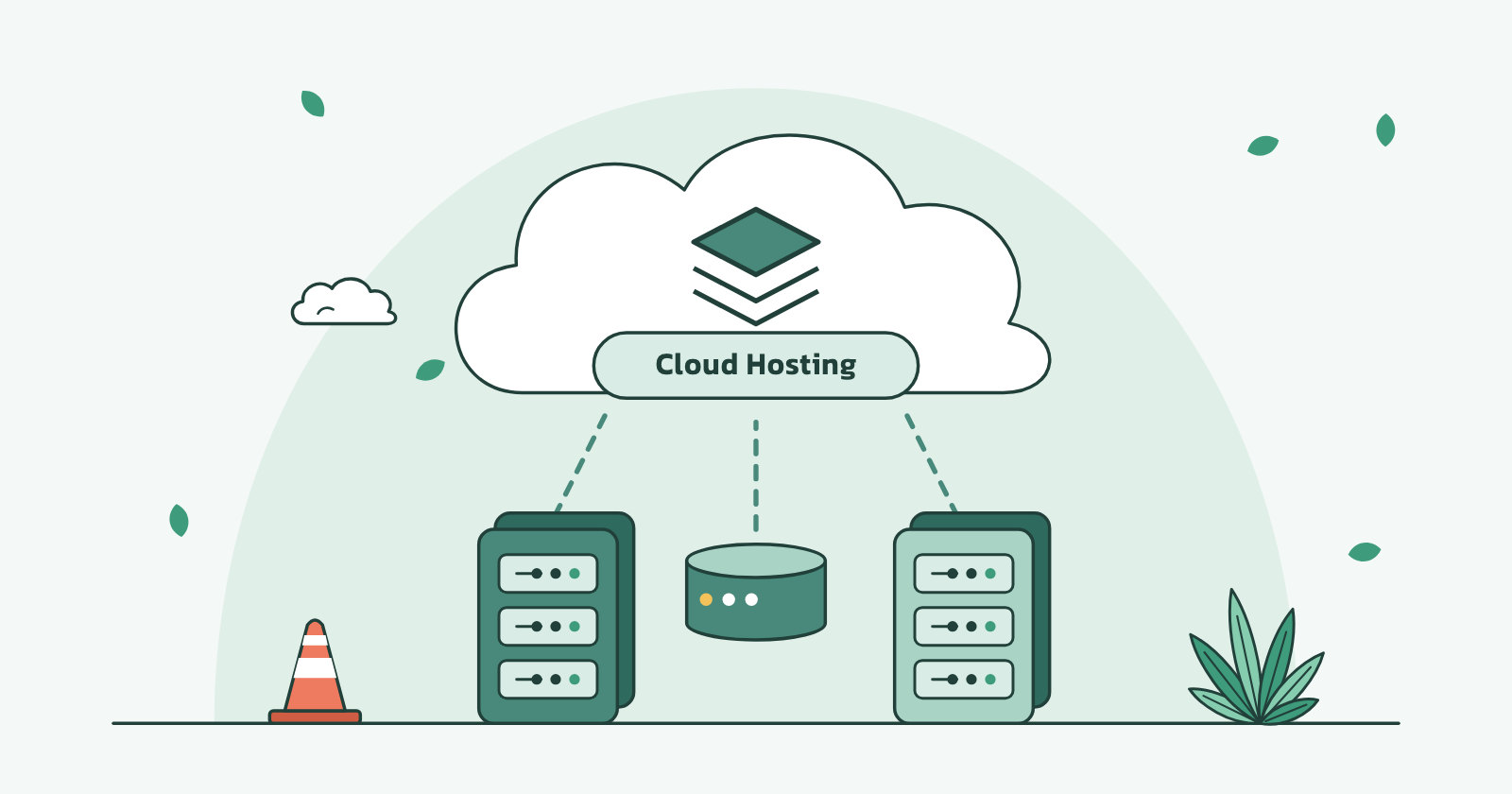
هاست ابری چیست؟ هاست ابری (Cloud Hosting) هاستی با کنترل پنل مثل cPanel است که بهجای یک سرور تنها، روی خوشهای از چند سرور و یک ذخیرهساز مشترک اجرا میشود. در این راهنما میخوانید این ساختار دقیقاً چیست، چه فرقی با هاست اشتراکی و سرور مجازی دارد و پیش از خرید چه چیزهایی را باید بسنجید.
مشکل اینجاست که «ابری» در بازار هاستینگ تعریف ثابتی ندارد و هر شرکت چیز متفاوتی را با این نام میفروشد؛ پس بهجای برچسب، باید معماری و سقف منابع را مقایسه کنید. این راهنما هر دو را با عدد و دستورهای اندازهگیری توضیح میدهد.
بهطور خلاصه: هاست ابری یعنی هاست با کنترل پنل روی چند سرور بههمپیوسته و ذخیرهسازی چندنسخهای. اگر واقعاً جابهجایی خودکار (HA) داشته باشد، با خرابی یک سرور سرویس معمولاً ظرف چند دقیقه روی سرور دیگری بالا میآید و منابع بدون انتقال سایت افزایش مییابد؛ دسترسی root معمولاً ندارید. برای فروشگاهها و سایتهای در حال رشد مناسب است؛ سایت کوچک با هاست اشتراکی و نیاز به root با سرور مجازی جواب میگیرد. پیش از خرید، معماری، سقف CPU، رم، IO، Entry Process و Inode، بکاپ و نسخههای PHP را کتبی بپرسید.
هاست ابری دقیقاً چیست؟
طبق تعریف رسمی رایانش ابری از مؤسسهٔ ملی استاندارد و فناوری آمریکا (NIST)، منابع در یک استخر مشترک (Resource Pool) جمع میشوند، بهصورت سلفسرویس و از طریق شبکه در اختیار کاربر قرار میگیرند، سریع کم و زیاد میشوند و مصرفشان اندازهگیری میشود. هاست ابری همین مفهوم را به میزبانی وب میآورد: سایت شما سهمی از استخری است که روی چند سرور فیزیکی پخش شده، نه سهمی از یک ماشین مشخص.
از دید صاحب سایت، کار با هاست ابری همان کار با هاست معمولی است: فایل آپلود میکنید، دیتابیس میسازید و ایمیل تعریف میکنید؛ تفاوت در لایههایی است که نمیبینید. آن را با «سرور ابری» (Cloud Server) اشتباه نگیرید؛ تفاوت این دو در پرسشهای متداول آمده است.
هاست ابری چطور ساخته میشود؟
بیشتر هاستهای ابری سه لایه دارند. شناختن آنها کمک میکند ادعاهای تبلیغاتی را به پرسشهایی با پاسخ مشخص تبدیل کنید.
visitors
   |
   v
[ VM: cPanel + web server + CloudLinux ]   <- your hosting account
   |  runs on one node, restarts on another node if it fails
   v
[ node 1 ]   [ node 2 ]   [ node 3 ]        <- virtualization cluster (HA)
   |             |             |
   +-------------+-------------+
                 v
[ distributed storage: every block kept on several servers ]
لایهٔ پردازش: خوشهٔ مجازیسازی با HA
سروری که cPanel و وبسرور روی آن اجرا میشود، خودش یک ماشین مجازی روی خوشهای (Cluster) از چند سرور فیزیکی یا «نود» است. در پلتفرمهایی مثل Proxmox VE و VMware vSphere با قابلیت دسترسپذیری بالا (High Availability یا HA)، اگر نودی از کار بیفتد، ماشینهای مجازی آن روی نودهای سالم دوباره روشن میشوند.
نکتهای که تبلیغات معمولاً نمیگوید: این جابهجایی بدون قطعی نیست و ماشین مجازی روی نود جدید از نو بوت میشود. طبق مستندات HA در Proxmox VE، تشخیص خطا و جابهجایی معمولاً حدود ۲ دقیقه طول میکشد و HA قابلاعتماد دستکم ۳ نود و ذخیرهساز مشترک میخواهد. پس هاست ابری قطعی ناشی از خرابی سختافزار را از چند ساعت به چند دقیقه میرساند، نه به صفر.
لایهٔ ذخیرهسازی: داده روی چند سرور
برای اینکه ماشین مجازی روی نود دیگری بالا بیاید، دیسکش باید روی ذخیرهساز مشترک باشد: یک SAN، یا ذخیرهساز توزیعشده (Distributed Storage) مثل Ceph که هر بلوک داده را روی چند سرور تکرار میکند. در مستندات Ceph پیکربندی معمول، ۳ نسخه از هر داده است؛ پس خرابی یک دیسک یا حتی یک سرور کامل، داده را از بین نمیبرد. این طراحی دو پیامد عملی دارد:
- تکرار داده بکاپ نیست. اگر فایلی را اشتباهی پاک کنید یا بدافزاری دیتابیس را خراب کند، همان تغییر در همان لحظه روی هر ۳ نسخه اعمال میشود. بکاپ نسخهای از گذشته است که جدا نگهداری میشود.
- تأخیر دیسک ممکن است بیشتر باشد. هر عمل نوشتن از شبکه عبور میکند و پس از ثبت روی چند سرور تأیید میشود. با شبکهٔ پرسرعت و دیسک NVMe این تأخیر کم است، اما هاست ابری بهخودیخود از سروری با NVMe محلی سریعتر نیست.
لایهٔ جداسازی حسابها: CloudLinux
روی هر سرور هاست دهها یا صدها حساب کنار هم اجرا میشوند و معمولاً CloudLinux OS است که نمیگذارد یک سایت پرمصرف بقیه را کند کند: هر حساب را در یک محیط سبک مجازی به نام LVE (Lightweight Virtual Environment) با سقف CPU، رم، IO و تعداد فرایند قرار میدهد. CageFS هر کاربر را در فایلسیستم مجزای خودش نگه میدارد و MySQL Governor، اگر نصب باشد، مصرف دیتابیس هر کاربر را کنترل میکند. این لایه در هاست اشتراکی معمولی هم هست؛ تفاوت اصلی هاست ابری در دو لایهٔ قبلی است.
«ابری» نزد ارائهدهندگان مختلف
همهٔ سرویسهای «ابری» این سه لایه را ندارند. پیش از مقایسهٔ قیمت، مشخص کنید کدام مدل پیشنهاد شده است:
| مدل | چه میگیرید | نشانهٔ تشخیص |
|---|---|---|
| هاست کنترلپنلی روی کلاستر | cPanel یا DirectAdmin روی ماشین مجازی با HA و ذخیرهساز مشترک | توضیح جابهجایی خودکار و نوع ذخیرهساز |
| هاست اشتراکی با منابع بیشتر | همان هاست معمولی با سقف CPU و رم بالاتر | دربارهٔ خرابی سرور توضیحی نیست |
| پلتفرم ابری (PaaS) | اجرای برنامه در کانتینر، استقرار با Git یا ابزار خط فرمان | کنترل پنل هاست ندارد؛ اغلب پرداخت ساعتی |
| هاست مدیریتشده روی سرور ابری | یک سرور ابری که ارائهدهنده برایتان نگه میدارد | منابع کل سرور مال شماست، با پنل اختصاصی |
هیچکدام نادرست نیست؛ مشکل وقتی است که خریدار انتظار مدل اول را دارد و مدل دوم را میخرد. پس اولین سؤال از ارائهدهنده این است: «اگر سرور فیزیکی میزبان حساب من خاموش شود، سایت پس از چند دقیقه برمیگردد؟»
تفاوت هاست ابری با هاست اشتراکی و VPS
تفاوت اصلی در محل اجرا و رفتار هنگام خرابی است: هاست اشتراکی روی یک سرور اجرا میشود و با خرابی آن تا تعمیر قطع میماند؛ هاست ابری روی خوشهای از سرورها اجرا میشود؛ و VPS ماشین مجازیای با سیستمعامل و دسترسی root خود شماست.
| ویژگی | هاست اشتراکی | هاست ابری | سرور مجازی (VPS) |
|---|---|---|---|
| محل اجرا | یک سرور | ماشین مجازی روی خوشهٔ چندسروری | ماشین مجازی اختصاصی شما |
| خرابی سختافزار | قطعی تا تعمیر یا بازگردانی | معمولاً چند دقیقه قطعی | بسته به زیرساخت ارائهدهنده |
| جداسازی از حسابهای دیگر | سقف منابع روی سیستمعامل مشترک | سقف منابع روی سیستمعامل مشترک | ماشین مجازی با سیستمعامل خودتان |
| سطح دسترسی | کنترل پنل، گاهی SSH محدود | کنترل پنل، گاهی SSH محدود | root یا Administrator |
| بهروزرسانی سیستمعامل و وبسرور | ارائهدهنده | ارائهدهنده | شما |
| امنیت سایت، افزونهها و رمزها | شما | شما | شما |
| افزایش منابع | تعویض پلن، گاهی با انتقال | معمولاً بدون انتقال | ارتقای پلن، معمولاً با ریاستارت |
| نرمافزار قابل اجرا | PHP، دیتابیس، ایمیل | PHP، دیتابیس، ایمیل | هر نرمافزاری |
| دانش فنی لازم | کم | کم | متوسط تا زیاد |
سرور اختصاصی در انتهای این طیف است: کل یک ماشین فیزیکی در اختیار شماست و مدیریت سیستمعامل، امنیت و بکاپ با خودتان است؛ تعویض قطعهٔ خراب معمولاً طبق شرایط ارائهدهنده انجام میشود و بهتر است پیش از خرید بپرسید. این گزینه وقتی منطقی است که منابع یک VPS بزرگ هم کافی نباشد یا نخواهید سختافزار را با کسی شریک شوید. برای مقایسهٔ مفصل دو گزینهٔ رایجتر، مقالهٔ مقایسه هاست اشتراکی با سرور مجازی را ببینید.
سقف منابع: عددهایی که باید بخوانید
در هاستهای مبتنی بر CloudLinux، عبارتی مثل «۲ هسته و ۴ گیگابایت رم» در واقع سقف LVE حساب شماست: حداکثری که میتوانید مصرف کنید، نه منبعی که همیشه برایتان کنار گذاشته شده باشد. جدول زیر مقدارهای پیشفرض مستندات CloudLinux را نشان میدهد؛ هر ارائهدهنده عددهای خودش را تنظیم میکند.
| محدودیت | یعنی چه | پیشفرض CloudLinux | با رسیدن به سقف |
|---|---|---|---|
| SPEED | سهم پردازنده | یک هستهٔ کامل | کند شدن پاسخ، بدون پیام خطا |
| PMEM | رم فیزیکی، شامل کش فایل | 1024 MB |
خطای 500 یا 503 |
| IO | سرعت خواندن و نوشتن دیسک | 1024 KB/s |
کند شدن آپلود، بکاپ و کارهای دیسکی |
| IOPS | تعداد عملیات دیسک در ثانیه | 1024 |
توقف عملیات تا ثانیهٔ بعد |
| EP | ورودیهای همزمان: PHP، SSH و Cron | 20 |
خطای 508 Resource Limit Is Reached |
| NPROC | کل فرایندها و رشتهها | 100 |
خطای 500 یا 503 |
| Inode | تعداد فایلها و پوشهها | تعیینشده توسط ارائهدهنده | نوشتن فایل متوقف میشود |
Entry Process با تعداد بازدیدکننده فرق دارد
EP برابر ۲۰ یعنی ۲۰ درخواست پویای همزمان، نه ۲۰ بازدیدکننده. فایلهای ثابت مثل تصویر، CSS و JavaScript و صفحههای تحویلشده از کش وبسرور EP مصرف نمیکنند. برآورد سرانگشتی: ظرفیت درخواست پویا در ثانیه تقریباً برابر است با EP تقسیم بر میانگین زمان پاسخ PHP؛ با EP برابر ۲۰ و پاسخ ۰٫۴ ثانیهای، حدود ۵۰ درخواست در ثانیه.
اما معمولاً CPU زودتر تمام میشود. اگر هر درخواست وردپرس ۰٫۲ ثانیه زمان پردازنده بخواهد، سقف یک هسته حدود ۵ درخواست پویا در ثانیه را پاسخ میدهد و بقیه در صف میمانند. پس EP بالا بدون CPU کافی فایدهای ندارد و کش صفحه مؤثرترین راه استفاده از همین منابع است. در فروشگاهها صفحههای سبد خرید، پرداخت و حساب کاربری کش نمیشوند، بنابراین فروشگاه همیشه درخواست پویای بیشتری دارد.
مصرف فعلی را در cPanel ببینید
مسیرهای این راهنما مربوط به رابط پیشفرض cPanel یعنی Jupiter است. اگر رابط شما Meridian است (رابط اختیاری که از نسخهٔ 138 اضافه شده)، مصرف منابع را در کارت Resources بخش Performance ببینید.
- در cPanel، در بخش Metrics روی Resource Usage کلیک کنید (در برخی نسخهها نام این گزینه CPU and concurrent connection usage است). این ابزار بخشی از CloudLinux است؛ اگر آن را نمیبینید، سرور CloudLinux ندارد یا ارائهدهنده آن را پنهان کرده است.
- در سربرگ Dashboard، اگر حساب اخیراً به سقفی خورده باشد، نام آن منبع با دکمهٔ Details دیده میشود.
- در سربرگ Current Usage، بازهٔ زمانی (Timeframe) را روی چند هفتهٔ گذشته بگذارید و نمودار CPU، رم، IO، IOPS، EP و NPROC را ببینید. ستون Fault تعداد برخورد با هر سقف است؛ Fault پراکنده طبیعی است، اما Fault روزانه در ساعتهای شلوغ یعنی پلن برای سایت شما کوچک است. مصرف Inode فقط وقتی دیده میشود که ارائهدهنده سقف Inode را تعریف کرده باشد.
- در سربرگ Snapshot، فهرست فرایندها، کوئریهای MySQL و درخواستهای HTTP لحظهٔ برخورد با سقف ثبت شده است. معمولاً همینجا معلوم میشود مقصر یک افزونه است، یک کوئری سنگین یا رباتی که یک آدرس را پشتسرهم باز میکند.
نیاز سایت را با چند دستور اندازه بگیرید
اگر هاست فعلی دسترسی SSH دارد یا ترمینال در cPanel » Advanced » Terminal فعال است، این دستورها حجم و تعداد فایلهای حساب را نشان میدهند:
# size of the website folder, then of the whole account
du -sh ~/public_html
du -sh ~

# inodes (files + folders) used by the account
du --inodes -s ~

# directories holding the most files
du --inodes --max-depth=2 ~ 2>/dev/null | sort -rn | head -n 10
خروجی نمونه:
1.2G    /home/example/public_html
1.8G    /home/example
48213   /home/example
برای مقایسه، بستهٔ وردپرس 7.1 حدود ۳٬۸۰۰ فایل و ۴۷۰ پوشه دارد و WooCommerce حدود ۵٬۵۰۰ فایل و ۹۰۰ پوشهٔ دیگر؛ یعنی یک فروشگاه ساده پیش از اولین تصویر بیش از ۱۰ هزار Inode مصرف میکند. وردپرس بهطور پیشفرض از هر تصویر بزرگ ۶ اندازهٔ کوچکتر و یک نسخهٔ کوچکشده از اصل میسازد و ووکامرس و قالبها اندازههای دیگری هم اضافه میکنند؛ کش، بکاپهای داخل هاست و ایمیلها هم Inode میگیرند.
حجم دیتابیسها را در phpMyAdmin، از سربرگ SQL، با این کوئری ببینید:
SELECT table_schema AS db,
       ROUND(SUM(data_length + index_length) / 1024 / 1024, 1) AS size_mb
FROM information_schema.tables
GROUP BY table_schema;
زمان پاسخ سرور (TTFB) را هم پیش و پس از انتقال با curl اندازه بگیرید. در ویندوز 10 و 11 بهجای /dev/null بنویسید NUL و در PowerShell بهجای curl بنویسید curl.exe.
curl -o /dev/null -s -w "connect: %{time_connect}s\nttfb: %{time_starttransfer}s\ntotal: %{time_total}s\n" https://example.com/connect: 0.045s
ttfb: 0.380s
total: 0.412sدستور را در ساعتهای مختلف تکرار کنید. اگر TTFB در ساعتهای شلوغ چند برابر شود و Resource Usage هم Fault نشان دهد، منابع کم است؛ TTFB بالا در همهٔ ساعتها بیشتر به کد سایت، افزونهها یا نبود کش برمیگردد.
هاست ابری مناسب چه کسانی است؟
وقتی هاست ابری منطقی است
- فروشگاه اینترنتی یا سامانهٔ رزرو و ثبتنام که هر ساعت قطعی برایش هزینهٔ مستقیم دارد.
- سایتی که مرتب به سقف منابع میخورد، اما تیم شما نمیخواهد سرور را مدیریت کند.
- سایتی با اوج بازدید پیشبینیپذیر، مثل کمپین فروش، به شرط ارتقای سریع و بدون انتقال منابع.
وقتی هاست اشتراکی کافی است
- وبلاگ، سایت معرفی کسبوکار، نمونهکار یا سایتی که تازه راه افتاده است.
- Resource Usage در ۳۰ روز گذشته Fault جدی نشان نمیدهد.
- چند ساعت قطعی احتمالی در سال برایتان فاجعه نیست، به شرطی که بکاپ مستقل داشته باشید.
وقتی سرور مجازی لازم است
- به دسترسی root، Docker، Node.js یا Python با اجرای دائمی، ربات یا نرمافزاری خارج از کنترل پنل نیاز دارید.
- تنظیمات خاص وبسرور، PHP-FPM یا دیتابیس میخواهید که در هاست قابل تغییر نیست.
- چند سایت پربازدید و توان مدیریت سرور دارید؛ سرور مجازی منابع اختصاصی و اختیار کامل سرور را میدهد، ولی بهروزرسانی، امنیت و بکاپ سرور با خود شماست و برای کنترل پنل معمولاً لایسنس جداگانه لازم است.
چکلیست پیش از خرید هاست ابری
این پرسشها را پیش از پرداخت بپرسید و پاسخ را کتبی، مثلاً در تیکت، بگیرید:
- جابهجایی خودکار: اگر نود میزبان خراب شود، سرویس خودکار روی نود دیگر بالا میآید؟ معمولاً چند دقیقه طول میکشد؟
- ذخیرهسازی: NVMe یا SSD؟ توزیعشده یا محلی؟ چند نسخه از داده نگهداری میشود؟
- سقف دقیق منابع: عدد SPEED، PMEM، IO، IOPS، EP، NPROC و Inode را بخواهید، نه فقط «۲ هسته و ۴ گیگابایت رم».
- ارتقا: افزایش منابع بدون انتقال سایت انجام میشود؟ چقدر طول میکشد و بازگشت به پلن کوچکتر ممکن است؟ افزایش خودکار منابع در اوج بازدید (Autoscaling) ویژگی جداگانهای است؛ اگر در مشخصات نیامده، فرض کنید سقفها ثابتاند.
- بکاپ: هر چند وقت، چند نسخه، روی همان کلاستر یا جای دیگر؟ بازگردانی از پنل است یا با تیکت؟ هزینه دارد؟
- کنترل پنل و وبسرور: cPanel، DirectAdmin یا پنل اختصاصی؟ LiteSpeed، Nginx یا Apache؟ کش سطح سرور دارد؟
- نسخههای PHP: PHP 8.3، 8.4 و 8.5 قابل انتخاباند؟ نیازمندیهای وردپرس PHP 8.3 یا بالاتر را توصیه میکند و طبق جدول پشتیبانی PHP، پشتیبانی امنیتی PHP 8.2 در ۳۱ دسامبر ۲۰۲۶ تمام میشود.
- دیتابیس: MariaDB 10.11 یا جدیدتر، یا MySQL 8.4 یا 9.7 (نسخههای LTS)؟ طبق اطلاعیهٔ Oracle، MySQL 8.0 از آوریل ۲۰۲۶ به پایان عمر رسیده و دیگر بهروزرسانی امنیتی نمیگیرد. سقف حجم یا تعداد دیتابیس دارد؟
- ایمیل: سقف ارسال در ساعت چقدر است؟ فضای صندوقها از فضای هاست کم میشود؟ SPF، DKIM و DMARC قابل تنظیم است؟
- SSL و دسترسیها: گواهی رایگان با تمدید خودکار (مثل AutoSSL در cPanel)، دسترسی SSH و Cron.
- مدل پرداخت: ماهانه و سالانه با منابع ثابت، یا ساعتی بر اساس مصرف؟ در مدل مصرفی، سقف هزینه قابل تعیین است؟
هاست ابری ایران یا خارج؟
محل سرور را بر اساس محل بازدیدکنندگان انتخاب کنید. برای مخاطب داخل ایران، هاست داخلی مزیت مهمی دارد: در دورههای اختلال اینترنت بینالملل، سایتهای میزبانیشده در ایران معمولاً برای کاربران داخلی در دسترس میمانند، اما سرورهای خارج ممکن است قطع یا بسیار کند شوند. برخی درگاههای پرداخت هم IP سرور را ثبت میکنند و ممکن است IP خارج را نپذیرند؛ پیش از انتقال فروشگاه از ارائهدهندهٔ درگاه بپرسید.
در مقابل، سرور داخل ایران به برخی سرویسهای خارجی دسترسی ندارد: APIهای OpenAI و سرور لایسنس برخی افزونهها و قالبهای تجاری بهدلیل تحریم درخواستهای IP ایران را رد میکنند. تلگرام هم در ایران فیلتر است، پس افزونهٔ اعلان سفارش به ربات تلگرام از سرور داخلی کار نمیکند؛ در زمان اختلال هم بهروزرسانی وردپرس و افزونهها ممکن است شکست بخورد. اگر مخاطبانتان خارج از ایراناند یا سایت به این سرویسها وابسته است، هاست خارج منطقیتر است. جزئیات بیشتر در مقالهٔ هاست ایران بگیریم یا هاست خارج؟ آمده است.
انتقال سایت به هاست ابری، قدم به قدم
اگر هر دو طرف cPanel دارند، این مسیر کمخطرترین راه است:
- نسخهٔ PHP را یادداشت کنید. نسخهٔ PHP را در cPanel » Software » MultiPHP Manager و فهرست افزونههای PHP را (روی سرورهای CloudLinux) در Select PHP Version ببینید و در هاست جدید همان را انتخاب کنید. ارتقای PHP را بعد از انتقال و جداگانه انجام دهید تا علت هر مشکل روشن باشد.
- TTL را کم کنید. دستکم یک روز قبل، در cPanel » Domains » Zone Editor یا هر جا DNS دامنه را مدیریت میکنید، TTL رکوردهای A و MX را روی
300ثانیه بگذارید. تغییر نیمسرورها (NS) از این ترفند سود نمیبرد، چون TTL رکورد NS را رجیستری تعیین میکند و برای.com۴۸ ساعت است. - بکاپ کامل بگیرید. در cPanel » Files » Backup روی Download a Full Account Backup بزنید، مقصد را Home Directory بگذارید و Generate Backup را بزنید؛ فایل
.tar.gzساختهشده را دانلود و از هاست پاک کنید. اگر حساب نزدیک سقف فضای دیسک است، ساخت بکاپ ممکن است شکست بخورد. طبق مستندات cPanel، بکاپ کامل فقط از WHM بازگردانی میشود، پس آن را به پشتیبانی هاست جدید بدهید؛ بکاپهای جزئی (Home Directory و دیتابیس) را خودتان هم میتوانید بازگردانی کنید. - بازگردانی را بررسی کنید. دستورهای
duبخش قبل را در هاست جدید اجرا کنید و حجم و تعداد فایلها را با هاست قبلی مقایسه کنید. - پیش از تغییر DNS آزمایش کنید. با فایل hosts کامپیوتر خودتان، دامنه را موقتاً به IP هاست جدید ببرید تا فقط شما نسخهٔ جدید را ببینید (نمونه در ادامه).
- دادههای جدید را هم منتقل کنید. از لحظهٔ گرفتن بکاپ تا تغییر DNS، سفارش، دیدگاه و کاربر جدید فقط روی هاست قبلی ثبت میشود. درست پیش از تغییر DNS، سایت قبلی را در حالت تعمیر (Maintenance Mode) بگذارید یا ثبت سفارش را موقتاً ببندید، از دیتابیس خروجی تازه بگیرید و در هاست جدید، پس از حذف جدولهای قبلی، Import کنید. اگر در این فاصله فایل یا تصویری آپلود شده، آن را هم منتقل کنید.
- DNS را تغییر دهید. رکورد A را به IP جدید ببرید یا نیمسرورها (NS) را عوض کنید. اگر NS را عوض میکنید و DNS قبلی هنوز فعال است، رکورد A را همانجا هم به IP جدید ببرید تا بازدیدکنندگانی که هنوز DNS قبلی را میبینند هم به هاست جدید برسند. نیمسرور دامنههای
.irاز پنل nic.ir یا پنل نمایندهای که دامنه را از آن ثبت کردهاید تغییر میکند. - SSL را بررسی کنید. بعد از اشاره کردن دامنه به هاست جدید، وضعیت گواهی را در cPanel » Security » SSL/TLS Status ببینید. اگر صادر نشده و AutoSSL برای حساب فعال است، دکمهٔ Run AutoSSL را بزنید یا از پشتیبانی بخواهید.
- هاست قبلی را فوراً حذف نکنید. دستکم ۳ تا ۷ روز نگهش دارید و صندوقهای ایمیل و سفارشها یا فرمهای ثبتشده در هاست قبلی را در این مدت چک کنید؛ در دورهٔ انتشار DNS ممکن است بخشی از ایمیلها و بازدیدها به سرور قبلی برسند.
آزمایش با فایل hosts
خطی که برای آزمایش به فایل hosts اضافه میکنید (IP نمونه را با IP هاست جدید عوض کنید):
# Windows: C:\Windows\System32\drivers\etc\hosts  (edit with Notepad "Run as administrator")
# macOS / Linux: /etc/hosts  (sudo nano /etc/hosts)
203.0.113.10  example.com  www.example.com
سپس کش DNS سیستم را پاک کنید و مرورگر را یک بار ببندید و باز کنید:
# Windows (Command Prompt as administrator)
ipconfig /flushdns

# macOS
sudo dscacheutil -flushcache; sudo killall -HUP mDNSResponder
نکته: مرورگر در این آزمایش احتمالاً هشدار گواهی (Your connection is not private) میدهد، چون AutoSSL تا وقتی دامنه به هاست جدید اشاره نکند معمولاً گواهی صادر نمیکند. این هشدار در این مرحله طبیعی است؛ برای آزمایش از آن عبور کنید و گواهی را بعد از تغییر DNS بررسی کنید.
بعد از پایان آزمایش، خط اضافهشده را از فایل hosts پاک کنید؛ وگرنه کامپیوتر شما همیشه همان IP را میبیند. بعد از تغییر DNS هم با dig بررسی کنید که نیمسرور جدید پاسخ درست میدهد (در ویندوز از nslookup example.com استفاده کنید):
# which name servers the domain uses now
dig +short NS example.com

# ask the new name server directly (replace with your host's NS)
dig +short A example.com @ns1.newhost.example

# what your own resolver currently returns
dig +short A example.com
اگر هاست قبلی cPanel ندارد
اگر هاست قبلی مثلاً DirectAdmin دارد، پوشهٔ سایت را فشرده و منتقل کنید و از دیتابیس در phpMyAdmin با Export خروجی بگیرید. در هاست جدید ابتدا در cPanel » Databases » Database Wizard دیتابیس و کاربر بسازید و ALL PRIVILEGES بدهید؛ معمولاً بخشی از نام کاربری حساب بهعنوان پیشوند جلوی نامها اضافه میشود (مثل example_wp). سپس فایل را در phpMyAdmin داخل همان دیتابیس Import کنید و نام دیتابیس، کاربر و رمز را در تنظیمات سایت (در وردپرس فایل wp-config.php) بهروز کنید. اگر حجم فایل از سقف آپلود phpMyAdmin بیشتر است، از پشتیبانی هاست جدید کمک بخواهید؛ پیش از خرید هم بپرسید انتقال را خودشان انجام میدهند یا نه.
عیبیابی و نگهداری
| نشانه | علت محتمل | راهحل |
|---|---|---|
| خطای 508 Resource Limit Is Reached | پر شدن EP | کش صفحه، بررسی رباتهای پرتکرار در لاگ دسترسی، سپس ارتقا |
| خطای 500 یا 503 گاهبهگاه در ساعتهای شلوغ | رسیدن به سقف PMEM یا NPROC | بررسی Fault در Resource Usage، کم کردن افزونههای سنگین و کارهای همزمان |
| کندی بدون پیام خطا | سقف CPU | کش، بهینهسازی کوئریها، اجرای WP-Cron با Cron واقعی |
| کندی آپلود، بکاپ یا استخراج فایل | سقف IO یا IOPS | انتقال کارهای سنگین به ساعتهای کمبازدید |
| Disk quota exceeded با وجود فضای خالی | پر شدن سقف Inode | پاک کردن کش، بکاپهای قدیمی داخل هاست و ایمیلهای قدیمی |
| قطعی چنددقیقهای و برگشت خودکار | جابهجایی HA پس از خرابی نود | زمان دقیق را در تیکت گزارش و تکرارش را پیگیری کنید |
| ایمیل ارسال نمیشود یا به اسپم میرود | سقف ارسال ساعتی یا نبود SPF، DKIM یا DMARC | بررسی cPanel » Email » Email Deliverability |
برای مشکلات ایمیل، مقالهٔ چرا ایمیلها در cPanel ارسال نمیشوند؟ را ببینید.
اجرای WP-Cron با Cron واقعی
وردپرس کارهای زمانبندیشده را بهطور پیشفرض همراه بازدیدها اجرا میکند و درخواست PHP اضافه میسازد. در سایت پربازدید این کار را به Cron سرور بسپارید (روش مستندات رسمی وردپرس).
اول این خط را در wp-config.php، بالای خط «That’s all, stop editing!» اضافه کنید:
define( 'DISABLE_WP_CRON', true );سپس در cPanel » Advanced » Cron Jobs، در فرم Add New Cron Job فیلد Minute را */5 و Hour، Day، Month و Weekday را * بگذارید (اجرا هر ۵ دقیقه)، فرمان زیر را با دامنهٔ خودتان در Command بنویسید و Add New Cron Job را بزنید:
/usr/bin/wget -q --delete-after https://example.com/wp-cron.phpاگر wget روی هاست در دسترس نبود، از /usr/bin/curl -s -o /dev/null https://example.com/wp-cron.php استفاده کنید یا مسیر درست را از پشتیبانی بپرسید.
سهم شما در امنیت و بکاپ
در هاست ابری، نگهداری سرور، سیستمعامل، وبسرور و بستههای PHP معمولاً با ارائهدهنده است، اما هرچه داخل حساب شماست با خود شماست:
- بهروزرسانی: هستهٔ وردپرس، قالب و افزونهها را بهروز نگه دارید و افزونههای بلااستفاده را حذف کنید، نه فقط غیرفعال.
- ورود امن: برای cPanel و مدیر وردپرس رمز قوی و ورود دومرحلهای بگذارید (در cPanel: Security » Two-Factor Authentication).
- بکاپ مستقل: قاعدهٔ ۳-۲-۱ را رعایت کنید: ۳ نسخه، روی ۲ رسانهٔ متفاوت، ۱ نسخه بیرون از همان سرویس، مثلاً روی کامپیوتر خودتان یا یک هاست بکاپ جدا. هر چند ماه یک بار بازگردانی آزمایشی انجام دهید.
هشدار: بکاپ داخل خود حساب هاست، فضا و Inode را پر میکند و با از دست رفتن حساب، همراه آن از بین میرود.
هاست و سرور مجازی در هاکان سرور
اگر سایتتان تازه راه افتاده یا در Resource Usage به سقفی نمیخورید، هاست لینوکس هاکان سرور که بر پایهٔ cPanel و وبسرور LiteSpeed در ایران و اروپا ارائه میشود، شروع سادهتری است. اگر سایت از هاست اشتراکی بزرگتر شده و مرتب به سقف منابع میخورد، مشخصات هاست ابری را ببینید و پیش از خرید، پرسشهای چکلیست بالا، بهویژه جابهجایی خودکار، سقف منابع و بکاپ، را در تیکت بپرسید. پشتیبانی فنی ۲۴ ساعته از طریق تیکت در دسترس است.
اگر به root، Docker یا سرویسهایی غیر از وبسایت نیاز دارید، سرور مجازی مناسبتر است. سرور مجازی هاکان سرور در ۵۲ لوکیشن ارائه میشود. سیستمعاملهای قابل تحویل بسته به لوکیشن فرق میکند؛ لینوکس روی همهٔ لوکیشنها هست و اگر ویندوز یا سیستمعامل خاصی لازم دارید، پیش از خرید با تیکت بپرسید.
پرسشهای متداول
آیا هاست ابری از هاست اشتراکی سریعتر است؟
نه لزوماً. سرعت به سقف CPU و رم، نوع دیسک، وبسرور، کش و کد سایت بستگی دارد، نه به برچسب «ابری»؛ هاست اشتراکی با NVMe، LiteSpeed و کش صفحه ممکن است از هاست ابری با سقف CPU پایین سریعتر باشد. مزیت اصلی هاست ابری تحمل خرابی سختافزار و افزایش منابع بدون انتقال است.
تفاوت هاست ابری و سرور ابری چیست؟
سرور ابری یک سرور مجازی کامل با دسترسی root روی زیرساخت ابری است و نگهداری سیستمعامل و نرمافزارهایش با شماست. هاست ابری یک حساب هاست با کنترل پنل است و نگهداری سرور معمولاً با ارائهدهنده است.
آیا در هاست ابری دسترسی root دارم؟
معمولاً خیر. در هاست ابری کنترلپنلی، حداکثر یک دسترسی SSH محدود به حساب خودتان دارید که روی سرورهای CloudLinux معمولاً داخل CageFS اجرا میشود. نصب بسته روی سیستمعامل یا تغییر تنظیمات سرور فقط در سرور مجازی یا اختصاصی ممکن است.
آیا هاست ابری برای ووکامرس مناسب است؟
برای فروشگاهی که قطعی برایش هزینه دارد، بله؛ فقط به سقف EP، PMEM و CPU دقت کنید، چون صفحههای سبد خرید و پرداخت کش نمیشوند. فروشگاه تازهکار با چند سفارش در روز معمولاً با هاست اشتراکی مناسب هم مشکلی ندارد.
آیا هاست ابری به بکاپ نیاز دارد؟
بله. تکرار داده در برابر خرابی دیسک محافظت میکند، نه حذف اشتباهی، هک یا خرابی دیتابیس، چون این تغییرات همزمان روی همهٔ نسخهها اعمال میشوند. یک بکاپ بیرون از همان سرویس نگه دارید.
خطای 508 Resource Limit Is Reached یعنی چه؟
یعنی درخواستهای همزمان PHP حساب به سقف Entry Process رسیده است. کش صفحه را فعال کنید و در لاگ دسترسی دنبال رباتها یا آدرسهای پرتکرار بگردید؛ اگر خطا در ساعتهای عادی هم تکرار شد، پلن را ارتقا دهید.
آیا هاست ابری روی سئو تأثیر دارد؟
نوع هاست بهخودیخود عامل رتبه نیست؛ آنچه اثر دارد سرعت پاسخ و در دسترس بودن سایت است. طبق مستندات گوگل، خطاهای 5xx خزش را موقتاً کند میکنند و اگر ادامه پیدا کنند، صفحههای ایندکسشده در نهایت حذف میشوند. پس هاستی که کمتر به سقف میخورد و کمتر قطع میشود، غیرمستقیم به سئو کمک میکند.
هاست ابری با چه مقدار منابع بخرم؟
عدد کلی وجود ندارد. نمودار Resource Usage هاست فعلی را برای ۳۰ روز گذشته ببینید: اگر در اوج مصرف به سقف CPU یا رم نزدیک میشوید یا Fault دارید، پلنی با حدود دو برابر همان منابع بگیرید.
جمعبندی
هاست ابری همان راحتی هاست با کنترل پنل را دارد، اما روی خوشهای از سرورها و ذخیرهسازی چندنسخهای اجرا میشود. نتیجه، تحمل بهتر خرابی سختافزار و افزایش منابع بدون انتقال است؛ نه سرعت جادویی، نه حذف کامل قطعی و نه بینیازی از بکاپ. چون این نام نزد هر ارائهدهنده معنای دیگری دارد، معماری، سقفهای LVE، بکاپ و نسخههای PHP را پیش از خرید کتبی بپرسید.
قدم بعدی: Resource Usage هاست فعلی را ببینید و حجم و Inode سایت را اندازه بگیرید. اگر Fault جدی ندارید، هاست فعلی هنوز کافی است؛ اگر دارید، با همین عددها پلن ابری را انتخاب کنید و انتقال را طبق مراحل بالا انجام دهید.