چگونه از سرور ابری ایران استفاده کنیم؟ کاربرد، محدودیت و راهاندازی
فهرست مطالب
- سرور ابری ایران چیست؟
- چه وقت سرور ایران انتخاب درستی است؟
- راه ترکیبی
- پیش از خرید چه بپرسید؟
- راهاندازی اولیه روی Ubuntu 24.04
- گام ۱: کلید SSH و کاربر sudo
- گام ۲: بستن ورود با رمز و root
- گام ۳: فایروال UFW
- گام ۴: بهروزرسانی خودکار امنیتی
- گام ۵: ساعت و منطقهٔ زمانی
- تنظیمات مخصوص سرور داخل ایران
- آزمون دسترسی در ساعت اول
- میرور داخلی برای apt
- میرور Docker Hub
- میرور PyPI و npm
- چه چیزی از IP ایران کار نمیکند؟
- کاربردهای رایج سرور ایران
- سایت با Nginx و Let’s Encrypt
- اتصال درگاه پرداخت: ثبت IP سرور
- نرمافزار حسابداری روی ویندوز سرور
- رفع مشکلات رایج
- بکاپ و امنیت
- بکاپ با قاعدهٔ ۳-۲-۱
- چکلیست امنیت
- سرور مجازی و اختصاصی ایران در هاکان سرور
- پرسشهای متداول
- سرور ابری ایران با سرور مجازی ایران چه فرقی دارد؟
- آیا روی سرور ایران میتوان داکر نصب کرد؟
- برای درگاه پرداخت حتماً سرور ایران لازم است؟
- آیا گواهی SSL رایگان روی سرور ایران کار میکند؟
- در قطعی اینترنت بینالملل، سرور ایران چه وضعی دارد؟
- ربات تلگرام را میشود روی سرور ایران اجرا کرد؟
- خرید سرور ابری ایران ساعتی بهتر است یا ماهانه؟
- جمعبندی
برای استفاده از سرور ابری ایران سه کار لازم است: مطمئن شوید سرور داخل ایران برای کارتان مناسب است، سرور را مثل هر سرور لینوکسی امن کنید و آن را برای شبکهٔ ایران تنظیم کنید، از میرور داخلی تا ثبت IP در درگاه پرداخت. این راهنما هر سه را برای Ubuntu 24.04 گامبهگام توضیح میدهد.
سرور داخل ایران برای مخاطب داخلی انتخاب طبیعی است، اما محدودیتهایش هم واقعی است: Docker Hub و برخی APIهای خارجی به IP ایران سرویس نمیدهند، تلگرام فیلتر است و ارتباط بینالملل گاهی قطع میشود. بخش عملی مطلب راه کار با همینهاست؛ میرورها و مستندات آن در آبان ۱۴۰۵ بررسی شدهاند.
بهطور خلاصه: سرور ابری ایران برای مخاطب داخلی، درگاه پرداخت و دادهای که باید در ایران بماند مناسب است؛ برای ربات تلگرام، APIهایی مثل OpenAI و Gemini و مخاطب جهانی نه. بعد از تحویل:
- با کلید SSH و کاربر sudo وارد شوید و ورود با رمز و root را ببندید.
- UFW را با کمترین پورت باز روشن کنید و منطقهٔ زمانی را Asia/Tehran بگذارید.
- apt و داکر را روی میرور داخلی تنظیم کنید؛ pip و npm را در صورت نیاز.
- IP خروجی سرور را در پنل درگاه پرداخت ثبت کنید.
- بکاپ را بیرون از سرور نگه دارید و انقضای گواهی SSL را پایش کنید.
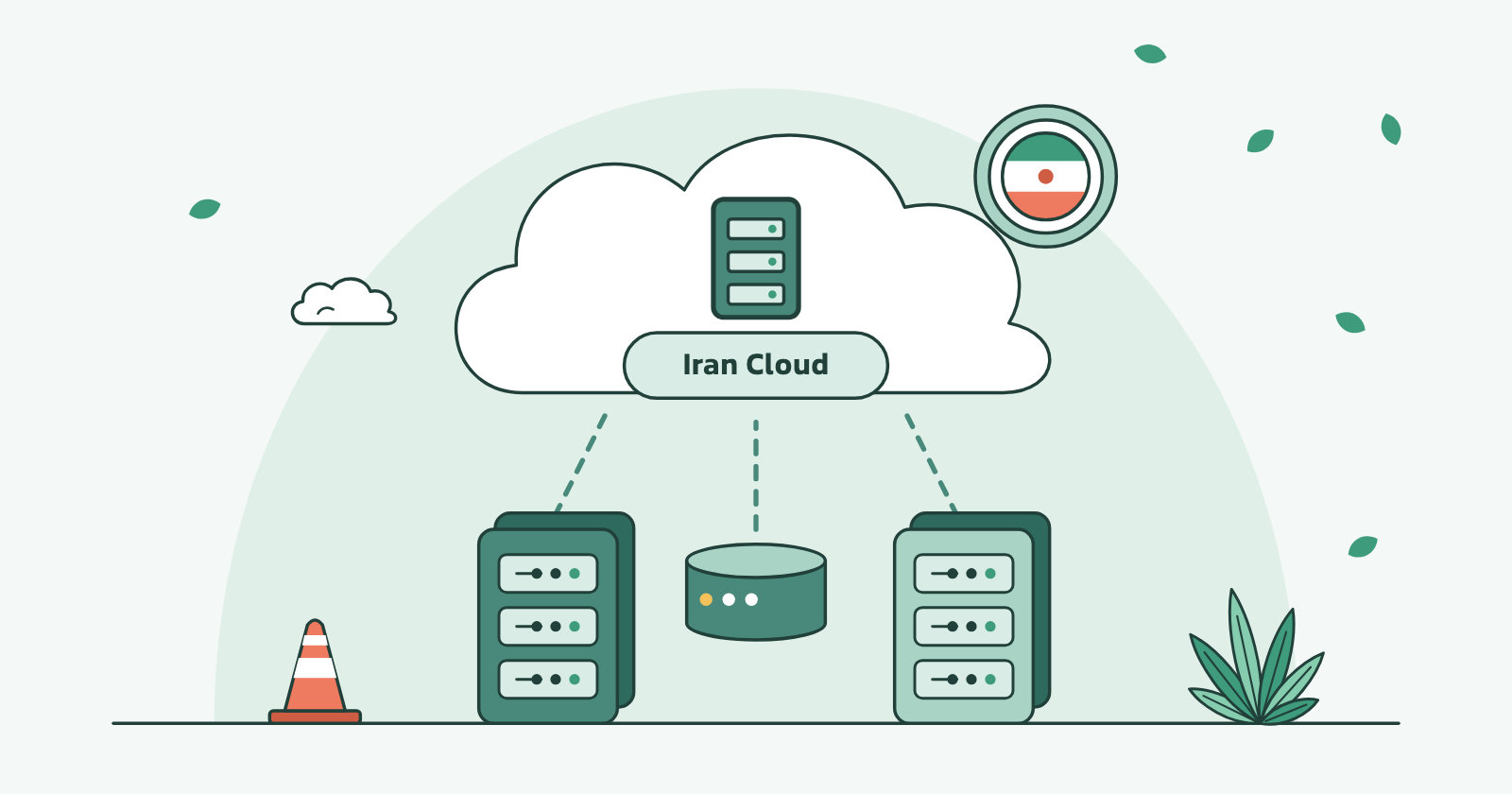
سرور ابری ایران چیست؟
در بازار ایران «سرور ابری»، «سرور مجازی» و «VPS» اغلب به جای هم به کار میروند و منظور تقریباً همیشه ماشین مجازی با دسترسی root یا Administrator است. «ایران» یعنی ماشین در دیتاسنتری داخل کشور است، IP آن جزو IPهای ثبتشده برای ایران است و ترافیکش با کاربران داخلی از شبکهٔ داخل کشور میگذرد. فرق سرور ابری با سرور مجازی و اختصاصی، روش خواندن برگهٔ مشخصات و چکلیست عمومی خرید را در سرور ابری چیست؟ توضیح دادهایم؛ اینجا فقط به کار با سرور داخل ایران میپردازیم.
چه وقت سرور ایران انتخاب درستی است؟
انتخاب بین سرور ایران و خارج به دو پرسش برمیگردد: کاربران کجا هستند و سرور باید به چه سرویسهایی وصل شود.
| نیاز شما | سرور ایران | سرور خارج |
|---|---|---|
| کاربران اصلی داخل ایران | مناسبتر؛ تأخیر کمتر | در قطعی بینالملل برای کاربران داخلی قطع یا کند میشود |
| درگاه پرداخت و سامانههای داخلی | مناسب، با ثبت IP | برخی سامانهها IP خارج را نمیپذیرند |
| دادهای که باید داخل کشور بماند | تنها گزینه | نامناسب |
| ربات تلگرام، API شرکت OpenAI یا Gemini | کار نمیکند | ربات تلگرام بله؛ این APIها فقط اگر شرایطشان اجازه دهد |
| CI و ساخت ایمیج با دانلود مداوم از خارج | گاهی کند؛ در قطعی متوقف | مناسبتر |
| مخاطب جهانی یا ترافیک بینالملل زیاد | محدود و گاهی گرانتر | مناسبتر |
در دورههای قطع یا محدودیت اینترنت بینالملل در سالهای اخیر، سرویسهای میزبانیشده در داخل معمولاً از شبکهٔ داخلی در دسترس ماندند، اما سرورهای خارج برای کاربران داخل ایران قطع یا بسیار کند شدند؛ این قاعدهای همیشگی نیست، ولی الگوی رایج بوده است. همچنین برخی سامانههای بانکی و دولتی فقط از IP ایران در دسترساند؛ برای فروشگاهی با مشتری ایرانی، سرور مجازی ایران کمدردسرتر است.
راه ترکیبی
اگر کاربران در ایراناند ولی بخشی از کار به سرویس خارجی نیاز دارد، سایت، دیتابیس و اتصال درگاه را روی سرور ایران بگذارید و کار وابسته به سرویس خارجی، مثل ربات تلگرام، را روی یک سرور مجازی خارجی. دو سرور را فقط با HTTPS و توکن به هم وصل کنید، پورت را فقط برای IP طرف مقابل باز کنید و کارها را در صف بگذارید تا در قطعی، صفحهٔ کاربر معطل نماند. این تقسیم کار است، نه دور زدن شرایط سرویسها: سرویسی که ایران را مجاز نمیداند، با سرور خارج هم مجاز نمیشود.
پیش از خرید چه بپرسید؟
پرسشهای عمومی، مثل نوع vCPU، دیسک، بکاپ و Snapshot، در چکلیست همان مقالهٔ «سرور ابری چیست؟» آمده است. برای سرور داخل ایران اینها را هم بپرسید و پاسخی را که در صفحهٔ محصول نیست، کتبی بگیرید:
- ترافیک بینالملل: جدا از ترافیک داخلی حساب میشود؟ سهمیه، هزینهٔ مازاد و سقف سرعتش چقدر است؟
- حالت «فقط IP ایران»: سرور چه زمانی فقط از داخل کشور در دسترس میماند (معروف به ایراناکسس) و هنگام حملهٔ DDoS، IP موقتاً قطع میشود؟ در حالت اول، صدور گواهی Let’s Encrypt و دسترسی کاربران خارج از ایران هم قطع میشود.
- ثابت ماندن IP: با نصب دوبارهٔ سیستمعامل یا تغییر پلن عوض میشود؟ این برای درگاه پرداخت مهم است.
- پورتهای بسته: پورتی مثل 25 خروجی، که برای ارسال ایمیل لازم است، بسته است؟
- منابع داخلی: میرور apt یا Docker Hub و سرور زمان (NTP) داخلی دارند؟
- ویندوز و کنسول: نسخه و لایسنس ویندوز، لایسنس ریموت دسکتاپ برای چند کاربر، و کنسول وب (VNC) برای وقتی SSH یا RDP قطع است.
- مسیر تا کاربران: IP آزمایشی دارند تا تأخیر را از اینترنت ثابت و همراه کاربرانتان بسنجید؟
راهاندازی اولیه روی Ubuntu 24.04
این گامها برای Ubuntu 24.04 LTS است و طبق مستندات روی 26.04 هم کار میکند، جز نام نسخه در منابع apt و سرویس ساعت. فرض این است که IP و رمز root را دارید؛ یک ترمینال SSH را تا پایان باز نگه دارید تا با تنظیم اشتباه قفل نشوید.
گام ۱: کلید SSH و کاربر sudo
روی کامپیوتر خودتان یک جفتکلید بسازید و برایش رمز عبور (Passphrase) بگذارید. این دستور در لینوکس، مک و PowerShell ویندوز ۱۰ و ۱۱ کار میکند (در ویندوز، OpenSSH Client از Optional Features اضافه میشود):
ssh-keygen -t ed25519 -C "my-laptop"با ssh root@SERVER_IP وارد سرور شوید، سیستم را بهروز کنید و کاربری با دسترسی sudo بسازید. اگر apt update کند بود یا خطای اتصال داد، اول بخش «میرور داخلی برای apt» را انجام دهید. اگر بهروزرسانی پرسید فایلی مثل sshd_config جایگزین شود، نسخهٔ فعلی (keep the local version currently installed) را نگه دارید:
# on the server, as root
apt update && apt full-upgrade
adduser deploy
usermod -aG sudo deploy
کلید عمومی را از لینوکس یا مک برای کاربر جدید بفرستید:
ssh-copy-id deploy@SERVER_IP
ssh deploy@SERVER_IP
ویندوز ssh-copy-id ندارد. کلید را در PowerShell با type $env:USERPROFILE\.ssh\id_ed25519.pub نمایش دهید و کپی کنید، با رمز وارد deploy شوید و آن را در این فایل بچسبانید:
mkdir -p ~/.ssh && chmod 700 ~/.ssh
nano ~/.ssh/authorized_keys
chmod 600 ~/.ssh/authorized_keys
اگر کلیدتان از قبل روی root است و ورود با رمز بسته است، آن را با root برای کاربر جدید کپی کنید:
install -d -m 700 -o deploy -g deploy /home/deploy/.ssh
install -m 600 -o deploy -g deploy /root/.ssh/authorized_keys /home/deploy/.ssh/
گام ۲: بستن ورود با رمز و root
وقتی ورود deploy با کلید در ترمینالی جدا جواب داد، ورود با رمز و ورود root را ببندید. در Ubuntu فایل sshd_config اول فایلهای پوشهٔ sshd_config.d را به ترتیب الفبایی میخواند و برای هر تنظیم، اولین مقدار اعمال میشود؛ نام فایل با 00 شروع میشود تا پیش از فایلهای ارائهدهنده یا cloud-init خوانده شود:
sudo tee /etc/ssh/sshd_config.d/00-hardening.conf > /dev/null <<'EOF'
PermitRootLogin no
PasswordAuthentication no
KbdInteractiveAuthentication no
EOF
sudo sshd -t
sudo systemctl restart ssh
sudo sshd -T | grep -E '^(permitrootlogin|passwordauthentication|kbdinteractiveauthentication) '
sshd -t اگر خطایی نباشد چیزی چاپ نمیکند و دستور آخر باید برای هر سه تنظیم no نشان دهد. ورود با کلید را در ترمینالی تازه امتحان کنید، بعد ترمینال قبلی را ببندید. کنسول وب ارائهدهنده با رمز کاربر همچنان کار میکند، چون این تنظیمها فقط SSH را محدود میکنند.
گام ۳: فایروال UFW
UFW در Ubuntu معمولاً نصب است، اما روشن نیست. اول SSH را باز کنید، بعد فایروال را روشن کنید و به پرسش تأیید پاسخ y بدهید. اگر SSH روی پورتی غیر از 22 است، بهجای OpenSSH همان پورت را باز کنید، مثلاً sudo ufw allow 2222/tcp:
sudo ufw allow OpenSSH
sudo ufw enable
sudo ufw status verbose
خروجی باید Status: active، سیاست deny (incoming) و قانون OpenSSH را نشان دهد. پورت دیگری را فقط وقتی سرویسش راه افتاد باز کنید. پورتهایی که داکر با -p منتشر میکند از UFW عبور میکنند؛ آنها را روی 127.0.0.1 منتشر کنید و پشت پروکسی معکوس (Reverse Proxy) مثل Nginx بگذارید.
گام ۴: بهروزرسانی خودکار امنیتی
در Ubuntu Server بستهٔ unattended-upgrades بهطور پیشفرض نصب و فعال است و هر روز وصلههای امنیتی را نصب میکند:
cat /etc/apt/apt.conf.d/20auto-upgrades
sudo unattended-upgrade -v --dry-run
هر دو خط فایل باید "1" باشند. این ابزار بهطور پیشفرض فقط وصلههای بخش امنیتی مخزن (noble-security) را نصب میکند؛ این نکته در بخش میرور مهم میشود. در پایان گامها یک بار sudo reboot بزنید تا کرنل جدید بالا بیاید.
گام ۵: ساعت و منطقهٔ زمانی
ساعت درست برای لاگها، cron، گواهیهای TLS و رمزهای یکبارمصرف لازم است:
sudo timedatectl set-timezone Asia/Tehran
timedatectl
خروجی باید این سه سطر را داشته باشد (نمونه):
                Time zone: Asia/Tehran (+0330, +0330)
System clock synchronized: yes
              NTP service: active
ایران از ۱۴۰۲ ساعت تابستانی ندارد. Ubuntu 24.04 ساعت را با systemd-timesyncd از ntp.ubuntu.com، بیرون از ایران، میگیرد. اگر همگام نشد، نشانی سرور زمان (NTP) داخلی را از ارائهدهنده بپرسید و جای NTP_SERVER بنویسید:
# replace NTP_SERVER with your provider's time server
sudo mkdir -p /etc/systemd/timesyncd.conf.d
sudo tee /etc/systemd/timesyncd.conf.d/local.conf > /dev/null <<'EOF'
[Time]
NTP=NTP_SERVER ntp.ubuntu.com
EOF
sudo systemctl restart systemd-timesyncd
timedatectl timesync-status
timesyncd سرورهای سطر NTP را به ترتیب امتحان میکند و سطر Server در خروجی آخر، سرور پاسخدهنده را نشان میدهد. ناحیهٔ ایران NTP Pool (ir.pool.ntp.org) در زمان نگارش فقط ۴ سرور فعال داشت. در Ubuntu 26.04 سرویس ساعت chrony است: سطر server NTP_SERVER iburst را در فایلی مثل /etc/chrony/sources.d/local.sources بنویسید، sudo chronyc reload sources بزنید و وضعیت را با chronyc tracking ببینید.
تنظیمات مخصوص سرور داخل ایران
آزمون دسترسی در ساعت اول
پیش از نصب نرمافزار ببینید سرور به چه منابعی میرسد و فهرست را با سرویسهای پروژهٔ خودتان کامل کنید:
for u in http://archive.ubuntu.com/ubuntu/ http://security.ubuntu.com/ubuntu/ \
  http://ir.archive.ubuntu.com/ubuntu/ https://registry-1.docker.io/v2/ \
  https://docker.arvancloud.ir/v2/ https://pypi.org/simple/pip/ \
  https://registry.npmjs.org/ https://github.com/ \
  https://acme-v02.api.letsencrypt.org/directory; do
  printf '%-48s %s\n' "$u" "$(curl -sI -o /dev/null -m 10 -w '%{http_code}' "$u")"
done| کد در خروجی | معنی |
|---|---|
| 200، 301، 302 یا 401 | مسیر باز است؛ 401 برای رجیستریها عادی است |
| 403 | سرویس درخواست را رد کرده؛ روی IP ایران معمولاً به دلیل تحریم |
| 000 | تا ۱۰ ثانیه پاسخی نیامد: فیلترینگ، قطعی بینالملل، DNS یا فایروال |
میرور داخلی برای apt
اول ببینید ارائهدهنده چه منبعی گذاشته است؛ برخی دیتاسنترهای داخلی میرور خودشان را از قبل تنظیم میکنند:
grep -rsE '^(URIs:|deb )' /etc/apt/sources.list /etc/apt/sources.list.d/اگر نشانی خارجی مثل archive.ubuntu.com دیدید، عوضش کنید؛ اگر آن نشانی در فایل قدیمی /etc/apt/sources.list است، همانجا را ویرایش کنید. در Ubuntu 24.04 منابع در /etc/apt/sources.list.d/ubuntu.sources و با قالب deb822 است. فهرست رسمی میرورهای Ubuntu در زمان نگارش این مطلب (آبان ۱۴۰۵) ۱۴ میرور در ایران دارد؛ میرور کشوری ir.archive.ubuntu.com و میرور آروانکلاد (mirror.arvancloud.ir/ubuntu) هنگام نگارش بهروز بودند. از فایل نسخهٔ پشتیبان بگیرید و محتوایش را جایگزین کنید (روی 26.04 بهجای noble بنویسید resolute):
sudo cp /etc/apt/sources.list.d/ubuntu.sources /root/ubuntu.sources.bak
sudo tee /etc/apt/sources.list.d/ubuntu.sources > /dev/null <<'EOF'
Types: deb
URIs: http://ir.archive.ubuntu.com/ubuntu/
Suites: noble noble-updates noble-backports
Components: main restricted universe multiverse
Signed-By: /usr/share/keyrings/ubuntu-archive-keyring.gpg

Types: deb
URIs: http://ir.archive.ubuntu.com/ubuntu/
Suites: noble-security
Components: main restricted universe multiverse
Signed-By: /usr/share/keyrings/ubuntu-archive-keyring.gpg
EOF
sudo apt update
خروجی apt update باید سطرهای Hit یا Get از میرور را نشان دهد. apt امضای مخزن را با کلید Signed-By بررسی میکند و بستهٔ دستکاریشده را نمیپذیرد؛ خطر اصلی عقب ماندن میرور است که با تاریخ فایل Release معلوم میشود:
curl -s http://ir.archive.ubuntu.com/ubuntu/dists/noble-security/Release | grep '^Date'
curl -s http://security.ubuntu.com/ubuntu/dists/noble-security/Release | grep '^Date'
چرا بخش امنیتی هم روی میرور است؟ پیشفرض Ubuntu گرفتن آن از security.ubuntu.com است تا وصلهها بیفاصله برسند؛ اگر سرورتان در آزمون بالا به آن میرسد و ارتباطش پایدار است، در بخش دوم فایل همان نشانی را بگذارید. اگر کند یا قطع باشد، بهروزرسانی خودکار وصلهای نمیگیرد، اما از میرور هم نصب میکند، چون مبدأ بستهها را از فایل Release میخواند. میرور داخلی هم در قطعی کامل بهروز نمیشود، پس تاریخها را گاهی مقایسه کنید.
میرور Docker Hub
Docker Hub طبق قرارداد خدماتش در کشورهای تحریمشده سرویس نمیدهد و docker pull روی سرور ایران با 403 Forbidden شکست میخورد. نصب داکر وقتی download.docker.com باز نیست در آموزش نصب داکر روی اوبونتو آمده است؛ برای ایمیجها میرور بگذارید. چند شرکت ایرانی میرور عمومی Docker Hub دارند و میرور آروانکلاد در زمان نگارش پاسخ میداد. اگر /etc/docker/daemon.json از قبل هست، بازنویسیاش نکنید و فقط کلید registry-mirrors را به آن اضافه کنید:
sudo mkdir -p /etc/docker
sudo tee /etc/docker/daemon.json > /dev/null <<'EOF'
{
  "registry-mirrors": ["https://docker.arvancloud.ir"]
}
EOF
sudo dockerd --validate --config-file=/etc/docker/daemon.json
sudo systemctl restart docker
sudo docker info | grep -A1 'Registry Mirrors'
sudo docker pull hello-world
خروجی اعتبارسنجی configuration OK است و docker info باید نشانی میرور را نشان دهد. طبق مستندات داکر فقط Docker Hub را میشود اینطور میرور کرد؛ دسترسی به ghcr.io، quay.io و registry.k8s.io را جدا بسنجید. تنظیم میرور در k3s، توزیع سبک کوبرنتیز، در کوبرنتیز چیست؟ آمده است.
میرور PyPI و npm
دسترسی به pypi.org و registry.npmjs.org از سرور داخلی معمولاً برقرار است، اما در اختلال بینالملل کند یا قطع میشود؛ اگر آزمون بالا برایشان 200 داد، فعلاً میرور لازم نیست. میرورهای PyPI و npm رانفلر در زمان نگارش پاسخ میدادند. فایل سراسری /etc/pip.conf را pip داخل محیط مجازی (venv) هم میخواند:
sudo tee /etc/pip.conf > /dev/null <<'EOF'
[global]
index-url = https://mirror-pypi.runflare.com/simple
EOF
تنظیم npm برای کاربر فعلی در ~/.npmrc نوشته میشود:
npm config set registry https://mirror-npm.runflare.com/
npm config get registry
میرور ممکن است کمی عقب باشد؛ هنگام آزمون ما، نسخهای از pip که روز قبل منتشر شده بود هنوز در میرور نبود. آن وقت برای همان یک نصب --index-url https://pypi.org/simple بدهید. npm هش integrity بستههای قفلشده در package-lock.json را بررسی میکند، پس میرور نمیتواند آنها را بیصدا عوض کند.
چه چیزی از IP ایران کار نمیکند؟
وضعیت در زمان نگارش این مطلب (آبان ۱۴۰۵)؛ روی سرور خودتان با آزمون بالا بسنجید:
| سرویس | روی سرور ایران | چه کنید |
|---|---|---|
| Docker Hub | خطای 403 به دلیل مقررات صادرات آمریکا | میرور داخلی (بخش بالا) |
| API شرکت OpenAI | ایران در فهرست کشورهای پشتیبانیشده نیست | با تنظیمات حل نمیشود؛ سرویسی انتخاب کنید که برای شما مجاز باشد |
| Gemini API گوگل | ایران در فهرست مناطق مجاز نیست | مثل ردیف قبل |
| API تلگرام | فیلتر است | اجرای ربات روی سرور خارج |
| GitHub | باز است (مجوز OFAC)؛ در قطعی بینالملل نه | نسخهای از کد و وابستگیها داخل ایران |
هشدار: این راهنما روشی برای دور زدن فیلترینگ یا تحریم نمیدهد. حسابی که با پنهان کردن محل واقعی ساخته شود، طبق شرایط همین سرویسها ممکن است با دادههایش مسدود شود؛ زیرساخت کسبوکار را روی چنین حسابی نسازید.
کاربردهای رایج سرور ایران
سایت با Nginx و Let’s Encrypt
رکورد A دامنه را روی IP سرور بگذارید. Certbot را از مخزن خود Ubuntu نصب میکنیم تا از میرور داخلی بیاید و به Snap Store وابسته نباشد؛ بهجای example.com دامنهٔ خودتان را بنویسید:
sudo apt install nginx
sudo ufw allow 'Nginx Full'
sudo mkdir -p /var/www/example.com
echo 'it works' | sudo tee /var/www/example.com/index.html > /dev/null
sudo tee /etc/nginx/sites-available/example.com > /dev/null <<'EOF'
server {
    listen 80;
    listen [::]:80;
    server_name example.com www.example.com;
    root /var/www/example.com;
    index index.html;
}
EOF
sudo ln -s /etc/nginx/sites-available/example.com /etc/nginx/sites-enabled/
sudo nginx -t && sudo systemctl reload nginx
sudo apt install certbot python3-certbot-nginx
sudo certbot --nginx -d example.com -d www.example.com
sudo certbot renew --dry-run
پروفایل Nginx Full پورتهای 80 و 443 را باز میکند، Certbot تنظیم HTTPS را به همان فایل اضافه میکند و تایمر certbot.timer تمدید را خودکار انجام میدهد؛ دستور آخر تمدید را آزمایشی اجرا میکند. Let’s Encrypt اعلام کرده است صدور برای افراد و سازمانهای غیردولتی کشورهای تحریمشده را، جایی که معافیتها و مجوزهای قانونی برقرار است، مسدود نمیکند؛ پس در زمان نگارش این مطلب (آبان ۱۴۰۵) روی سرور ایران معمولاً کار میکند، با دو شرط:
- دسترسی از بیرون ایران: در روش پیشفرض (HTTP-01)، Let’s Encrypt فایل آزمایشی را فقط از پورت 80 و از چند نقطهٔ شبکه میخواند و در حالت «فقط IP ایران» صدور شکست میخورد. روش DNS-01 راه دیگر است، اما فقط وقتی منطقی است که سرویس DNS شما API داشته باشد.
- ارتباط بینالملل: در قطعی، صدور و تمدید شکست میخورند، اما گواهی فعلی تا انقضا کار میکند. Certbot گواهیهای ۹۰ روزهٔ فعلی را از حدود ۳۰ روز مانده به انقضا تمدید میکند، پس با تمدید بهموقع دستکم همین مدت فرصت دارید. طبق برنامهٔ Let’s Encrypt، عمر پیشفرض گواهی از ۲۱ بهمن ۱۴۰۵ (۱۰ فوریهٔ ۲۰۲۷) ۶۴ روز میشود؛ انقضا را با
sudo certbot certificatesپایش کنید.
فونتها و اسکریپتها را روی خود سرور نگه دارید؛ فایلی که از CDN خارجی میآید، در قطعی صفحه را ناقص میکند. اگر نیمسرورهای DNS دامنه بیرون از ایراناند، در قطعی ممکن است خود دامنه هم برای کاربران داخلی باز نشود.
اتصال درگاه پرداخت: ثبت IP سرور
زرینپال نوشته است که طبق اعلام شاپرک، از ۱۵ شهریور ۱۴۰۵ درخواست ایجاد تراکنش فقط از IPهای ثبتشدهٔ پذیرنده پذیرفته میشود و بدون ثبت IP، تراکنشها خطا میدهند؛ در درگاههای دیگر، شرط و روش را از پشتیبانی همان درگاه بپرسید. IP ثبتشده باید IP عمومی خروجی سروری باشد که درخواست پرداخت را میفرستد، نه لزوماً IP دامنه:
ip -4 route get 1.1.1.1
curl -4 -s https://icanhazip.com
نشانی جلوی src در خروجی اول همان است که سرور با آن بیرون میرود. اگر خصوصی بود (مثل 10.x یا 192.168.x)، سرور پشت NAT است و IP عمومی را دستور دوم یا ارائهدهنده میگوید؛ دستور دوم به سرویسی خارج از ایران وصل میشود و در قطعی جواب نمیدهد. سپس:
- IP را در پنل درگاه ثبت کنید. در زرینپال مسیر «تنظیمات درگاه»، تب «تنظیمات فنی» و بخش «آیپیهای سرور» با گزینهٔ «با محدودیت IP» است و تا ۵ IP برای هر درگاه پذیرفته میشود.
- هنگام انتقال سرور، IP جدید را پیش از تغییر DNS اضافه و IP قدیمی را بعد از انتقال حذف کنید.
- IP خروجی باید ثابت بماند؛ IPای که با نصب دوبارهٔ سیستمعامل یا تغییر پلن عوض شود، پرداخت را از کار میاندازد.
- بعد از ثبت، یک تراکنش آزمایشی کامل، از ایجاد تا تأیید (Verify)، انجام دهید.
نرمافزار حسابداری روی ویندوز سرور
بسیاری از نرمافزارهای حسابداری ایرانی نسخهٔ تحت شبکه دارند که روی ویندوز و معمولاً SQL Server اجرا میشود و کاربران با ریموت دسکتاپ (RDP) یا کلاینت نرمافزار به آن وصل میشوند؛ چون کاربران داخل کشورند، سرور ایران منطقی است. پیش از انتقال:
- نسخهٔ ویندوز و SQL Server و منابع لازم را از سازندهٔ نرمافزار بپرسید.
- اگر نرمافزار قفل سختافزاری (USB) دارد، بپرسید نسخهٔ قفل نرمافزاری یا شبکهای هست یا نه؛ روی سرور مجازی معمولاً نمیتوانید قطعهٔ USB وصل کنید.
- ویندوز سرور بدون نقش Remote Desktop Services فقط ۲ اتصال همزمان ریموت دسکتاپ برای مدیریت میپذیرد؛ برای کار همزمان چند کارمند، این نقش و لایسنس RDS CAL برای هر کاربر یا دستگاه لازم است.
- پورت RDP (3389) و SQL Server (1433) را برای همه باز نگذارید. در PowerShell با دسترسی Administrator، قانونهای ریموت دسکتاپ فایروال ویندوز را به IP ثابت دفترتان محدود کنید:
Set-NetFirewallRule -DisplayGroup "Remote Desktop" -RemoteAddress 203.0.113.25چند IP را با ویرگول انگلیسی جدا کنید؛ نام این گروه در ویندوز انگلیسی همین Remote Desktop است. این کار فقط با فایروال روشن و بدون قانون دیگری که 3389 را برای همه باز کند اثر دارد. اگر IP دفتر عوض شود، RDP بسته میماند و باید از کنسول وب ارائهدهنده وارد شوید.
رفع مشکلات رایج
| نشانه | علت محتمل | راهحل |
|---|---|---|
docker pull با 403 Forbidden |
Docker Hub آیپی ایران را نمیپذیرد | registry-mirrors در daemon.json |
apt update با Hash Sum mismatch |
میرور در حال همگامسازی است | چند دقیقه بعد دوباره، یا میرور دیگر |
Temporary failure in name resolution |
سرور DNS تنظیمشده جواب نمیدهد | resolvectl status؛ DNS پیشنهادی دیتاسنتر در netplan |
خطای Release file ... is not valid yet در apt یا certificate is not yet valid در curl |
ساعت سرور عقب است | timedatectl؛ سرور NTP داخلی |
| سرویس روشن است و UFW پورت را باز کرده، اما از بیرون timeout میگیرید | فایروال شبکهٔ ارائهدهنده یا حالت «فقط IP ایران» | sudo ss -ltnp؛ فایروال پنل؛ تیکت به ارائهدهنده |
| تمدید Certbot شکست میخورد | قطعی بینالملل یا بسته بودن پورت 80 به روی خارج | گواهی تا انقضا کار میکند؛ پس از رفع مشکل sudo certbot renew |
بکاپ و امنیت
بکاپ با قاعدهٔ ۳-۲-۱
طبق راهنمای US-CERT دربارهٔ روشهای بکاپ، از هر دادهٔ مهم ۳ نسخه (اصلی و ۲ بکاپ) روی ۲ نوع رسانهٔ متفاوت داشته باشید و ۱ نسخه را بیرون از محل نگه دارید. برای سرور یعنی یک بکاپ روی فضایی جدا از دیسک سرور و یک نسخه در شهر یا لوکیشنی دیگر؛ اگر داده باید داخل کشور بماند، آن نسخه را هم در ایران نگه دارید.
restic از مخزن Ubuntu روی هر مقصدی که SFTP دارد، بکاپ رمزنگاریشده و نسخهدار میسازد. با sudo -i به root بروید. چون cron رمز کلید را وارد نمیکند، برای root کلیدی بدون Passphrase بسازید و روی مقصد آن را فقط به حسابی جدا و مخصوص بکاپ بدهید:
apt install restic
ssh-keygen -t ed25519 -N "" -f /root/.ssh/id_ed25519
cat /root/.ssh/id_ed25519.pub
کلید عمومیای را که دستور آخر نشان میدهد طبق راهنمای مقصد روی آن بگذارید و یک بار دستی با sftp backup@198.51.100.20 وصل شوید تا اثرانگشت مقصد ثبت شود. بعد مخزن را بسازید و بکاپ بگیرید:
openssl rand -base64 32 > /root/.restic-pass && chmod 600 /root/.restic-pass
export RESTIC_REPOSITORY=sftp:backup@198.51.100.20:/srv/restic-repo
export RESTIC_PASSWORD_FILE=/root/.restic-pass
restic init
restic backup /etc /var/www /var/backups
restic snapshots
restic forget --keep-daily 7 --keep-weekly 4 --prune
رمز /root/.restic-pass را بیرون از سرور هم نگه دارید؛ بدون آن بکاپ باز نمیشود. دیتابیس را پیش از هر بکاپ با ابزاری مثل mysqldump --single-transaction در /var/backups بریزید و همه را، همراه دو خط export، در اسکریپتی بگذارید که cron هر شب اجرا کند. بازگردانی را هر چند وقت با restic restore latest --target /tmp/restore-test امتحان کنید. پیش از خرید فضای بکاپ، بپرسید از چه روشهایی به آن وصل میشوید.
چکلیست امنیت
- ورود فقط با کلید SSH؛ ورود با رمز و root بسته.
- فایروال روشن با کمترین پورت باز؛ دیتابیس، Redis، پنلهای مدیریتی و پورتهای داکر فقط روی
127.0.0.1یا شبکهٔ خصوصی. - بهروزرسانی خودکار امنیتی فعال، با منبعی که در اختلال بینالملل هم در دسترس بماند.
- ورود دومرحلهای، هر جا امکانش هست، برای پنل ارائهدهنده، پنل درگاه و حساب دامنه؛ هر کس به پنل ارائهدهنده برسد، میتواند سرور و بکاپهایش را با هم حذف کند.
- فقط ایمیجها و بستههای رسمی با نسخهٔ مشخص، حتی وقتی از میرور میآیند.
- رمزها و توکنها، مثل کلید API درگاه، در فایل
.envبا مجوز 600، نه در کد و گیت. - پایش فضای دیسک و انقضای گواهی SSL.
سرور مجازی و اختصاصی ایران در هاکان سرور
اگر کاربرانتان در ایراناند یا پروژهتان با درگاه پرداخت و سامانههای داخلی کار میکند، صفحهٔ سرور مجازی ایران را ببینید. سرور مجازی هاکان سرور در ۵۲ لوکیشن ارائه میشود. IP سرویس تا زمانی که سرویس تمدید شود ثابت میماند. این برای ثبت IP در درگاه پرداخت مهم است. سیستمعاملهای قابل تحویل بسته به لوکیشن فرق میکند؛ لینوکس روی همهٔ لوکیشنها هست و اگر ویندوز یا سیستمعامل خاصی لازم دارید، پیش از خرید با تیکت بپرسید. ارتقای منابع سرویس با ثبت تیکت انجام میشود. پس میتوانید با پلن کوچک شروع کنید. تهیهٔ بکاپ بر عهدهٔ کاربر است و با ثبت تیکت هم قابل درخواست است.
برای بار سنگین و پایدار، مثل نرمافزار سازمانی پرکاربر یا چند ماشین مجازی، سرور اختصاصی ایران را ببینید؛ سرور اختصاصی هاکان سرور در ۹ لوکیشن ارائه میشود و با لینوکس، ویندوز یا هر پلتفرم مجازیسازی که بخواهید تحویل میشود. اگر کاربرانتان بیرون از ایراناند یا کارتان به سرویسهایی وابسته است که IP ایران را نمیپذیرند، سرور مجازی در لوکیشنی خارج از ایران گزینهٔ مناسبتری است. پشتیبانی فنی ۲۴ ساعته از طریق تیکت در دسترس است.
پرسشهای متداول
سرور ابری ایران با سرور مجازی ایران چه فرقی دارد؟
در بازار ایران این دو نام معمولاً یک چیزند: ماشین مجازی در دیتاسنتر داخلی. فرق واقعی در امکانات پلتفرم است، مثل پرداخت ساعتی، تغییر اندازه از پنل و Snapshot.
آیا روی سرور ایران میتوان داکر نصب کرد؟
بله. موتور داکر از مخزن رسمی داکر یا بستهٔ docker.io خود Ubuntu نصب میشود؛ چون Docker Hub به IP ایران خطای 403 میدهد، برای دریافت ایمیجها میرور داخلی را در /etc/docker/daemon.json تنظیم کنید.
برای درگاه پرداخت حتماً سرور ایران لازم است؟
شرطی که زرینپال به نقل از شاپرک اعلام کرده ثبت IP سرور است و دربارهٔ ایرانی بودن IP چیزی نگفته است. اما برخی سامانههای بانکی و پرداخت از IP خارج در دسترس نیستند؛ اگر سرور خارج دارید، از پشتیبانی درگاه بپرسید. برای سایتی با مشتری ایرانی، سرور ایران کمدردسرتر است.
آیا گواهی SSL رایگان روی سرور ایران کار میکند؟
در زمان نگارش معمولاً بله، برای سایتهای غیردولتی. در روش پیشفرض، سرور باید از بیرون ایران روی پورت 80 در دسترس باشد؛ در قطعی بینالملل صدور و تمدید شکست میخورد، اما گواهی فعلی تا انقضا معتبر میماند.
در قطعی اینترنت بینالملل، سرور ایران چه وضعی دارد؟
در قطعیهای سالهای اخیر، سایتهای میزبانیشده در ایران معمولاً برای کاربران داخلی باز ماندند، اما خود سرور به منابع خارجی، از GitHub تا APIها و تمدید SSL، دسترسی نداشت؛ میرورها و بکاپ داخلی را از قبل آماده کنید.
ربات تلگرام را میشود روی سرور ایران اجرا کرد؟
نه. تلگرام در ایران فیلتر است و ربات روی سرور ایران به API تلگرام نمیرسد؛ ربات را روی سروری خارج از ایران اجرا کنید.
خرید سرور ابری ایران ساعتی بهتر است یا ماهانه؟
برای سروری که تمام ماه روشن است، پرداخت ماهانه یا بلندمدت سادهتر و قابل پیشبینیتر است؛ ساعتی یا روزانه برای آزمایش و کار کوتاهی که بعد از آن سرور حذف میشود بهصرفه است. بپرسید سرور خاموش هم هزینه دارد یا نه.
جمعبندی
سرور ابری ایران برای مخاطب ایرانی، درگاه پرداخت و دادهای که باید در کشور بماند انتخاب طبیعی است؛ برای کار وابسته به تلگرام یا سرویسهایی که IP ایران را نمیپذیرند، سرور خارج یا راه ترکیبی مناسبتر است. فرق سرور ایران در شبکهٔ اطرافش است؛ میرورها، ثبت IP، ساعت، SSL و بکاپ را از روز اول برای همین شبکه تنظیم کنید.
قدم بعدی: پرسشهای بخش «پیش از خرید چه بپرسید؟» را از ارائهدهنده بپرسید؛ بعد از تحویل، گامهای راهاندازی و آزمون دسترسی را اجرا کنید و پیش از آوردن کاربران، بازگردانی بکاپ را یک بار امتحان کنید.