یکی از مشکلاتی که کاربران هاست لینوکس ممکن است با آن مواجه شوند، ارور File Permissions Error در cPanel است. این خطا اغلب زمانی رخ میدهد که سطح دسترسی های فایل یا پوشه ها بهدرستی تنظیم نشده باشد و به همین دلیل سرور نمیتواند به درستی آنها را بخواند یا اجرا کند. شناخت دلایل بروز این مشکل و آشنایی با روش های رفع آن میتواند به شما کمک کند تا از مشکلات بزرگتر در عملکرد سایت خود جلوگیری کنید.
ارور File Permissions Error در cPanel چیست؟
هنگامی که با خطای File Permissions Error در cPanel مواجه میشوید، به این معناست که تنظیمات دسترسی فایل یا پوشه موردنظر با معیارهای امنیتی سرور همخوانی ندارد. این مسئله میتواند باعث بروز مشکلاتی مانند خطاهای 403، 500 یا عدم نمایش صحیح صفحات وب شود. برای حل این مشکل، بررسی و تنظیم مجدد مجوزهای دسترسی به فایلها و پوشه ها ضروری است تا با استانداردهای سرور سازگار شوند و سایت بتواند بدون مشکل بارگذاری شود. با اطمینان از تنظیمات صحیح، عملکرد سایت بهبود یافته و از ایجاد خطاهای احتمالی جلوگیری میشود.
دلایل بروز File Permissions Error در cPanel
- تنظیم نادرست کد دسترسی (Permission Code)
- محدودیت های فایل .htaccess
- تداخل افزونه های امنیتی
- پر شدن فضای دیسک (Disk Quota)
- محدودیت های امنیتی سمت سرور (ModSecurity)
روش های رفع ارور File Permissions Error در cPanel
تغییر دسترسیها از طریق File Manager
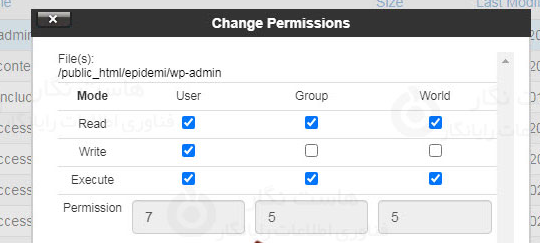
دسترسی در cpanel دارای 3 سطح میباشد.
1-Read
2-Write
3-Execute
در سطح دسترسی read فقط برای مشاهده و خواندن فایل ها میباشد.درسطح دسترسی Write شما میتوانید فایل را تغییر دهید.در سطح Execute شما دسترسی اجرای فایل را دارید.شما برای رفع ارور File Permissions Error میتوانید سطح دسترسی را بررسی نمایید.برای رفع مشکل شما میتوانید سطح دسترسی را به صورت زیر انجام دهید. برای تغییر دسترسی فایل و پوشه ها ابتدا وارد cPanel خود شوید سپس گزینه File Manager را از منوی Files انتخاب کنید.

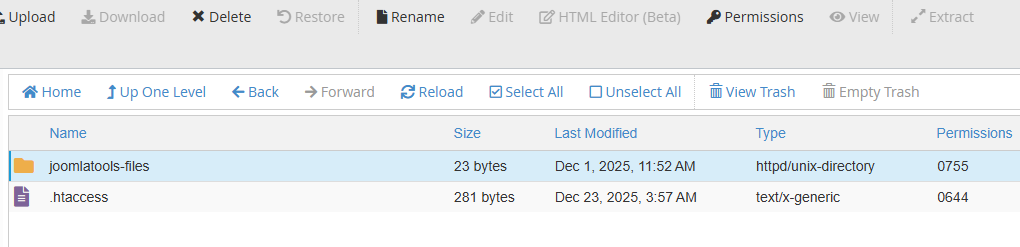
وارد پوشه public_html شوید و فایلی که مد نظر شما میباشد را انتخاب و از گزینه های بالا روی گزینه Permissions کلیک کنید.

که سپس صفحه ی زیر را مشاهده مینمایید.

شما میتوانید بر اساس نیاز های خود تغییرات لازم را جهت اعمال سطح دسترسی ها انجام دهید.
تنظیم اعداد استاندارد برای فایلها و پوشهها
یکی از دلایل اصلی بروز File Permissions Error در سی پنل ، استفاده از اعداد غیر ایمن است. طبق استاندارد:
- پوشه ها (Folders): باید روی 755 تنظیم شوند.
- فایل ها (Files) باید روی 644 تنظیم شوند.
- فایل های حساس (مانند wp-config.php): بهتر است روی 400 یا 440 باشند.
اگر پوشهای روی 777 تنظیم شده باشد، بسیاری از سرورهای امن جهت جلوگیری از هک شدن، اجازه اجرا نداده و File Permissions Error را نمایش میدهند.
بررسی فایل .htaccess
گاهی اوقات کدهای مخرب یا اشتباه در فایل .htaccess باعث تداخل در سطوح دسترسی میشود. برای رفع File Permissions Error در این حالت:
- فایل .htaccess را در پوشه public_html پیدا کنید.
- نام آن را به .htaccess_old تغییر دهید.
- سایت را رفرش کنید؛ اگر مشکل حل شد، کدها را بازنگری کنید.
تداخل افزونه های امنیتی
در سیستم های مدیریت محتوا مانند وردپرس، افزونه های امنیتی نظیر Wordfence و iThemes به منظور حفاظت از سایت ممکن است دسترسی به برخی فایلهای مهم را مسدود کنند. این افزونه ها با تنظیمات محافظتی قوی میتوانند گاهی منجر به بروز خطاهای دسترسی به فایلها شوند. این مسئله به دلیل محدودیت های سختگیرانه ای است که در تنظیمات امنیتی این افزونه ها وجود دارد و میتواند به ایجاد مشکلاتی در دسترسی به فایلها منجر شود.
پر شدن فضای دیسک (Disk Quota)
شاید تعجب کنید، اما گاهی اوقات وقتی حجم هاست شما پر میشود، سیستم دیگر نمیتواند فایلهای موقت (Temporary Files) را بنویسد. در برخی موارد، سیستم این ناتوانی در نوشتن را به صورت File Permissions Error به کاربر نشان میدهد.
محدودیت های امنیتی سمت سرور (ModSecurity)
ماژولهای امنیتی سرور مانند ModSecurity ممکن است برخی فعالیت های اسکریپت های شما را به عنوان تهدید شناسایی کرده و دسترسی به فایل های مربوطه را محدود کنند. این موضوع میتواند به نمایش ارور File Permissions Error در سی پنل منجر شود. این سیستم های امنیتی به طور خودکار و برای حفظ امنیت سرور عمل میکنند، اما ممکن است فعالیت هایی که از دید شما بیخطر هستند را نیز مسدود کنند. در نتیجه، برای جلوگیری از بروز این مشکلات، لازم است که تنظیمات امنیتی سرور به دقت بررسی و در صورت نیاز تنظیم شوند تا مانع از عملکرد صحیح اسکریپت ها نشوند.