در فرآیند افزودن هارد در ویندوز سرور ، ابتدا شناسایی دیسک انجام میشود، سپس نیاز به مقداردهی اولیه دارد. بعد از آن، پارتیشن بندی صورت میگیرد و در نهایت، فایل سیستم باید بصورت مناسب پیکربندی شود. هر کدام از این مراحل نقش مهمی در اطمینان از پایداری اطلاعات و بهبود سرعت عملیات خواندن و نوشتن داده ها بر عهده دارند. اگر این فرآیند به دقت و به درستی انجام شود، میتواند تاثیر چشمگیری بر عملکرد کلی سیستم و امنیت داده ها داشته باشد. در این مقاله، مراحل افزودن هارد به سیستم ویندوز سرور را بهطور تخصصی توضیح خواهیم داد.
1.اولین مرحله افزودن هارد در ویندوز سرور بصورت سخت افزاری
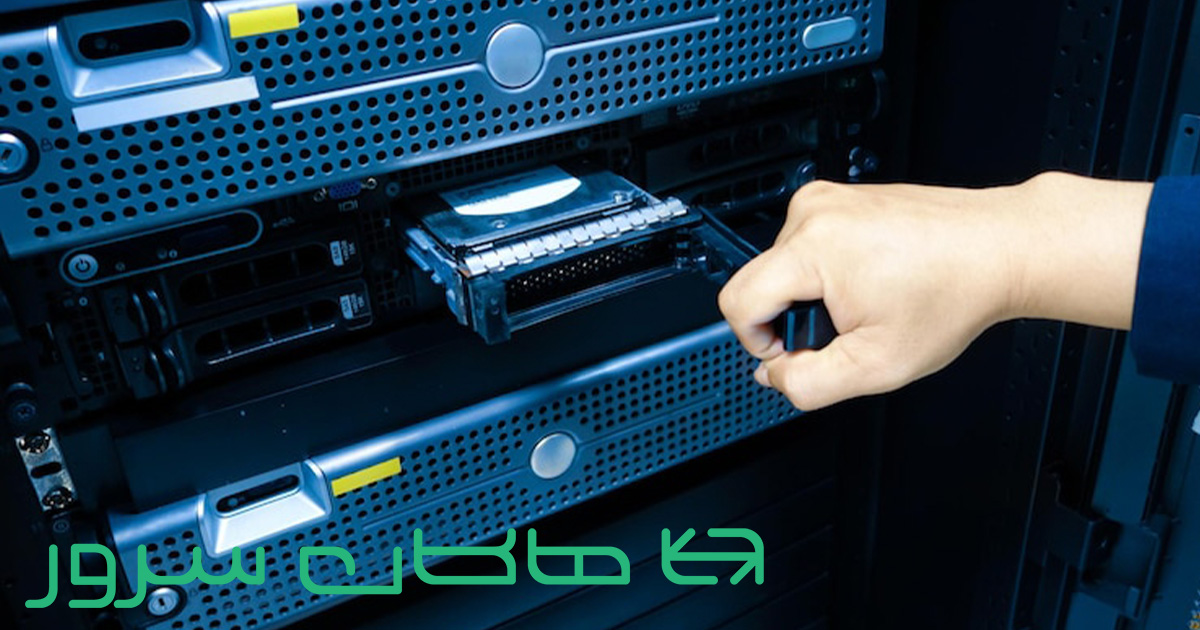
ابتدا باید هارد دیسک جدید را به سرور اضافه کنید. این کار میتواند بصورت فیزیکی از طریق یک هارد دیسک داخلی یا خارجی (USB یا SATA) انجام شود. اگر از یک هارد دیسک جدید استفاده میکنید، باید اطمینان حاصل کنید که دستگاه سرور به درستی به هارد جدید متصل است.
2. دومین مرحله شناسایی دیسک و افزودن هارد در ویندوز سرور
پس از اتصال فیزیکی هارد دیسک به سرور یا تخصیص فضای ذخیره سازی در بستر مجازی (SAN/VMware)، گام نخست شناسایی دیسک توسط سیستم عامل است.
ابتدا وارد بخش سرور متیجر از بخش استارت شوید. ( از طریق Server Manager > File and Storage Services اقدام نمایید.)
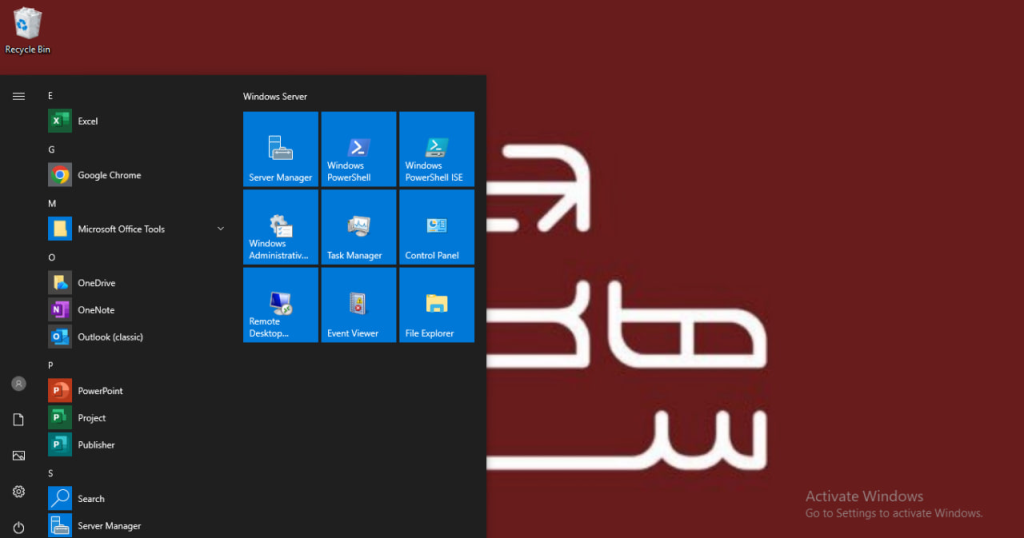
پس از وارد شدن به به سرور منیجر میباست به بخش افزودن هارد وارد شوید. و بعد از آن تنظیمات لازم رو انجام دهید.
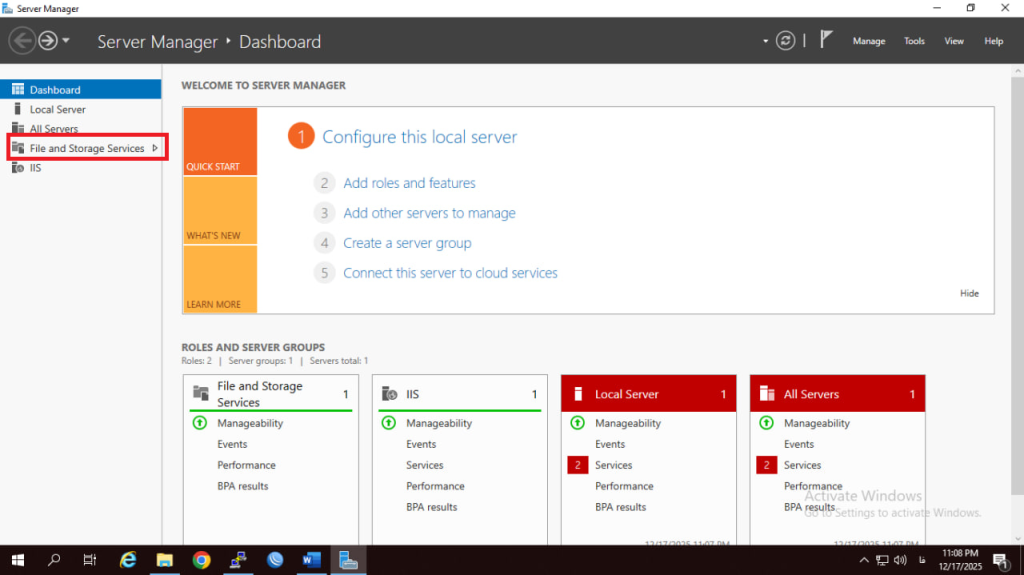
پس از وارد به بخش مشخص شده با گزینه های زیر مواجه خواهید شد. که برای تنظیمات دقیق تر گزینه ی دیسک را انتخاب نمایید.
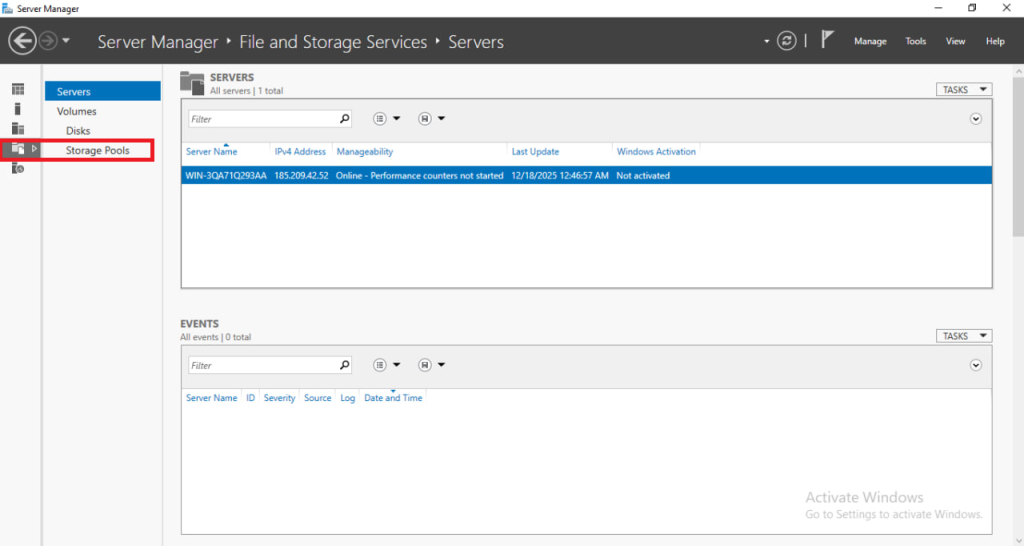
پس از آن وقتی وارد بخش Disks شدید به پایین صفحه رفته و در بخش Volumes و درایوی که مشخص شده که در اینجا C: میباشد کلیک راست نمایید.
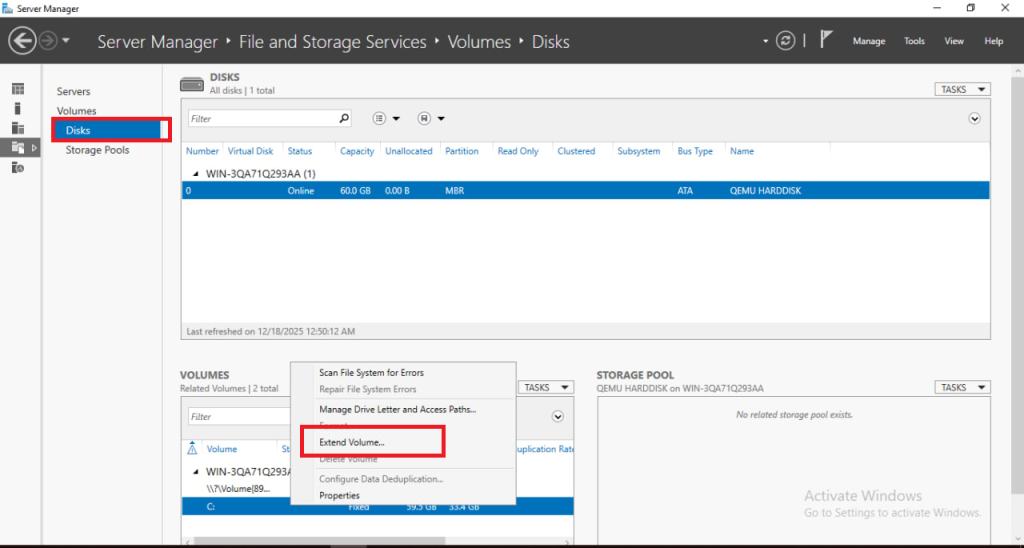
سپس Extend Volume… را بزنید . سپس یک پنجره تنظیمات برای شما باز شده و موارد را وارد کنید.
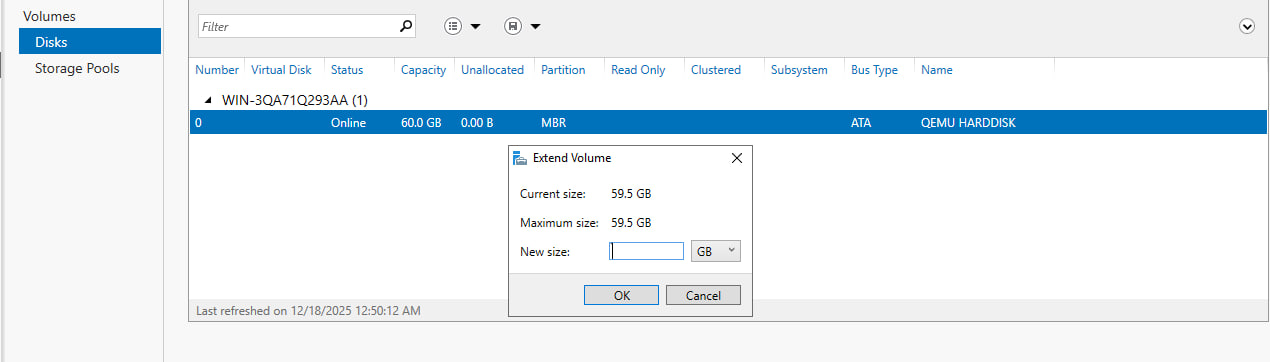
پس از باز شدن صفحه ی بالا شما میزان هاردی که به صورت maximum size تعریف شده است را داخل کادر New size قرار دهید.
پس از انجام دادن این کار و ok کردن هارد سرور شما اضافه خواهد شد.
در نظر داشته باشید در صورت داشتن درایو های بیشتر مانند E: و دیگر درایور ها میتوانید هارد را برای درایور مدنظر خود اضافه نمایید.
استفاده از PowerShell یکی از راه های دیگر برای افزودن هارد در ویندوز سرور است که میتوانید از این طریق هم اقدام نمایید البته پس از نصب سخت افزاری این مورد انجام میشود.
برای مدیران ارشد، استفاده از PowerShell به منظور انجام سریع و با دقت این فرآیند بسیار مفید است. با بهره گیری از دستورات زیر، تمامی مراحل فوق به صورت خودکار و بدون نیاز به دخالت دستی انجام خواهند شد. این روش نه تنها زمان را ذخیره میکند، بلکه دقت اجرای مراحل را نیز بهبود میبخشد. بهره گیری از PowerShell بدین معناست که مدیران میتوانند با اطمینان از صحت و کامل بودن فرآیندها، بر روی دیگر وظایف مهم تمرکز کنند.

اهمیت افزودن هارد در ویندوز سرور
افزودن هارد در ویندوز سرور ، تنها به معنای گسترش فضای ذخیرهسازی نیست. در محیط سرورها، این تصمیم یک راهبرد کلیدی برای بهینه سازی مدیریت منابع، ارتقای امنیت و بهبود عملکرد سیستم به شمار میرود. با اضافه کردن هارد دیسک جدید، میتوان به طور موثری بار پردازشی را توزیع کرد و از این طریق، سرعت و کارایی سیستم را به شکل قابل توجهی افزایش داد. همچنین، این اقدام میتواند به حفظ امنیت داده ها کمک کند، زیرا امکان تهیه نسخه های پشتیبان منظم و مدیریت بهتر داده ها را فراهم میکند. این استراتژی نه تنها به بهبود عملکرد سرور کمک میکند، بلکه از نظر امنیتی نیز یک گام پیشرفته بحساب می آید. در نتیجه، افزودن هارد دیسک جدید به سرور، فراتر از یک نیاز ساده و در واقع بخشی از یک برنامه ریزی جامع برای مدیریت موثرتر و مطمئن تر منابع سیستم است.
از دلایل اهمیت اضافه کردن هارد در ویندوز سرور میتوان به موارد زیر اشاره کرد :
- افزایش کارایی : یکی از مشکلات کلیدی که ممکن است در عملکرد سرورها تاثیر بگذارد، سرعت ورودی و خروجی داده ها است. این مسئله به معنای سرعتی است که داده ها میتوانند از دیسک خوانده یا به آن نوشته شوند.
- مدیریت مقیاسپذیری : شما میتوانید با اضافه کردن هارد در ویندوز سرور بدون نیاز به نصب مجدد ویندوز، فضای ذخیره سازی را گسترش دهید.
- بهینه سازی فرآیند بکاپ و ریکاوری : با اضافه کردن هارد در ویندوز سرور فضای ذخیره سازی افزایش پیدا کرده است و سرعت پشتیبان گیری افزایش مییابد.